
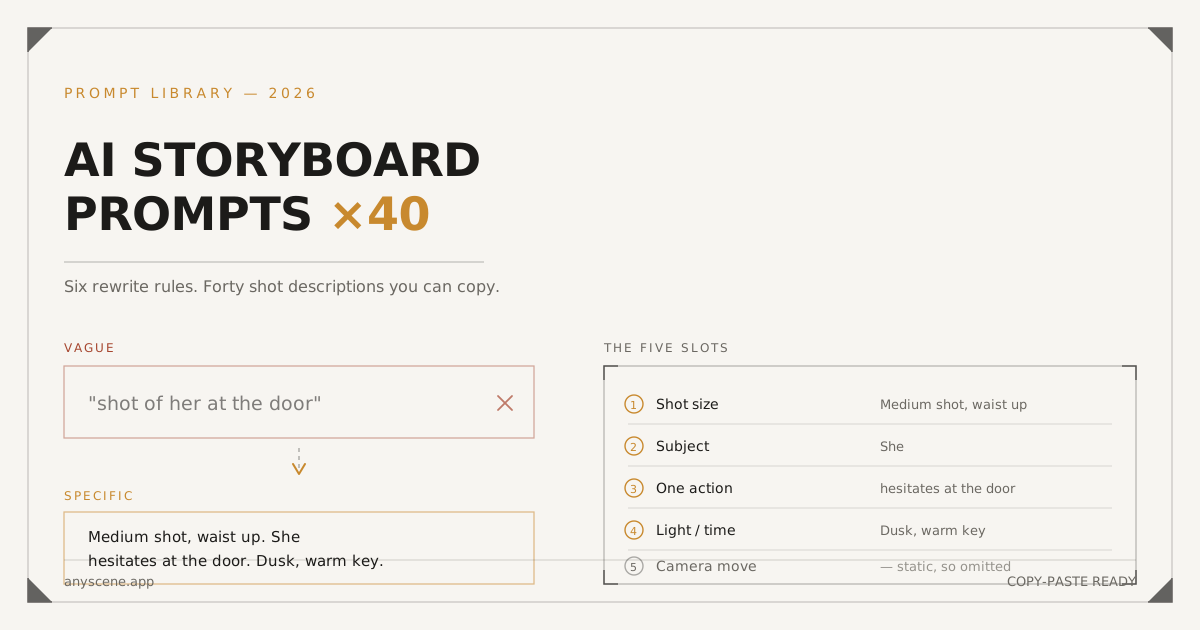
"Shot of her at the door" liefert dir ein Stockfoto von einer Frau neben einer Tür.
"Medium shot, waist up. She hesitates at the door. Dusk, warm key" liefert dir ein Bild, das du in eine Sequenz schneiden kannst.
Gleiche Szene. Gleiches Modell. Der Unterschied sind etwa fünfzehn Wörter.
Wir betreiben Anyscene, also haben wir eine Menge Credits in Prompts verschwinden sehen, die zu vage waren, um irgendetwas Brauchbares zu produzieren. Unten stehen die sechs Regeln, die das behoben haben — und vierzig Prompts, die du direkt in ein Board kopieren kannst.
Wenn du es eilig hast, überflieg die Regeln. Die Prompt-Sammlung beginnt etwa in der Mitte.
📝 Warum die Prompts auf Englisch bleiben: Sämtliche Prompts in diesem Artikel sind unübersetzt. Die aktuellen Modelle reagieren auf englische Prompts am zuverlässigsten — eine deutsche Übersetzung würde sie schlechter machen, nicht besser. Alles andere ist auf Deutsch.
Was einen Shot-Prompt funktionieren lässt
Ein Shot-Prompt ist kein Bild-Prompt. Ein Bild-Prompt beschreibt ein Bild. Ein Shot-Prompt beschreibt eine durchgehende Kameraeinstellung, die neben anderen Einstellungen stehen muss, ohne auseinanderzufallen.
Dieser Unterschied treibt alles Weitere hier.
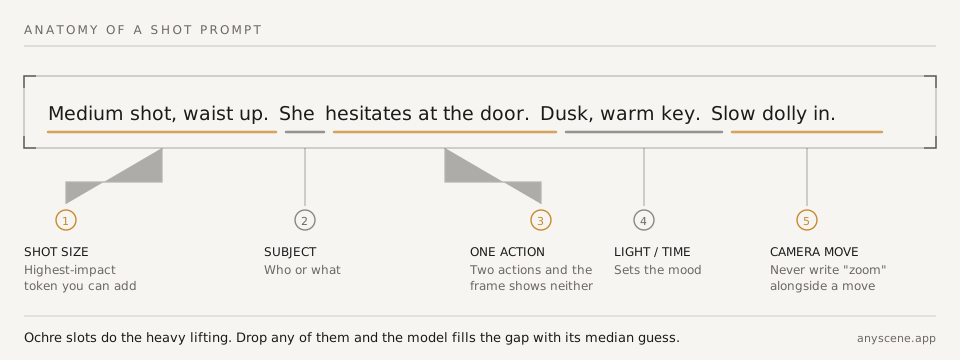
Die fünf Felder, die jeder Prompt füllt
Jeder funktionierende Prompt füllt dieselben fünf Felder. Lass eines weg, und das Modell rät.
| Feld | Was es beantwortet | Beispiel |
|---|---|---|
| Einstellungsgröße | Wie viel vom Motiv das Bild füllt | Medium shot, waist up |
| Motiv | Wer oder was | She |
| Handlung | Eine Sache, die passiert | hesitates at the door |
| Licht / Zeit | Wann, und wie ausgeleuchtet | Dusk, warm key |
| Kamerabewegung | Was die Kamera tut, falls überhaupt | Slow dolly in |
Drei davon leisten die meiste Arbeit: Größe, Handlung, Licht. Das Motiv ergibt sich meist aus dem Drehbuch. Die Kamerabewegung ist optional — viele gute Einstellungen sind statisch.
Warum vage Prompts Stockfotos zurückgeben
Das Modell hat deine Einstellung nie gesehen. Es rekonstruiert eine, die zu deinen Worten passt.
Sind deine Worte dünn, füllt es die Lücke mit dem, was im Training am häufigsten war. Das ist ein zentriertes, gleichmäßig ausgeleuchtetes Foto aus mittlerer Distanz — also genau das, wonach eine Stockbild-Datenbank aussieht.
Eine Idee pro Prompt
Der schnellste Weg zu Matsch ist, zwei Dinge gleichzeitig zu beschreiben.
"She walks in and sits down while the barista looks up" sind drei Handlungen und zwei Motive. Du bekommst ein Bild, das keine davon klar zeigt.
Die sechs Regeln zum Umschreiben
Jede Regel unten besteht aus einer schlechten Zeile, einer guten Zeile, und dem, was sich geändert hat. Das sind die tatsächlichen Korrekturen, die unsere Trefferquote bewegt haben.
Regel 1 — Nenne die Einstellungsgröße
Die Einstellungsgröße ist das wirkungsvollste einzelne Wort, das du hinzufügen kannst. Und das, was am häufigsten fehlt.
Vorher und nachher
| Prompt | |
|---|---|
| ✗ | A shot of the chef in the kitchen |
| ✓ | Medium close-up, chest up. The chef tastes from a spoon. Overhead kitchen light, hard shadows |
Ohne Größenangabe pendelt sich das Modell jedes Mal bei einer mittleren Einstellung ein — jedes Bild deiner Sequenz hat dann dieselbe Distanz. Diese Flachheit ist es, die KI-Boards als KI erkennbar macht.
💡 Tipp: Wenn du dir nur einen Satz Begriffe merkst, dann die sieben Größen — ELS, LS, MLS, MS, MCU, CU, ECU. Jede andere Regel hier baut auf diesem Vokabular auf, und die Chart zum Ausdrucken findest du hier.
Regel 2 — Eine Handlung, eine Einstellung
Steht in deiner Zeile ein "dann", "während" oder "als", sind es wahrscheinlich zwei Einstellungen.
Vorher und nachher
| Prompt | |
|---|---|
| ✗ | He opens the letter and his face falls |
| ✓ | Shot A: Close-up on hands tearing a letter open. Shallow depth of field |
| ✓ | Shot B: Medium close-up, his face falling as he reads. Same window light |
Das Aufteilen hat dich eine zusätzliche Einstellung gekostet. Dafür hast du einen Schnitt gewonnen — und genau der lässt eine Sequenz geschnitten statt generiert wirken.
Regel 3 — Nenne die Kamerabewegung, nie den Zoom
"Dolly in" bewegt die Kamera. "Zoom" verändert die Brennweite. Das sieht komplett anders aus, und wenn du beides schreibst, wenden Modelle den Effekt doppelt an.
Vorher und nachher
| Prompt | |
|---|---|
| ✗ | Slow zoom in on her face, camera pushes forward |
| ✓ | Slow dolly in to a medium close-up on her face. Handheld, slight drift |
Wähl ein Wort für die Bewegung. Und hör dann auf, sie zu beschreiben.
Regel 4 — Fixiere die Figur vor der ersten Einstellung
Generiere oder lade ein Referenzbild hoch, bevor du irgendeine Einstellung generierst. Jedes spätere Bild erbt davon.
Vorher und nachher
| Vorgehen | |
|---|---|
| ✗ | In allen acht Prompts "eine Frau in roter Jacke" beschreiben und hoffen |
| ✓ | Ein Referenzbild fixieren, dann Prompts schreiben, die "the same woman" sagen — die Jacke trägt die Referenz |
Die Figur jedes Mal in Worten zu beschreiben ist die häufigste Ursache für Drift. Die Beschreibung ist nie präzise genug, und das Modell erfindet die Details neu, die es nicht bekommen hat.
Regel 5 — Schreib Licht und Tageszeit aus
Licht ist der billigste Weg, getrennte Einstellungen wie eine Szene wirken zu lassen.
Vorher und nachher
| Prompt | |
|---|---|
| ✗ | Interior, coffee shop, two people talking |
| ✓ | Interior coffee shop, late afternoon, low sun through the window, warm rim light from camera left. Two people mid-conversation, medium two-shot |
Verwende diesen Licht-Halbsatz in jeder Einstellung derselben Szene wieder. Er tut mehr für die Anschlussfähigkeit als jedes Stil-Keyword.
Regel 6 — Lass Übergänge und Text weg
Verlang in einem Shot-Prompt keine Blende, keine Bauchbinde und keine Musik. Du bekommst ein Bild mit verwaschenen Buchstaben eingebrannt.
Vorher und nachher
| Prompt | |
|---|---|
| ✗ | Product hero shot that fades into the logo with text "50% off" |
| ✓ | Close-up product hero on matte grey, single soft key from top left, shallow depth of field. Clean negative space top right |
Generiere das saubere Bild. Den Text fügst du im Schnitt hinzu, wo Änderungen nichts kosten.
40 Prompts zum Kopieren
Gruppiert nach der Aufgabe, die die Einstellung erfüllt. Tausch das Motiv aus, behalte die Struktur.
Establishing und Location
| # | Prompt |
|---|---|
| 1 | Extreme long shot, city skyline at blue hour, low horizon, lights just coming on. Static |
| 2 | Long shot, empty two-lane road through farmland, heat haze, midday sun overhead. Static |
| 3 | Extreme long shot, single figure crossing a wide snowfield, overcast flat light, high angle |
| 4 | Long shot, exterior of a small shopfront at night, neon sign the only warm source, wet pavement reflecting it |
| 5 | Wide shot, open-plan office interior seen from the doorway, cool daylight through full-height windows. Slow truck right |
Wie viele Establishing Shots eine Szene braucht
Einen. Gelegentlich zwei, wenn du mitten in der Szene den Ort wechselst.
Establishing Shots werden am häufigsten überproduziert, weil sie am leichtesten zu beschreiben sind. Und sie sind das Erste, was ein Cutter rauswirft.
Dialog und Two-Shots
| # | Prompt |
|---|---|
| 6 | Medium two-shot, two people across a café table, late afternoon window light from camera left, both in frame at equal size. Static |
| 7 | Over-the-shoulder, past his shoulder onto her face listening, shallow depth of field, warm practical light behind her |
| 8 | Medium close-up, single, chest up, she answers, eyeline just off-lens to camera right. Same warm key |
| 9 | Close-up, his hands turning a coffee cup while he talks, table surface in focus, background fallen off |
| 10 | Medium shot, both standing, one steps back — hold on the gap between them. Static, slightly low angle |
Produkt und Detail
| # | Prompt |
|---|---|
| 11 | Close-up product hero on matte grey, single soft key from top left, shallow depth of field, clean negative space top right |
| 12 | Extreme close-up, texture of the fabric weave, raking side light to show the grain, macro |
| 13 | Medium close-up, hands unboxing, natural window light, soft shadow under the box |
| 14 | Close-up, product rotating slowly on a plain seamless background, even studio light. Slow 360 rotation |
| 15 | Medium shot, product in use on a kitchen counter, morning light, background softly out of focus |
📖 Mehr zur Produktkadrierung in unserem Guide für E-Commerce-Produktfotos.
Action und Bewegung
| # | Prompt |
|---|---|
| 16 | Medium long shot, runner entering frame left and crossing, panning to follow, early morning backlight |
| 17 | Close-up, feet hitting wet pavement, low angle at ground level, spray catching the light. Static |
| 18 | Long shot, cyclist descending a switchback, high angle from across the valley. Slow pan following |
| 19 | Medium shot, someone pushing through a heavy door into daylight, silhouette against blown-out exterior |
| 20 | Medium close-up, hands working quickly at a workbench, overhead light, slight handheld drift |
Reaktion und Emotion
| # | Prompt |
|---|---|
| 21 | Close-up, face reacting, no dialogue, soft key from camera right, background dark and unlit |
| 22 | Extreme close-up, eyes only, catchlight from a window off-frame left. Static |
| 23 | Medium close-up, she hears something off-frame and turns toward it, warm interior light |
| 24 | Close-up, hands going still mid-task, the moment before a decision, table lamp as the only source |
| 25 | Medium shot, someone alone in a doorway, half in shadow, holding the frame a beat too long |
Übergänge zwischen Szenen
| # | Prompt |
|---|---|
| 26 | Extreme close-up, steam rising from a cup, everything behind it out of focus. Static |
| 27 | Long shot, empty room after everyone has left, late light across the floor. Static |
| 28 | Close-up, a hand switching off a desk lamp, frame falling to near-dark |
| 29 | Extreme long shot, same location as the opening shot but at night. Static, matched framing |
| 30 | Medium shot, curtain or door closing across the lens, wiping the frame |
💡 Tipp: 27 und 29 existieren, damit dein Cutter eine Stelle zum Schneiden hat. Generiere pro Szenenwechsel eine davon, auch wenn das Drehbuch nicht danach fragt.
Werbe-Hooks und CTA-Bilder
| # | Prompt |
|---|---|
| 31 | Medium close-up, direct-to-camera, someone starting to speak, bright even key, vertical 9:16 framing |
| 32 | Close-up, the problem happening — spill, tangle, error screen — harsh overhead light, slightly unflattering |
| 33 | Medium shot, product entering frame as the solution, light lifting as it enters |
| 34 | Close-up, before-and-after held side by side in one frame, even studio light, hard split down the centre |
| 35 | Medium shot, clean composition with deliberate empty space in the lower third for a CTA overlay. Static |
Warum das CTA-Bild leeren Raum verlangt
Weil der Text im Schnitt draufkommt, nicht in der Generierung — Regel 6.
Bittest du das Modell, das untere Drittel ruhig zu lassen, bekommst du ein Bild, auf das dein Cutter eine Bauchbinde legen kann. Bittest du um die Bauchbinde selbst, bekommst du verwaschene Buchstaben, die du nicht mehr wegbekommst.
Erklärvideo und Diagramm
| # | Prompt |
|---|---|
| 36 | Flat overhead shot, objects arranged on a plain surface, even shadowless light, generous spacing |
| 37 | Medium shot, hand pointing at something off-frame, clean background, no clutter |
| 38 | Close-up, single object isolated on white, no shadow, catalogue lighting |
| 39 | Medium long shot, presenter standing left of frame with empty space right for graphics. Static |
| 40 | Extreme close-up, detail of a mechanism, hard directional light to separate the parts |
Prompts für Konsistenz über mehrere Einstellungen
Prompts allein halten eine Figur nicht zusammen. An dieser Stelle stolpern die meisten.
Was eine Figurenreferenz tatsächlich festlegt
Ein Referenzbild trägt die Dinge, die du nie ausschreiben würdest: die genaue Kieferlinie, den exakten Ton der Jacke, wo der Scheitel sitzt.
Dein Prompt trägt das, was sich pro Einstellung ändert: Kadrierung, Handlung, Licht.
Versuchst du, die Arbeit der Referenz in Worten zu erledigen, bekommst du alle drei Bilder eine andere Person.
Wo der Konsistenzmodus nachlässt
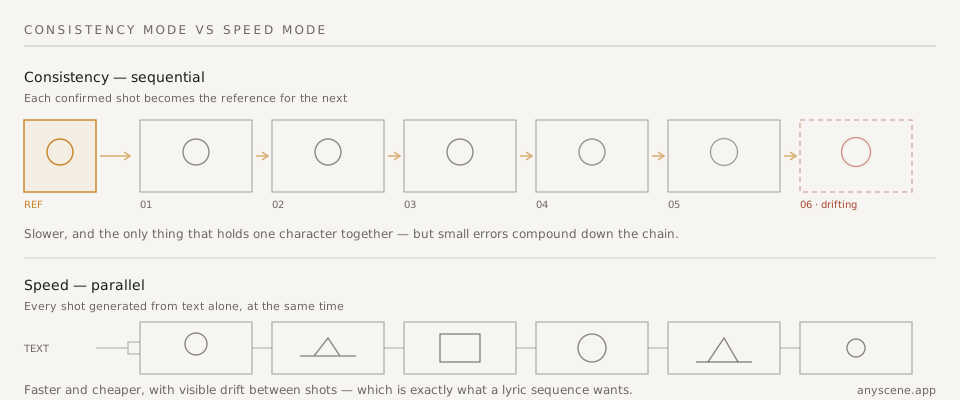
Sequenzielle Generierung reicht jede bestätigte Einstellung als Referenz an die nächste weiter. Kleine Fehler summieren sich.
Ab etwa einem Dutzend neu verankern
Um die zwölf Einstellungen wird die Drift sichtbar — die Figur hat sich selbst fotokopiert. Geh zurück zur ursprünglichen Referenz und verankere neu, statt die Kette fortzusetzen.
Wenn Drift genau das ist, was du willst
Lyric-Sequenzen und Montagen sind die Ausnahme. Wenn jede Einstellung eine eigene Welt ist, arbeitet sequenzielles Referenzieren gegen dich.
Nimm dort den Speed-Modus und lass die Bilder auseinanderlaufen.
Brauchen verschiedene Modelle verschiedene Prompts?
Etwas. Weniger, als die meisten annehmen.
Was sich zwischen Modellen überträgt
Die fünf Felder übertragen sich vollständig. Einstellungsgröße, eine Handlung, Licht und eine benannte Kamerabewegung funktionieren in jedem Modell, das wir getestet haben.
Was sich nicht überträgt
Stil-Keywords und Objektiv-Details sind der Punkt, an dem Modelle am stärksten auseinandergehen. Eine Formulierung, die bei einem Modell cineastisches Korn erzeugt, produziert beim nächsten eine buchstäbliche Filmkorn-Überlagerung.
Der sichere Weg
Schreib die Einstellung zuerst in normaler Sprache. Stil-Keywords kommen zuletzt, eines nach dem anderen — dann weißt du, welches es kaputtgemacht hat.
Prompt-Fehler, die Credits kosten
| Fehler | Was du siehst | Korrektur |
|---|---|---|
| Fünf Stil-Keywords stapeln | Matschiges Bild, kein Stil hat gewonnen | Eines wählen, ein zweites nur wenn nötig |
| Den Schnitt beschreiben | Splitscreens, eingebrannte Blenden | Nur ein einzelnes Bild beschreiben |
| Das Objektiv überspezifizieren | Verzerrte Gesichter, falsche Kadrierung | Einstellungsgröße nennen, Brennweite nur wenn sie zählt |
| Die ganze Szene schreiben | Alles klein, nichts lesbar | Ein Shot pro Prompt |
| Keine Lichtrichtung | Flach, gleichmäßig, generisch | Lichtquelle und Richtung benennen |
Stile stapeln, bis keiner mehr gewinnt
"Cinematic, moody, film noir, high contrast, anamorphic, 35mm, dramatic" sind sieben Anweisungen, die um dieselben Pixel konkurrieren.
Die Zwei-Keyword-Grenze
Bei zwei Stil-Keywords fangen sie normalerweise an, sich gegenseitig aufzuheben.
Füg sie einzeln hinzu und generiere neu. In dem Moment, in dem ein Bild schlechter wird, hast du das gefunden, das nicht dazugehört.
Den Schnitt beschreiben statt das Bild
Ein Prompt beschreibt einen einzelnen Moment. Sobald du "dann", "schneidet auf" oder "Übergang" schreibst, hast du das Bild verlassen.
Das Objektiv überspezifizieren
Die Brennweite zählt für zwei Dinge: die Kompression im Gesicht, und wie viel Hintergrund du behältst.
Wann die Brennweite wirklich hilft
Porträts bei 85mm und Weitwinkel bei 24mm sind es wert, genannt zu werden. Alles dazwischen ist Rauschen, das die Einstellungsgröße schon abgedeckt hat.
Prompts testen, ohne Credits zu verbrennen
Teste an Einstellung eins, nicht an Einstellung sechs.
Generiere ein einzelnes Bild mit dem günstigsten Modell der Auswahl. Stimmen Kadrierung und Licht, stimmt der Prompt — dann wechsle für die Qualität das Modell und generiere den Rest.
Ist es beim günstigen Modell falsch, ist es beim teuren auch falsch. Nur teurer.
Die Reihenfolge mit dem geringsten Verschnitt
Erst Kadrierung, dann Licht, zuletzt Stil. Jeder Schritt ist billiger zu korrigieren als der danach.
Stil-Keywords immer zuletzt — sie sind der einzige Teil, der sich zwischen Modellen anders verhält. Legst du sie früh fest, machst du die Arbeit beim Modellwechsel noch mal.
Häufige Fragen
Was ist ein KI-Storyboard-Prompt?
Ein KI-Storyboard-Prompt ist die schriftliche Beschreibung einer einzelnen Kameraeinstellung — Einstellungsgröße, Motiv, eine Handlung, Licht und gegebenenfalls eine Kamerabewegung — mit der ein einzelnes Bild in einer Shot-Sequenz generiert wird. Der Unterschied zu einem allgemeinen Bild-Prompt: das entstehende Bild muss mit den Einstellungen links und rechts davon zusammenschneidbar sein.
Wie lang sollte ein Shot-Prompt sein?
Fünfzehn bis dreißig Wörter decken die fünf Felder ab, ohne das Modell zu überfrachten. Kürzer, und es füllt Lücken mit seiner Standardannahme; deutlich länger, und die Anweisungen konkurrieren miteinander. Die Prompts in der Sammlung oben liegen zwischen 12 und 28 Wörtern.
Muss ich überhaupt Prompts schreiben, wenn das Tool sie generiert?
Nein — ein Breakdown-Tool schreibt für jede Einstellung einen ersten Entwurf. Dieser Entwurf ist aber konstruktionsbedingt generisch, und Text zu ändern ist kostenlos, während ein Bild neu zu generieren es nicht ist. Genau deshalb lässt der KI-Storyboard-Generator jeden Prompt editierbar.
Warum sieht meine Figur in jeder Einstellung anders aus?
Weil der Prompt die Arbeit des Referenzbildes erledigen soll. Worte können ein Gesicht nicht präzise genug festlegen, um es zu reproduzieren. Fixiere zuerst ein Referenzbild und nutze dann den Konsistenzmodus, damit jede bestätigte Einstellung die nächste speist.
Sollte in jedem Prompt eine Kamerabewegung stehen?
Nein. Statisch ist eine legitime Entscheidung und bei Dialog- und Produktaufnahmen oft die richtige. Füg eine Bewegung hinzu, wenn sie etwas leistet — eine Information enthüllen, einer Handlung folgen, Spannung aufbauen. Eine Bewegung in jeder Einstellung wirkt unruhig.
Darf ich diese Prompts kommerziell nutzen?
Ja. Es sind Einstellungsbeschreibungen, kein Code und kein urheberrechtlich geschützter Text — so wie "Halbnah, Fensterlicht" seit hundert Jahren auf Shotlisten steht. Nimm sie und tausch die Motive aus.
Nimm sie und brich sie
Kopier die vierzig. Tausch die Motive, behalte die Struktur, und wirf jede Regel raus, die nicht mehr hilft.
Die einzige, die unter allen Bedingungen bleibt, ist die erste: nenne die Einstellungsgröße. Alles andere ist verhandelbar.
Wenn du Prompts hast, die dir gefallen, füg ein Drehbuch in den KI-Storyboard-Generator ein und überarbeite den Breakdown, den du zurückbekommst — das ist der billigste Ort, um alles oben Stehende anzuwenden.
Und generiere Einstellung eins mit dem günstigsten Modell, bevor du dich auf die anderen fünf festlegst.
Wenn die Einstellungsgrößen in der Sammlung oben Erklärung brauchen: die vollständige Referenz steht hier — sieben Größen, sechs Bewegungen, Charts zum Ausdrucken.