 Anyscene AI
Bild zu Video mit KI
Verwandle jedes Foto in eine bewegte Szene. Lade ein Bild hoch, beschreibe die Bewegung und lade einen kurzen Clip mit Kamerafahrt, Physik und optionalem Ton herunter.
Bild zu Video in Zahlen
Jede Zahl hier stammt aus den Modellen, die tatsächlich in diesem Generator laufen, nicht aus einer Broschüre.
16 Bild-zu-Video-Modelle unter einem Konto: Seedance, Kling, Veo, Gemini, MiniMax, Wan, HappyHorse und PixVerse
Bild-zu-Video-Modelle unter einem Konto: Seedance, Kling, Veo, Gemini, MiniMax, Wan, HappyHorse und PixVerse
4–15 s Cliplänge, die du pro Generierung wählen kannst, je nach Bild-zu-Video-Modell
Cliplänge, die du pro Generierung wählen kannst, je nach Bild-zu-Video-Modell
4K Höchste Ausgabeauflösung, von Veo 3.1 und Kling 3.0, mit Stufen für 720p und 1080p darunter
Höchste Ausgabeauflösung, von Veo 3.1 und Kling 3.0, mit Stufen für 720p und 1080p darunter
Was Bild-zu-Video-KI erschaffen kann
Jeder Clip hier hat als einzelnes Standbild begonnen. Produktfotos, Essen, Figuren und Landschaften folgen demselben Ablauf: ein Bild rein, ein Video raus.
Was ist Bild zu Video?
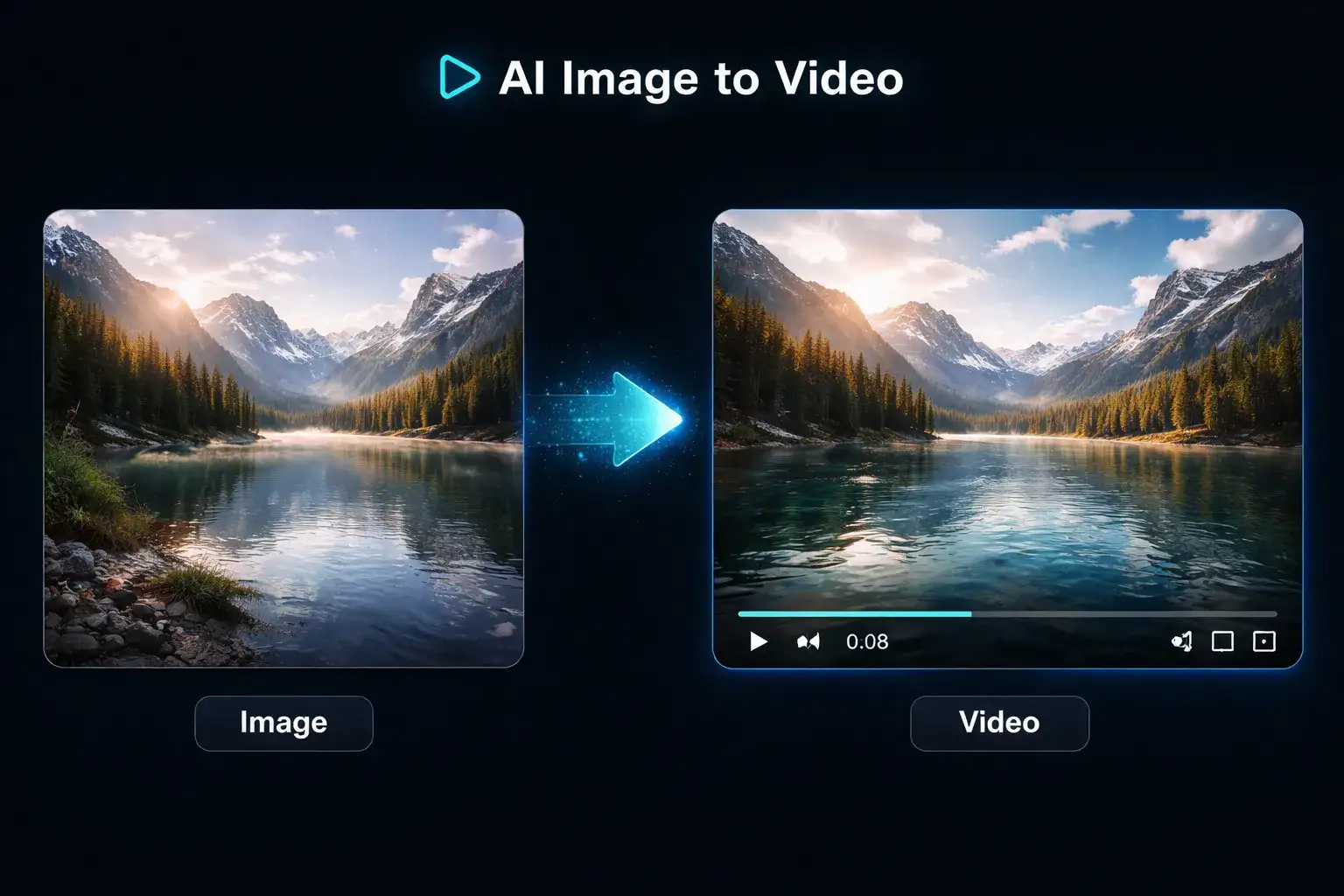
Bild zu Video ist ein KI-Verfahren, das ein einzelnes Standbild nimmt, Tiefe, Motiv und Szene erschließt und daraus ein kurzes Video rendert, in dem sich Kamera und Motiv natürlich bewegen, während die ursprüngliche Komposition erhalten bleibt. Das unterscheidet sich von Text zu Video, wo das Modell das ganze Bild aus einem Prompt erfindet, und von einem Foto-Video-Maker, der über ein flaches Bild nur schwenkt und zoomt.
Das Bild bestimmt die Komposition
Was du hochlädst, ist das erste Frame. Farbe, Bildausschnitt, Licht und das Aussehen des Motivs bleiben über den ganzen Clip erhalten. Genau deshalb ist Bild zu Video die sicherere Wahl für Produktfotos und Porträts.
Der Prompt bestimmt die Bewegung
Dein Text beschreibt, was sich bewegt und wie sich die Kamera verhält. Eine kurze Anweisung wie „langsame Kamerafahrt nach vorn, Dampf steigt auf“ reicht. Du führst Regie über ein Bild-zu-Video-Modell, du beschreibst kein Bild.
Das Modell ergänzt die Physik
Wasser kräuselt sich, Stoff fällt in Falten und Haar wiegt sich, weil das Modell gelernt hat, wie sich diese Dinge bewegen. Verschiedene Bild-zu-Video-Modelle sind bei verschiedenen Bewegungsarten stark, deshalb bietet dieser Generator zwölf davon.
16 Bild-zu-Video-Modelle in einem Generator
Die meisten Bild-zu-Video-Tools geben dir eine einzige Engine. Anyscene schickt dasselbe Bild an jede von sechs Modellfamilien, jede mit eigenen Credit-Kosten, eigener Cliplänge und eigener Auflösungsgrenze. Die Zahlen unten sind die Live-Werte aus dem Generator.

Seedance: 2.0 Mini, 2 Fast, 2 Pro
Der Standardweg für Bild zu Video. Seedance 2.0 Mini ist das günstigste Seedance 2: 4 bis 15 Sekunden in 480p oder 720p, ab 24 Credits. Seedance 2 Fast und 2 Pro liegen darüber, und Pro erreicht 1080p. Ein 6-Sekunden-Clip in 720p kostet 78 Credits auf Mini, 96 auf Fast und 390 auf Pro.

Kling: 2.6, 3.0
Kling 2.6 ist das Bild-zu-Video-Modell mit Audio und dem besten Preis-Leistungs-Verhältnis: 1080p, 5 oder 10 Sekunden, 40 Credits. Kling 3.0 ergänzt 15-Sekunden-Clips und 4K, ab 110 Credits. Beide halten Gesichter über die gesamte Aufnahme stabil.

Veo 3.1: Lite, Fast, Quality
Googles Bild-zu-Video-Modell in drei Stufen, alle fest auf 8 Sekunden, mit Ausgabe in 720p, 1080p und 4K. Lite kostet 60 Credits, Fast 120, Quality 500. Nimm Veo, wenn Atmosphäre und Umgebungston wichtiger sind als die Länge.

MiniMax H3
Der Hailuo-2.3-Nachfolger von MiniMax: 4 bis 15 Sekunden in 768P oder 2K, ab 52 Credits. Es nimmt auch ein Endbild an, dasselbe Modell deckt also Clips mit Anfangs- und Endbild ab.

Wan 3.0
Das neueste Wan von Alibaba: 5, 10 oder 15 Sekunden in 480p, 720p oder 1080p mit nativem Audio, ab 65 Credits. Eine gute zweite Meinung, wenn Seedance und Kling sich uneins sind, wie sich eine Szene bewegen soll.

HappyHorse 1.1 & PixVerse V6
HappyHorse 1.1, die neuere Version von Alibabas realistischem Modell, liefert 5 bis 15 Sekunden in 720p oder 1080p ab 180 Credits. PixVerse V6 ist die günstige Option: 540p bis 1080p, Ton optional, ab 45 Credits.
Wie du ein Bild in 3 Schritten in ein Video verwandelst
Der gesamte Bild-zu-Video-Ablauf passt auf einen Bildschirm. Die meisten ersten Clips sind in unter zwei Minuten fertig.
Schritt 1: Bild hochladen
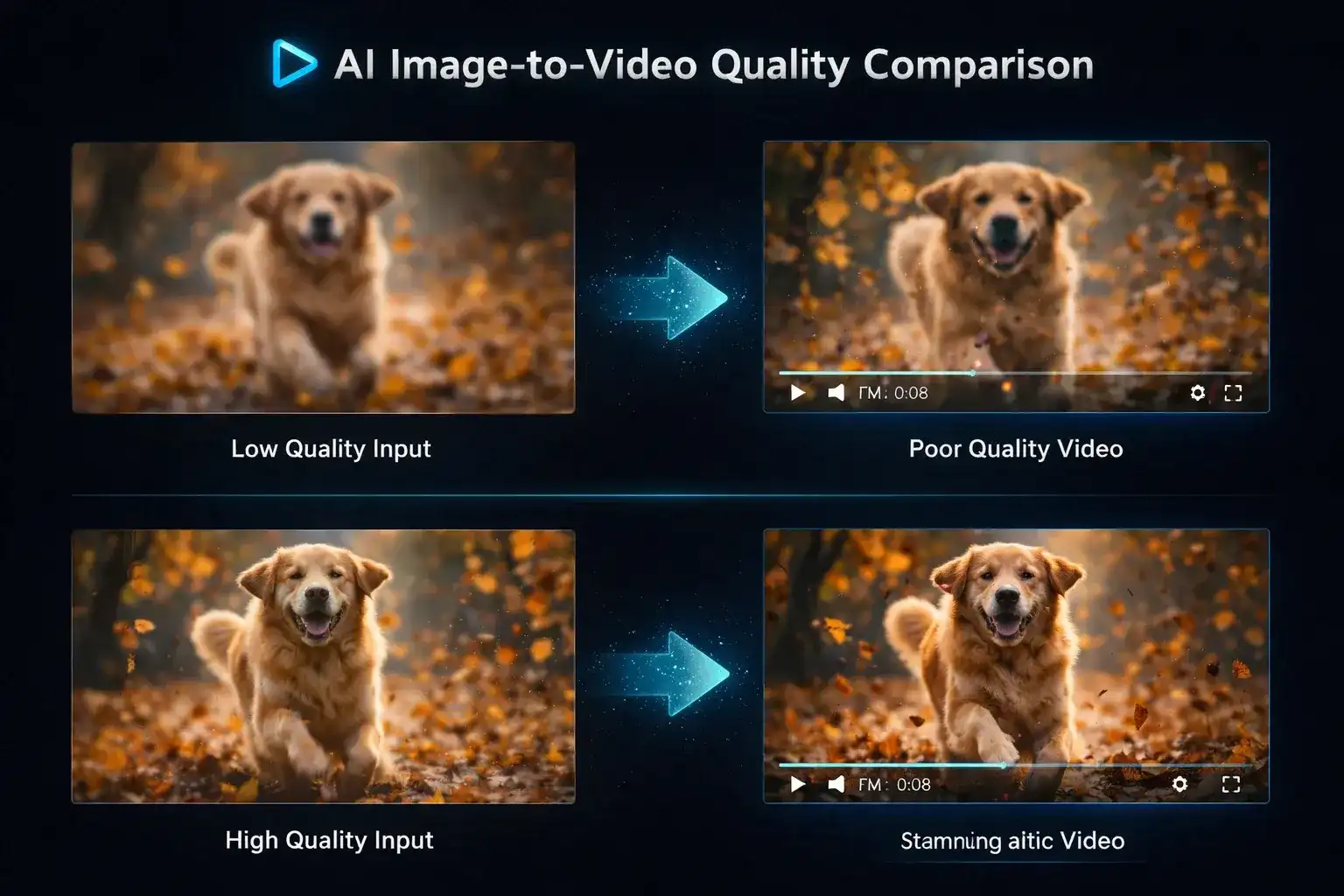
Zieh ein JPG, PNG oder WebP in den Tab „Bild zu Video“. Ziel sind 1024 Pixel oder mehr an der langen Seite; Hoch- und Querformat funktionieren beide, das Seitenverhältnis passt der Generator automatisch an.
Schritt 2: Bewegung beschreiben
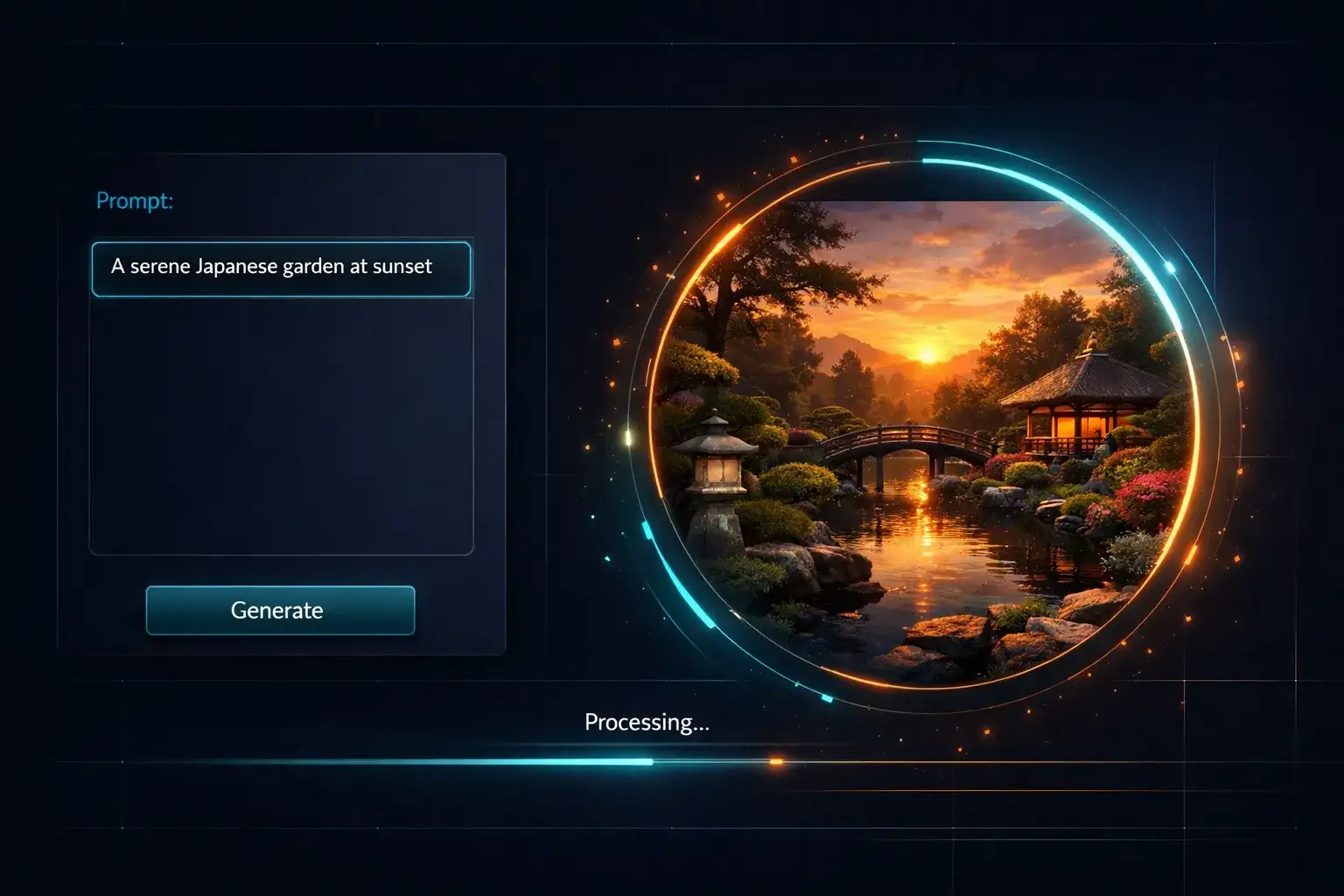
Schreib, was sich bewegen soll, nicht, was auf dem Bild ist. Drei Prompts, die funktionieren: „Produkt dreht sich langsam auf einem Drehteller“, „sie wendet sich zur Kamera und lächelt“, „Wolken ziehen, Wasser kräuselt sich, sanfte Fahrt nach vorn“.
Schritt 3: Modell wählen und generieren
Lass Seedance 2.0 Mini ausgewählt für einen Entwurf ab 24 Credits, oder wechsle zu Kling 3.0 oder Veo 3.1, wenn du 1080p und 4K willst. Klick auf Generieren, verfolge den Fortschrittsbalken und lade dann die MP4 herunter.
Anfangs- und Endbild: bestimme, wohin die Bewegung geht
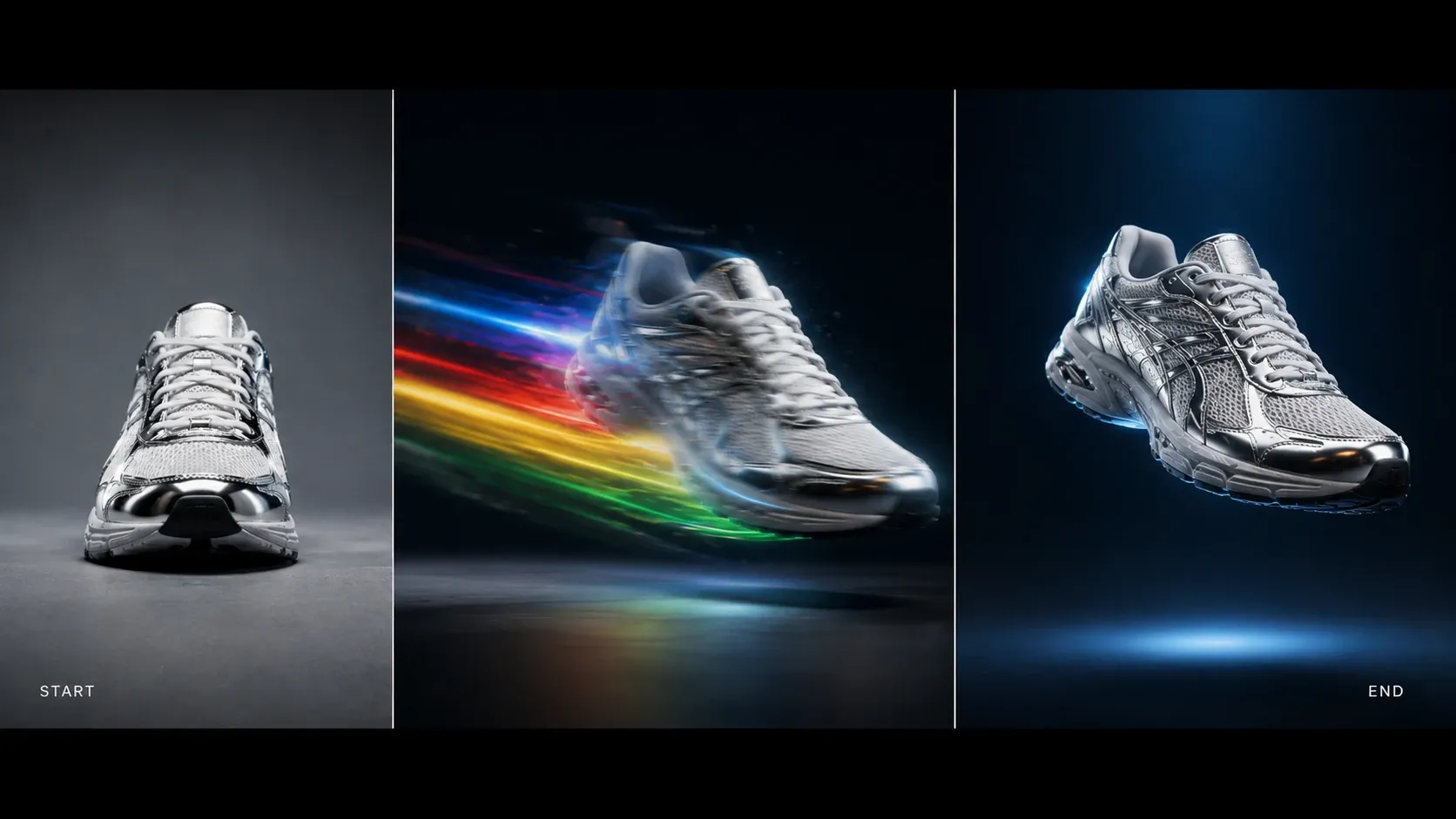
Bei gewöhnlichem Bild zu Video entscheidet das Modell, wo die Aufnahme endet. Mit Anfangs- und Endbild entscheidest du. Lade das erste und das letzte Frame hoch, und das Modell animiert den Weg dazwischen. Das ist der zuverlässigste Weg, zwei Produktansichten in eine fließende Präsentation zu verwandeln oder eine Figur ohne Abdriften von einer Pose in eine andere zu bringen. Dreizehn der sechzehn Bild-zu-Video-Modelle unterstützen es, darunter Kling 3.0, Seedance 2 und jede Stufe von Veo 3.1.
Foto zu Video für jede Art von Creator
Derselbe Bild-zu-Video-Generator dient Händlern, Marketern, Filmemachern und Lehrkräften. Was sich ändert, ist das Ausgangsbild und die Bewegung, die du anforderst.
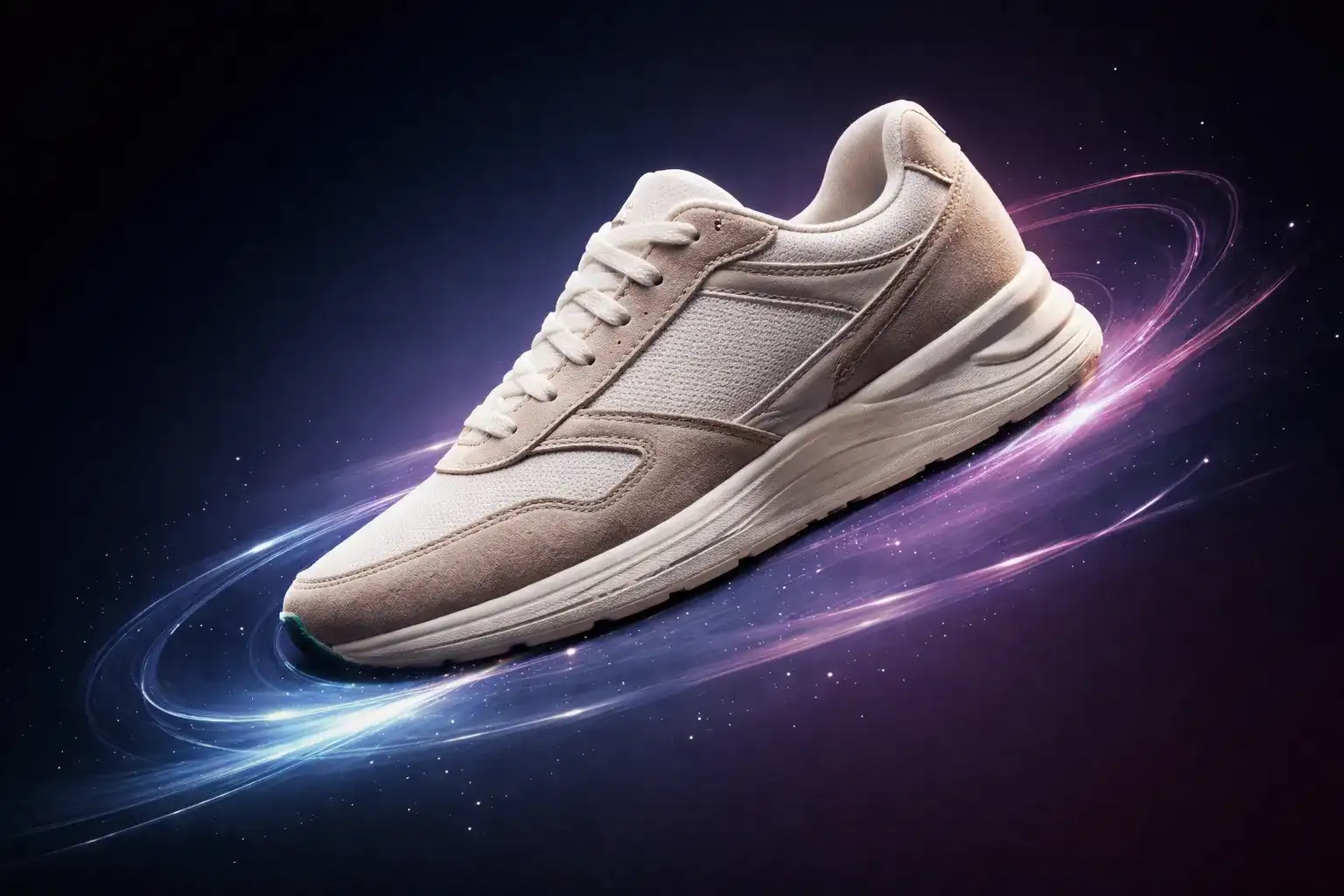
Produktvideos für den E-Commerce
Mach aus einem Packshot einen rotierenden Hero-Clip für Amazon, Shopify oder TikTok Shop. Bild zu Video hält Etikett, Farbe und Form exakt, was ein reiner Text-Prompt nie schafft.
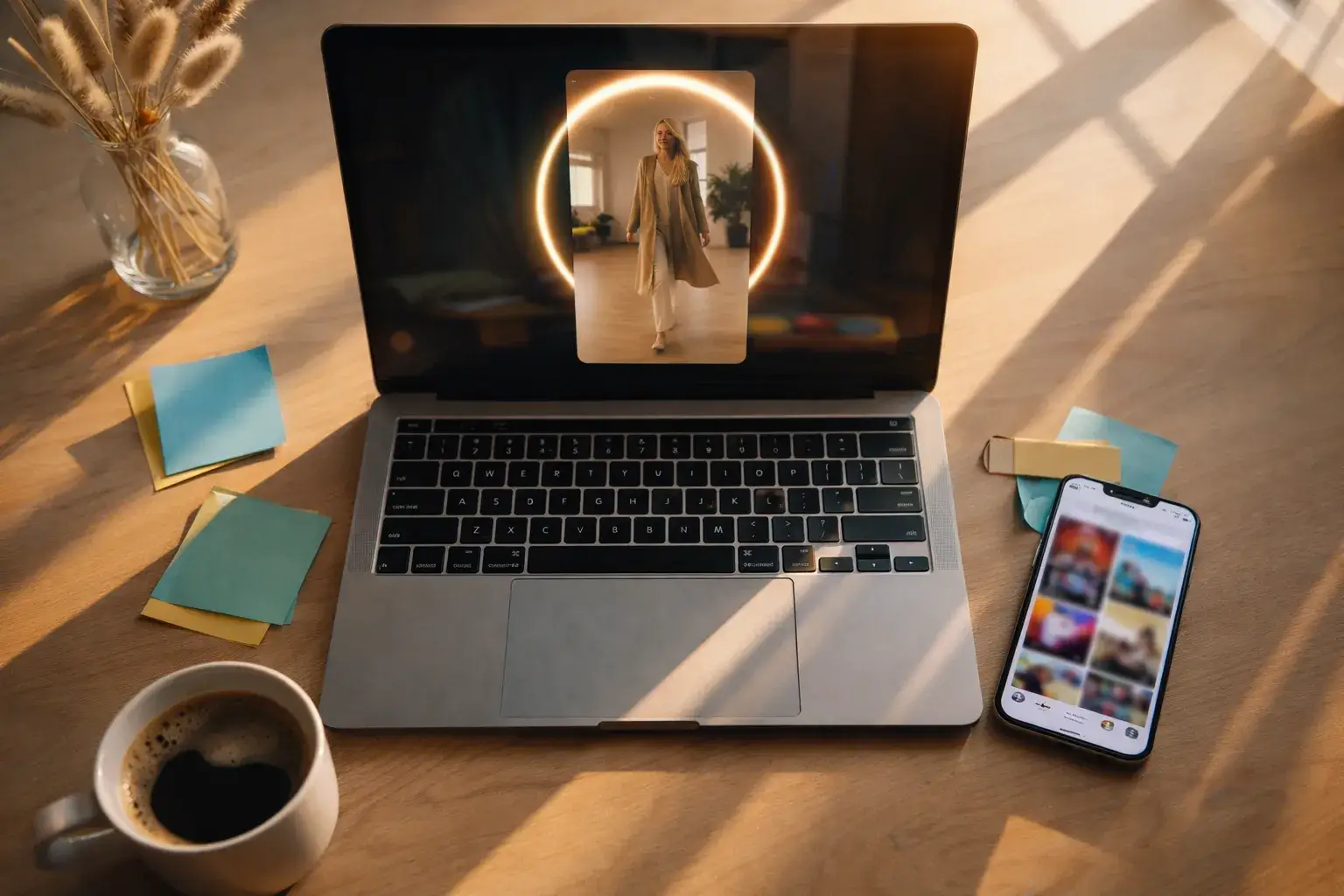
Social-Media-Posts
Ein statischer Post bekommt ein paar Sekunden Aufmerksamkeit, ein bewegter mehr. Wandle ein Bild in ein 9:16-Video um und poste es als Reel, Short oder TikTok, ohne einen Editor zu öffnen.
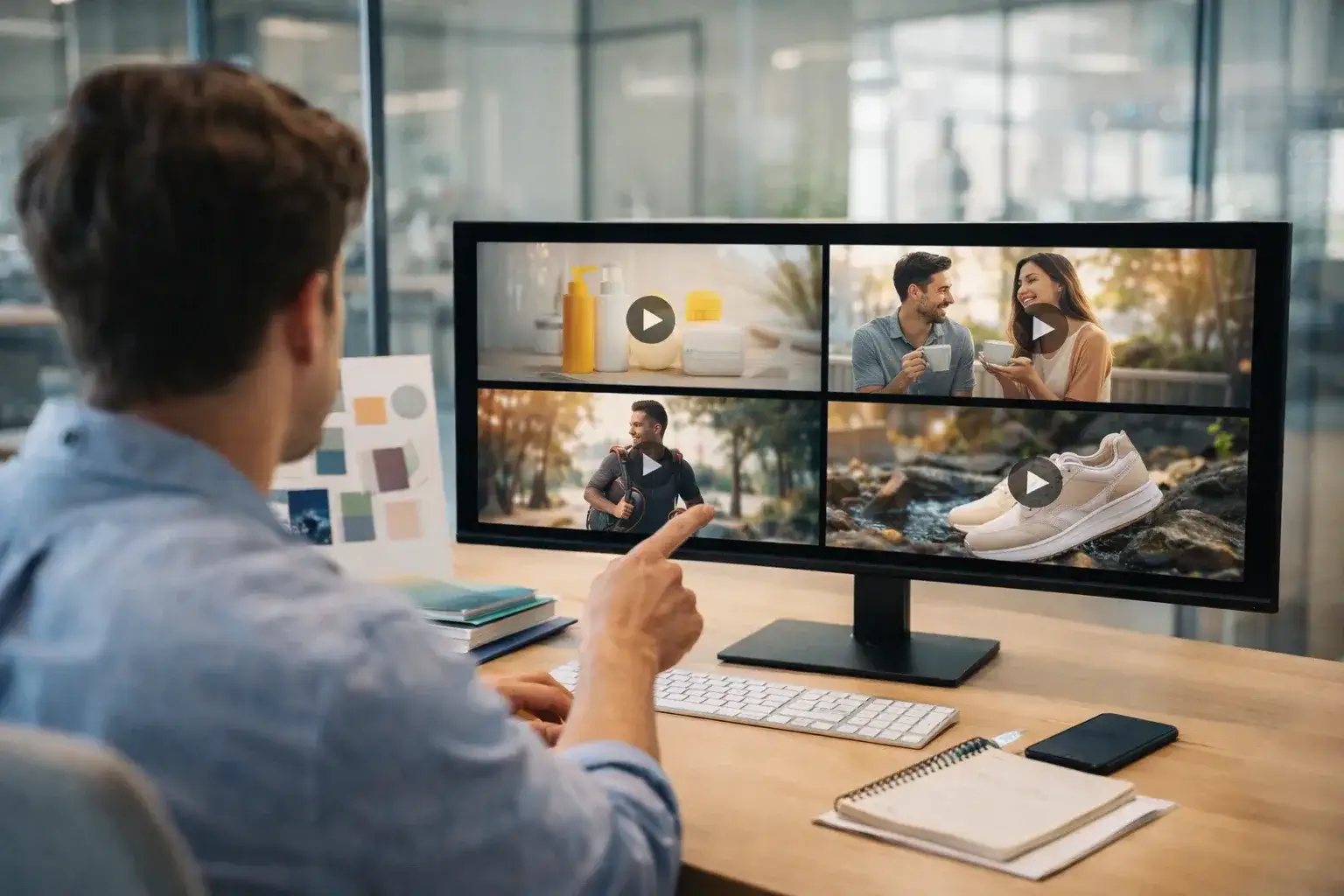
Marketing und Anzeigen
Animiere das Key Visual einer Kampagne, statt neues Material zu drehen. Ein Bild-zu-Video-Durchlauf liefert einen 5-Sekunden-Bumper, der exakt zur Print-Kreation passt.
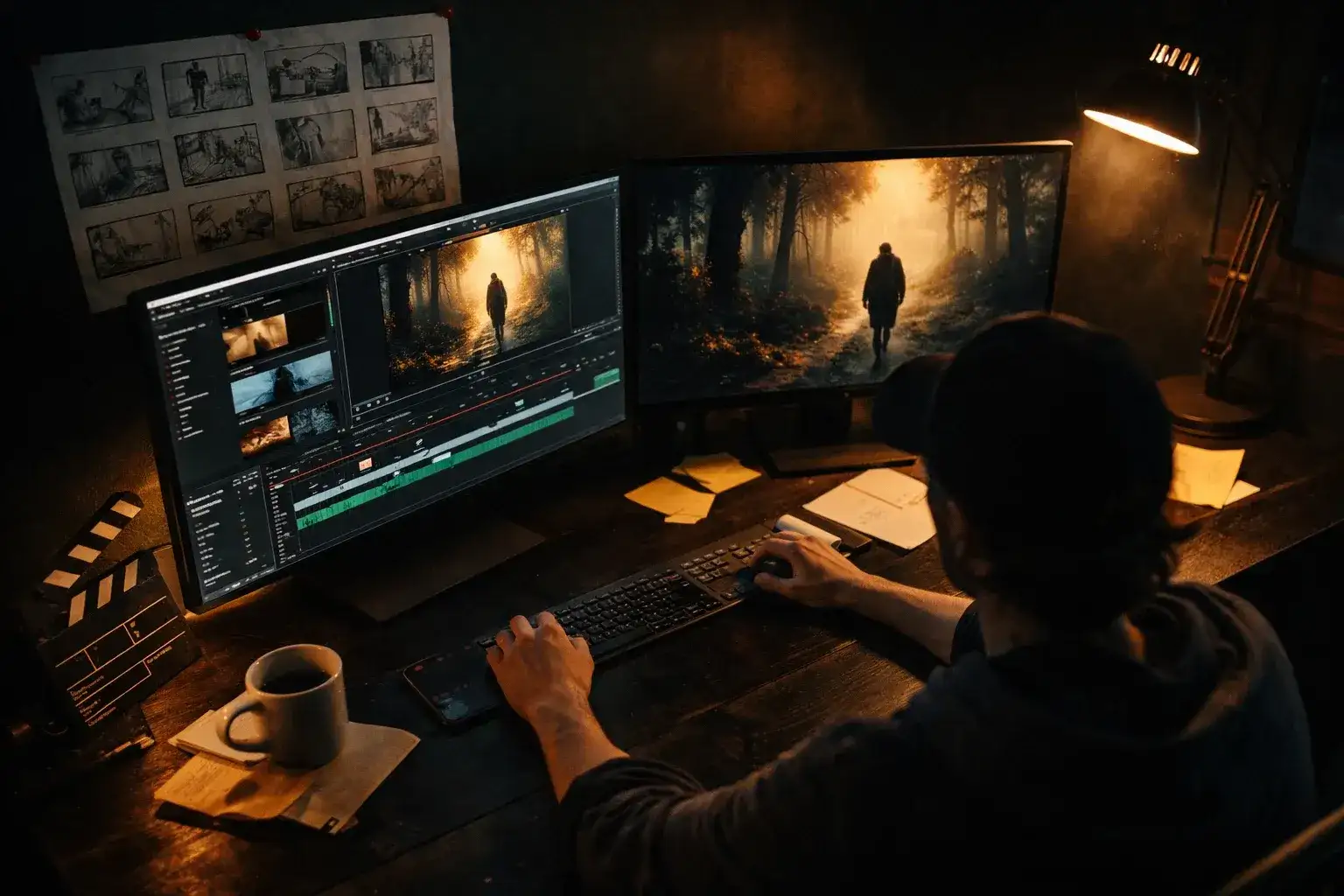
Kurzfilm und Concept Art
Storyboard-Frames und Konzeptgemälde werden zu bewegten Vorschauen. Kombiniere diese Seite mit dem KI-Storyboard-Generator und geh vom Skript zur animierten Shotlist.
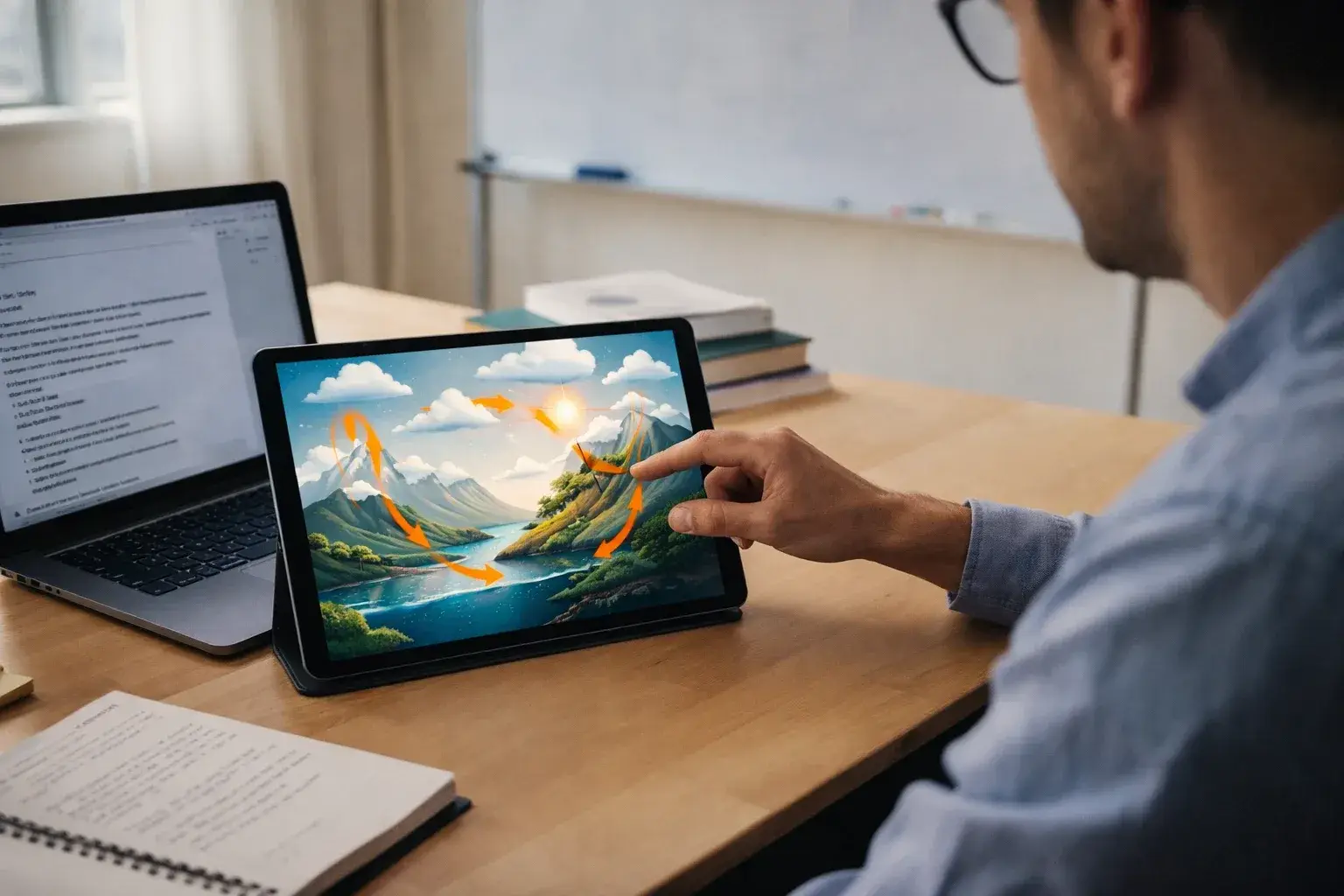
Bildung und Erklärvideos
Ein Diagramm oder ein historisches Foto, das sich bewegt, hält eine Klasse besser bei der Sache als ein stehendes. Foto zu Video lässt eine Folie wie Filmmaterial wirken, ganz ohne Animationskenntnisse.
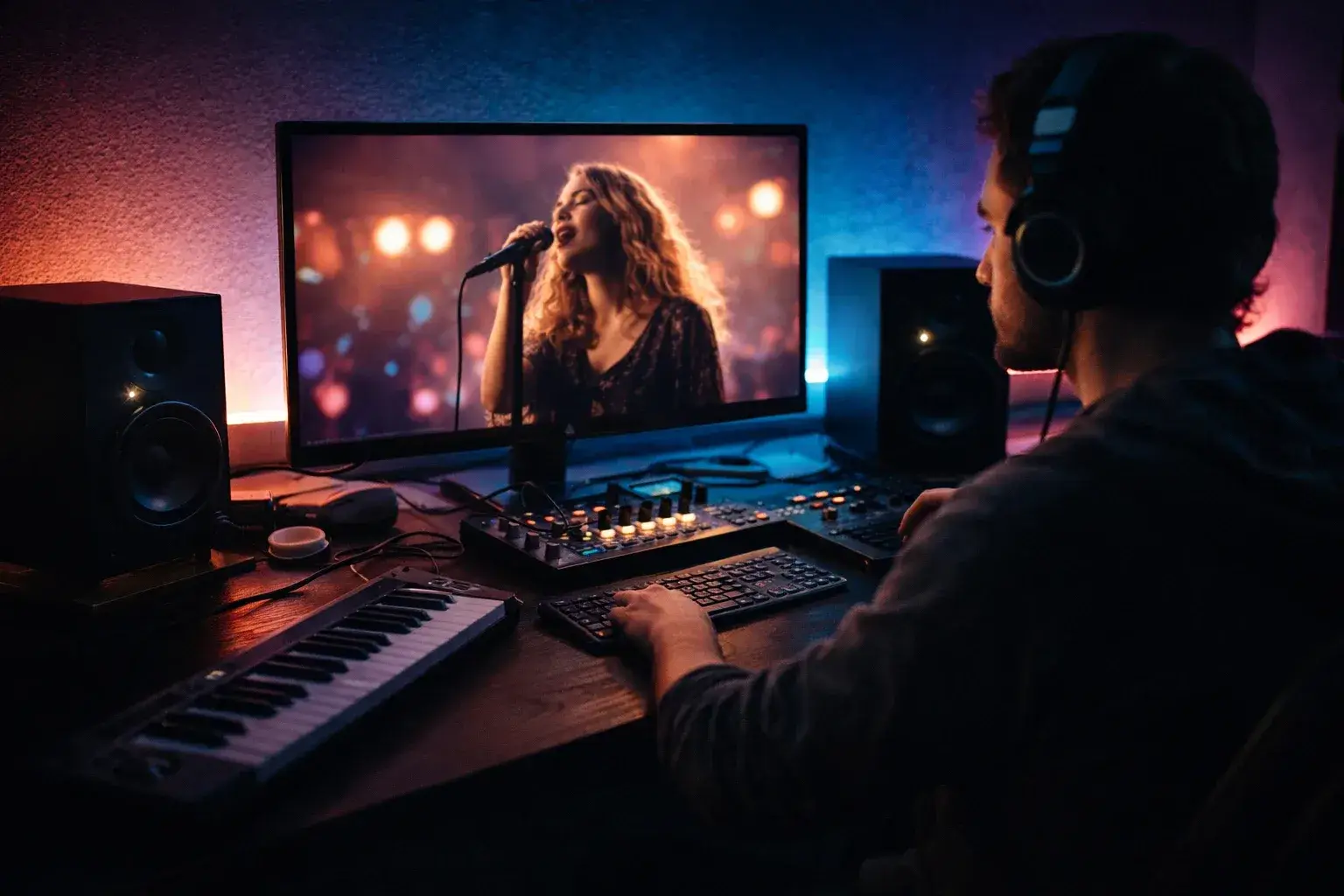
Musikvisuals
Albumcover und Lyric-Hintergründe werden zu Loops für Spotify Canvas und YouTube. Erzeuge den Track mit dem KI-Musikgenerator und animiere dann das Cover mit Bild zu Video.
Welches Bild-zu-Video-Modell solltest du wählen?
Die richtige Engine hängt davon ab, was auf dem Bild ist. Diese vier Zuordnungen stammen daraus, dieselben Eingaben durch jedes Bild-zu-Video-Modell der Palette laufen zu lassen.
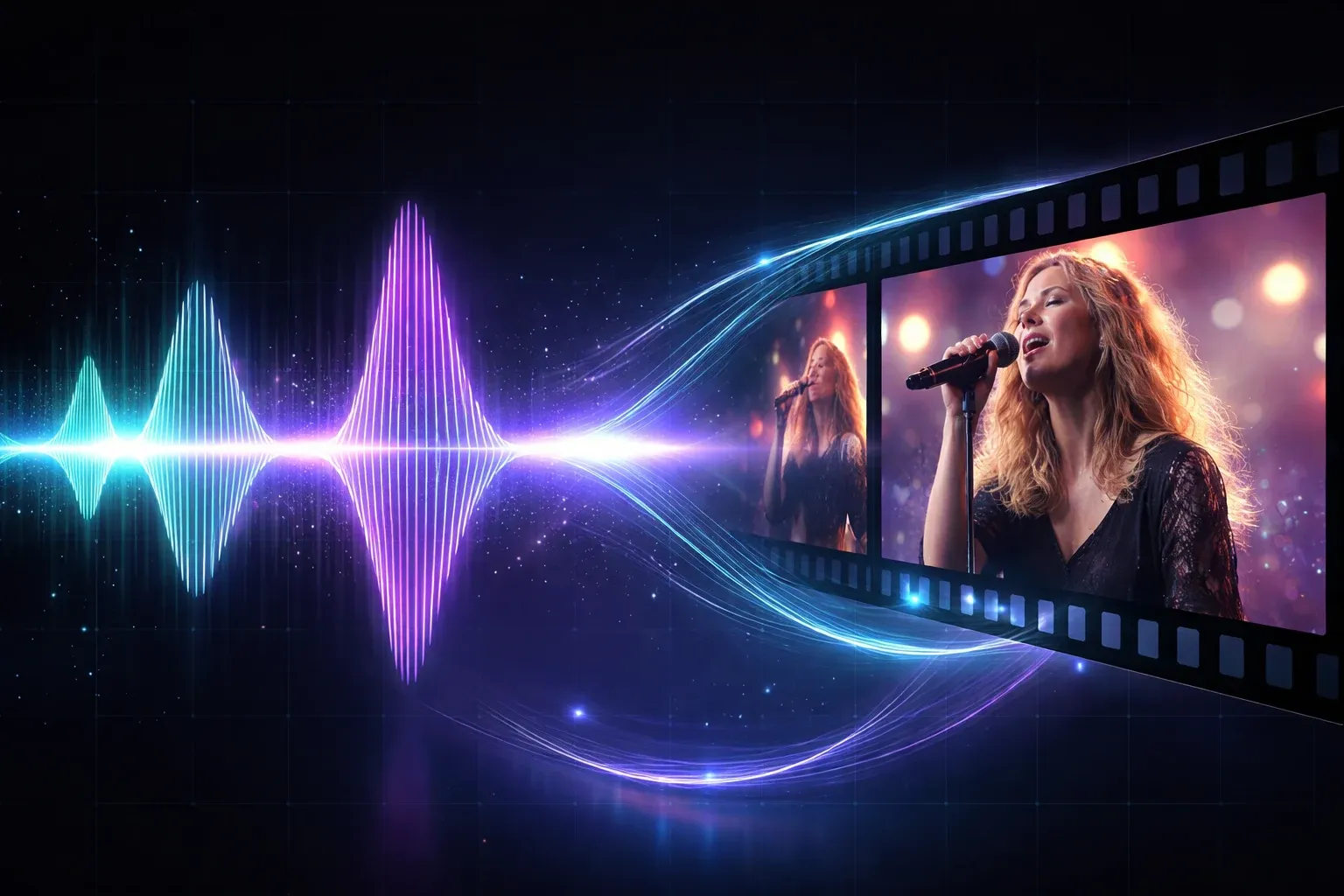
Porträts und Menschen: Kling 3.0
Gesichter bleiben erkennbar, Ausdrücke sind klar lesbar und die Lippen folgen der Sprache, wenn Audio aktiviert ist. Kling 2.6 ist die günstige Wahl für dieselbe Aufgabe in 1080p.

Produktfotos: Seedance 2 Pro
Materialien, Reflexionen und die Bewegung fester Körper wirken physikalisch korrekt. Nutze Anfangs- und Endbild mit zwei Ansichten, wenn sich das Produkt drehen soll.
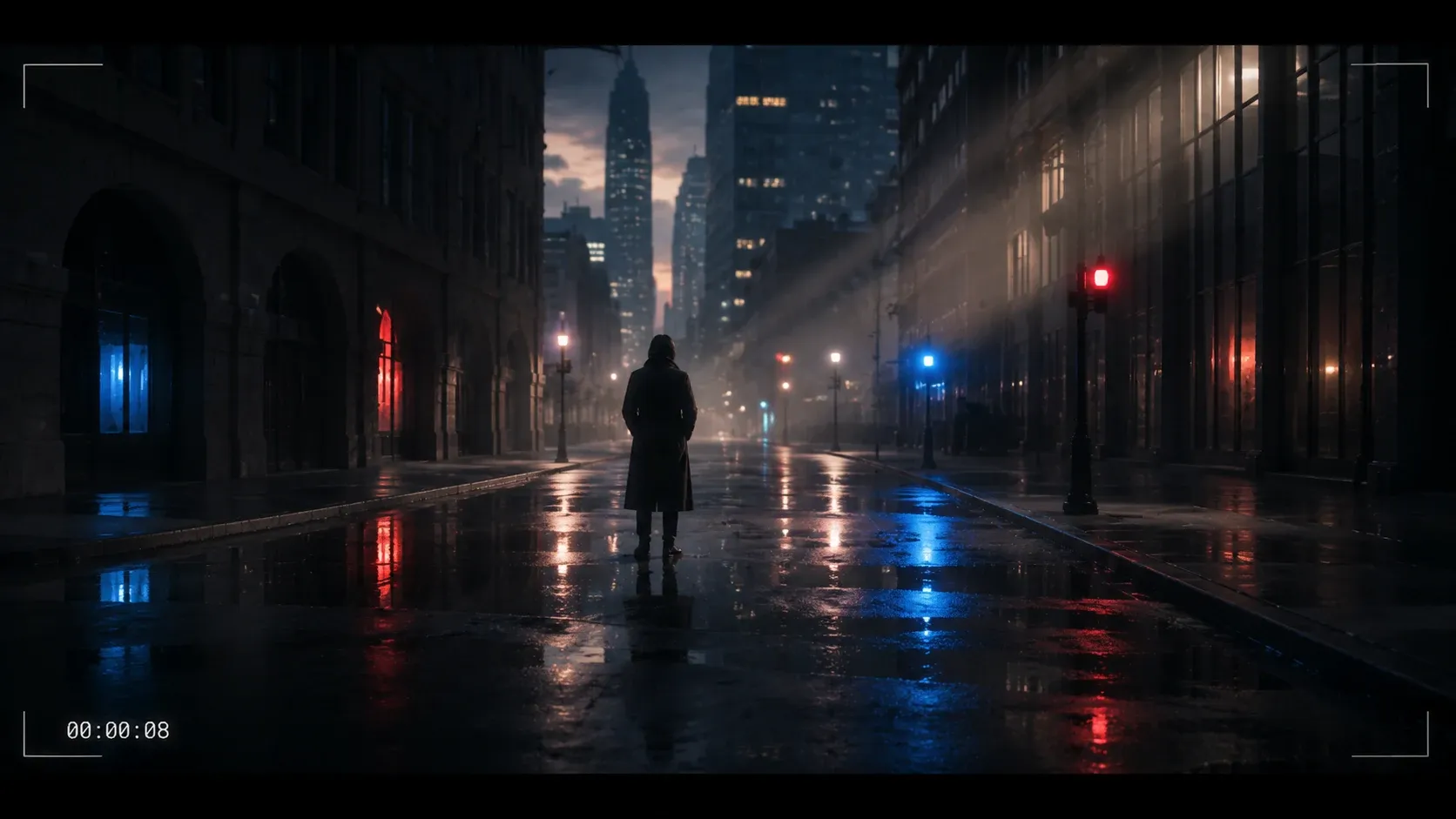
Landschaften und Szenen: Veo 3.1
Atmosphäre, Wetter und Umgebungston sind Veos Stärken, und die 4K-Ausgabe passt zu weiten Establishing Shots. Lite für 60 Credits reicht für die meisten Szenen.
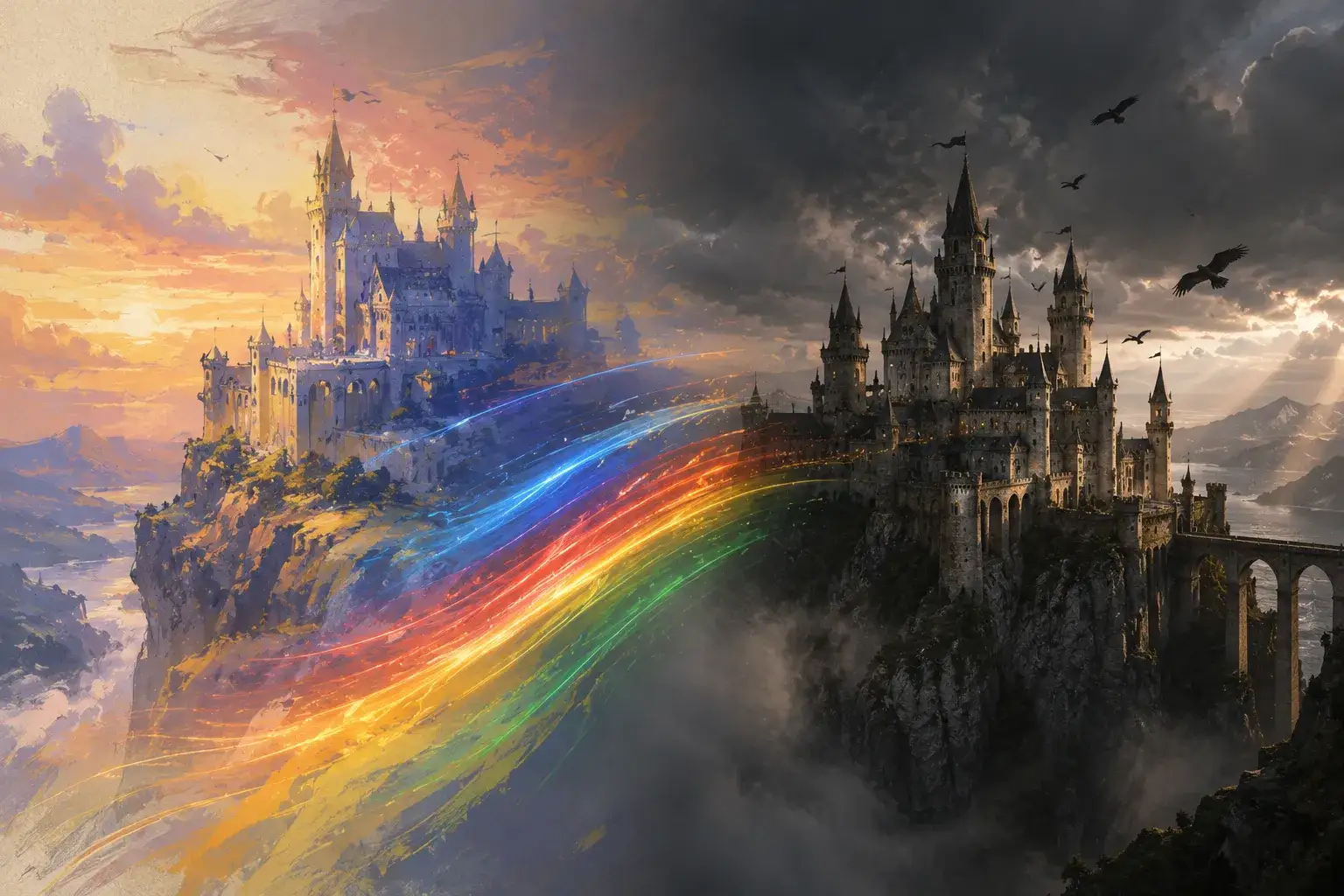
Illustrationen und Anime: Seedance 2 Fast
Nenne den Stil im Prompt, dann überstehen Linien und Flächenfarben die Bewegung, statt in Richtung Fotorealismus abzudriften — mit nativem Audio, wenn der Clip es braucht.
4 Wege zu besseren Bild-zu-Video-Ergebnissen
Dieselben vier Gewohnheiten beheben die meisten enttäuschenden Clips, egal welches Bild-zu-Video-Modell du nutzt.
Mit einem scharfen, gut beleuchteten Bild beginnen
Unschärfe, Rauschen und starke Kompression werden verstärkt, sobald sich etwas bewegt. Ist die Quelle weich, schick sie zuerst durch den Bildvergrößerer und wandle das Bild danach in Video um.
Bewegung beschreiben, nicht das Bild
Das Modell sieht das Bild bereits. Investiere deine Worte in Kamerabewegung, Aktionen des Motivs und Tempo: „langsamer Orbit“, „Haar weht nach links“, „Dampf steigt auf“.
Seitenverhältnis an die Plattform anpassen
Lade ein 9:16-Bild für Reels und Shorts hoch, 16:9 für YouTube und Landingpages, 1:1 für Feeds. Nach der Generierung zu beschneiden wirft Bewegung an den Rändern weg.
Zwei Modelle am selben Bild testen
Ein Seedance-2.0-Mini-Entwurf für 24 Credits plus ein Kling-2.6-Durchlauf für 40 Credits kosten weniger als ein einziger Veo-Quality-Lauf. Vergleiche beide und setz die großen Credits dann auf den Gewinner.
Ein Guthaben für jedes Bild-zu-Video-Modell
Clips beginnen bei 24 Credits auf Seedance 2.0 Mini und 40 auf Kling 2.6. Pläne starten bei 15,9 $ pro Monat bei jährlicher Abrechnung, und Credit-Pakete laden jeden Plan auf, ohne das Abo zu ändern.
Starter
- 1.200 Credits pro Monat
- Bis zu 600 Bilder oder 30 Videos
Pro
Beliebt- 4.400 Credits pro Monat
- Bis zu 2.200 Bilder oder 110 Videos
Premium
- 8.400 Credits pro Monat
- Bis zu 4.200 Bilder oder 210 Videos
Jahrespreise, pro Monat angegeben. Monatliche Abrechnung und Credit-Packs findest du auf der Preisseite.
Bild zu Video mit KI — häufige Fragen
Klare Antworten auf die Fragen, die vor dem ersten Clip aufkommen.
Das Modell liest dein Standbild, schätzt die Tiefe und trennt das Motiv vom Hintergrund, dann sagt es anhand deines Prompts vorher, wie sich jeder Bereich in den nächsten Sekunden bewegen soll. Das erste Frame der Ausgabe ist dein Bild; jedes weitere Frame wird so generiert, dass es konsistent bleibt und Bewegung hinzukommt.
Das hängt von Modell und Länge ab. Seedance 2.0 Mini beginnt bei 24 Credits für einen 4-Sekunden-Clip in 480p, Kling 2.6 kostet 40, Veo 3.1 Lite liegt bei 60, und lange Clips in 1080p oder 4K auf den stärksten Modellen kosten über 1.000. Die genauen Kosten stehen neben dem Generieren-Button, bevor du etwas ausgibst. Die Plangrößen findest du auf der Preisseite.
Ja. Die Generierung läuft über Credits, die an dein Konto gebunden sind, du musst dich also vor dem ersten Clip anmelden. Die Registrierung geht mit einem Klick über Google, und deine Ergebnisse werden in deinem Verlauf gespeichert, sodass du sie später erneut herunterladen kannst.
Es gibt kein einzelnes bestes. Kling 3.0 führt bei Menschen und Gesichtern, Seedance 2 Pro bei Produkten und Physik, Veo 3.1 bei Landschaften und Umgebungston und Seedance 2 Fast bei Illustrationen. Der Abschnitt zur Modellwahl oben erklärt jede Zuordnung, und am günstigsten entscheidest du, indem du dasselbe Bild durch Seedance 2.0 Mini und Kling 2.6 laufen lässt.
JPG, PNG und WebP werden akzeptiert. Nutze mindestens 1024 Pixel an der langen Seite und halte die Datei unter 10 MB. Das Seitenverhältnis des Bildes wird zum Seitenverhältnis des Videos, also beschneide vor dem Hochladen statt nach dem Generieren.
Seedance 2, Kling 2.6, Kling 3.0 und Veo 3.1 erzeugen natives Audio, wenn du den Audio-Schalter aktivierst, einschließlich Umgebungston und Sprache. Für einen vollständigen Soundtrack erstellst du einen Track mit dem KI-Musikgenerator und kombinierst beides in deinem Schnittprogramm.
Kling 2.6 liefert einen Clip meist in ein bis drei Minuten. Längere Clips, 4K-Ausgabe und die Stufe Veo Quality dauern länger, bis zu etwa fünf Minuten. Du kannst die Seite verlassen; die Aufgabe läuft weiter und das Ergebnis erscheint in deinem Verlauf.
Lade die MP4 herunter und nutze sie überall; das Ergebnis gehört dir. Übliche nächste Schritte: das Ausgangsbild durch den Bildvergrößerer schicken für eine schärfere 4K-Version, eine Reihe Storyboard-Frames mit dem KI-Storyboard-Generator zu einer Sequenz machen, oder mit Anfangs- und Endbild eine zweite Ansicht generieren.
Verwandle dein erstes Bild in ein Video
Wähl ein Foto, schreib eine Zeile über die Bewegung und sieh zu, wie es sich bewegt. Sechzehn Bild-zu-Video-Modelle, ein Generator, Ergebnisse in Minuten.