 Anyscene AI
KI-Bilderweiterung
Gib jedem Foto mehr Raum. Wähl ein neues Format oder zoome heraus, und die KI füllt die Ränder so, dass es ein Bild bleibt.
16:9 · 2K · 58 % neu
Ein Foto hierher ziehen oder klicken, um hochzuladen
PNG · JPG · WEBP · HEIC — bis 10 MB
Neues Format
Wo das Foto sitzt
Was in den neuen Raum gehört (optional)
Deine Fotos werden nur für dein Ergebnis verwendet und niemals für das Training von Modellen.
Mit diesem Tool erstellt
Die KI-Bilderweiterung in Aktion
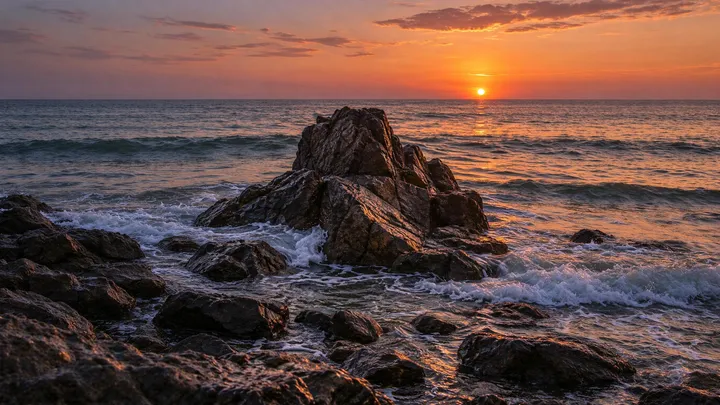
Sechs Fotos, jedes einmal mit der KI-Bilderweiterung erweitert und danach nicht nachbearbeitet. Der gestrichelte Rahmen zeigt, wo das Original saß; alles außerhalb ist neu.
3:4 → 16:9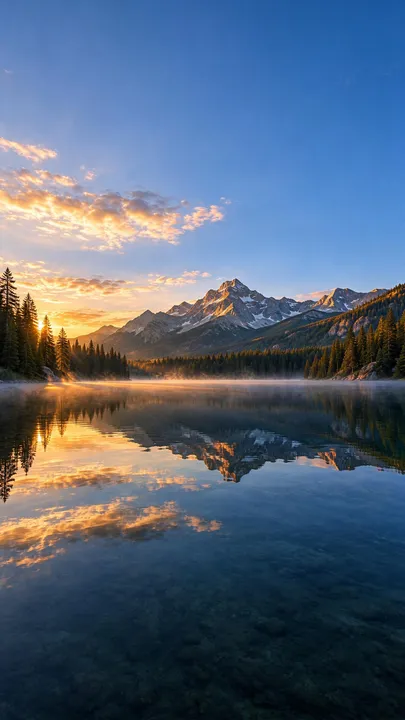 16:9 → 9:16
 2:3 → 3:2
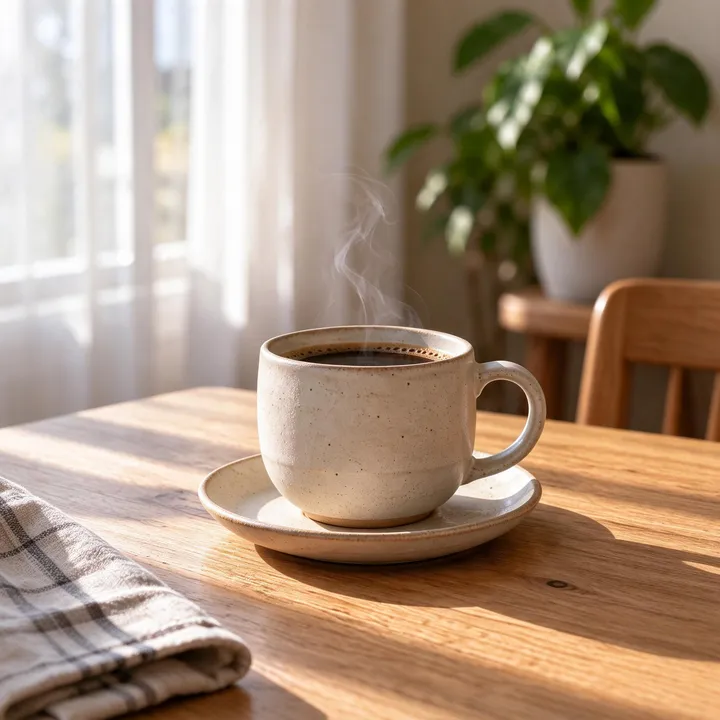 3:4 → 1:1
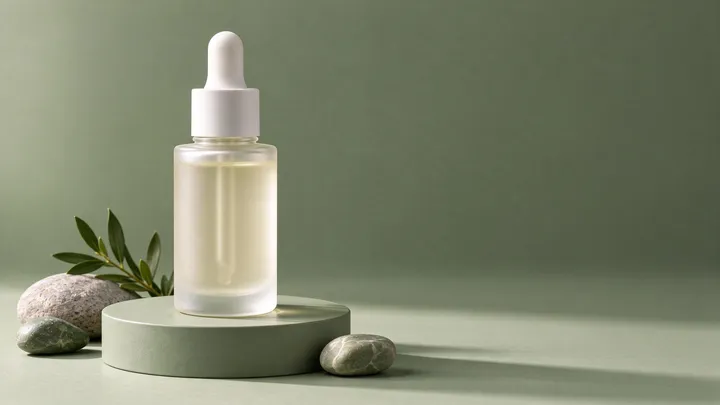 1:1 → 16:9
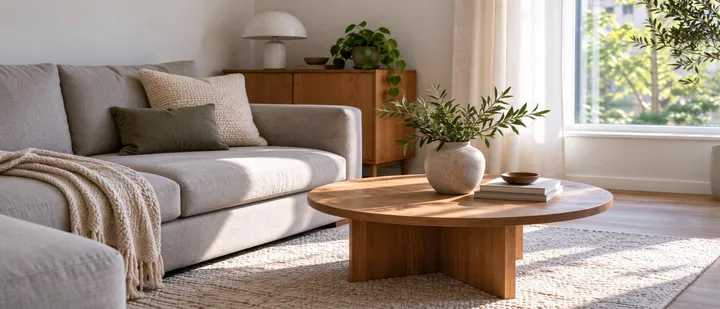 4:3 → 21:9
Die sechs Originalfotos wurden für diese Seite generiert. Jedes erweiterte Bild ist genau das, was die KI-Bilderweiterung in 2K geliefert hat, hier verkleinert gezeigt.
Acht Formate
Wähl das Format vor dem Posten
Jede Plattform zeigt Bilder in ihrem eigenen Format und schneidet ab, was nicht passt. Erweitere vorher mit der KI-Bilderweiterung auf dieses Format, dann wird nichts Wichtiges abgeschnitten.
Quadrat 1:1
Produktseiten, Karussells und Profilbilder.
Laut Shopify wird ein Quadrat mit 2048 × 2048 px bei Produktfotos meist am besten dargestellt. Shopify-Hilfecenter
Auf 1:1 erweitern →Foto 3:2
Abzüge im Format 10 × 15 cm und Linkvorschauen.
LinkedIn empfiehlt für Link-Thumbnails 3:2 bis 16:9. LinkedIn-Hilfe
Auf 3:2 erweitern →Pin 2:3
Pinterest-Pins, Poster und Buchcover.
Pinterest empfiehlt für Standard-Pins 2:3 bzw. 1000 × 1500 px. Pinterest-Hilfe
Auf 2:3 erweitern →Breitbild 16:9
YouTube-Thumbnails, Präsentationen und Desktop-Hintergründe.
YouTube empfiehlt für Video-Thumbnails 16:9 mit 3840 × 2160 px. YouTube-Hilfe
Auf 16:9 erweitern →Smartphone 9:16
Cover für Shorts und Storys, Handy-Hintergründe.
YouTube empfiehlt für Shorts-Thumbnails 9:16 mit 2160 × 3840 px. YouTube-Hilfe
Auf 9:16 erweitern →Jedes Ergebnis der KI-Bilderweiterung hat rund 4 Megapixel: 2048 × 2048 als Quadrat, 2816 × 1584 in 16:9, 3136 × 1344 in 21:9. Etsy verlangt für Produktfotos mindestens 2000 px pro Seite, eBay empfiehlt etwa 1600 × 1600 – ein quadratisches Ergebnis erfüllt beides.
Etsy-Hilfe: Fotos für deine AngeboteeBay-Hilfe: Bilder hinzufügen
Unsere Zahlen
Wie viel deines Bildes ist neu?
Ändert sich das Format, muss ein Teil des Ergebnisses komplett neu gezeichnet werden. Wir haben für die sechs häufigsten Fotoformate ausgerechnet, wie viel – damit du es weißt, bevor du die KI-Bilderweiterung startest.
Seitlich wischen, um alle acht Formate zu sehen.
| Dein Foto → neues Format | 1:1 | 4:3 | 3:4 | 3:2 | 2:3 | 16:9 | 9:16 | 21:9 |
|---|---|---|---|---|---|---|---|---|
| Handyfoto, quer4:3 | 25% | gleiches Format | 44% | 11% | 50% | 25% | 58% | 43% |
| Handyfoto, hochkant3:4 | 25% | 44% | gleiches Format | 50% | 11% | 58% | 25% | 68% |
| Videobild16:9 | 44% | 25% | 58% | 16% | 63% | gleiches Format | 68% | 24% |
| Quadratischer Post1:1 | gleiches Format | 25% | 25% | 33% | 33% | 44% | 44% | 57% |
| Kamerafoto, quer3:2 | 33% | 11% | 50% | gleiches Format | 56% | 16% | 63% | 36% |
| Kamerafoto, hochkant2:3 | 33% | 50% | 11% | 56% | gleiches Format | 63% | 16% | 71% |
- Unter 30 %: Die KI setzt vor allem fort, was da ist
- 30–60 %: Ränder prüfen
- Über 60 %: Das meiste ist neu – beschreib es
58%
eines 16:9-Banners sind neu, wenn er aus einem hochkant aufgenommenen Handyfoto entsteht.
75%
des Bildes sind nach 2-fachem Herauszoomen neu: Das Original ist nur noch ein Viertel.
11%
braucht ein quer aufgenommenes Handyfoto (4:3), um zu einem 3:2-Abzug zu werden.
So rechnen wir: Das Foto behält seine volle Höhe oder Breite, der neue Anteil ist also 1 − (schmaleres Format ÷ breiteres Format), jeweils als Breite ÷ Höhe. 1,5-faches Herauszoomen ergibt 56 % Neues, 2-faches 75 %.
Definition
Was ist eine KI-Bilderweiterung?
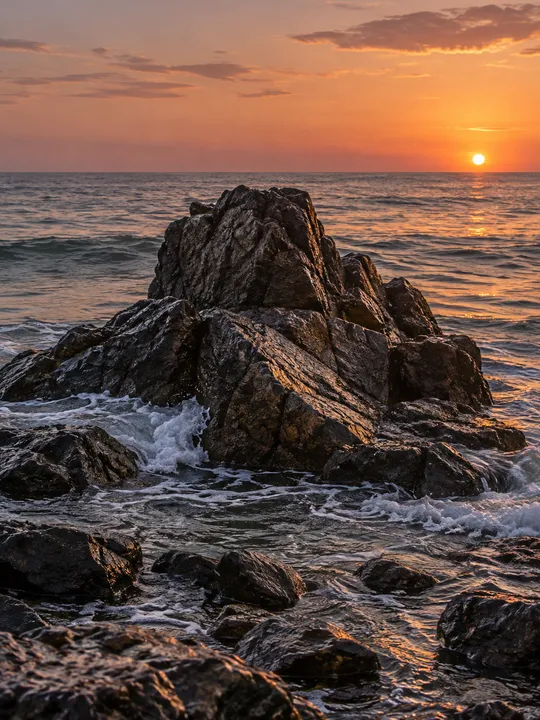
Eine KI-Bilderweiterung ist ein Bearbeitungswerkzeug, das ein Foto größer macht als seinen Rahmen: Es fügt um das Bild herum neuen Raum hinzu und malt ihn passend zu dem, was schon da ist.
Dieselbe Aufgabe heißt auch Uncrop, Outpainting oder Bild erweitern. Sie holt keine Pixel zurück, die abgeschnitten wurden, sondern zeichnet neue, die zur Szene passen. Ein Bildvergrößerer macht das Gegenteil: dasselbe Bild mit mehr Details. Eine Erweiterung gibt dir mehr Bild.
Was sich ändert
- Format und Größe des Bildes
- Der Raum um dein Foto, der neu ist
- Wie viel von der Szene zu sehen ist
Was die KI beibehält
- Dein Motiv, seine Farben und sein Licht
- Perspektive und Horizont
- Den Look der Kamera: Körnung und Schärfe
Diese Listen sind Teil der Anweisung, die unsere KI-Bilderweiterung mit jedem Foto sendet. Das Modell zeichnet das ganze Bild neu, Details nahe am Rahmen können sich also leicht verschieben: Schalte den Originalrahmen ein, um das zu prüfen.
Ein Bild in 3 Schritten erweitern
Hochladen, Format wählen, erweitern. Die KI-Bilderweiterung liefert das neue Bild in etwa 30 bis 40 Sekunden.
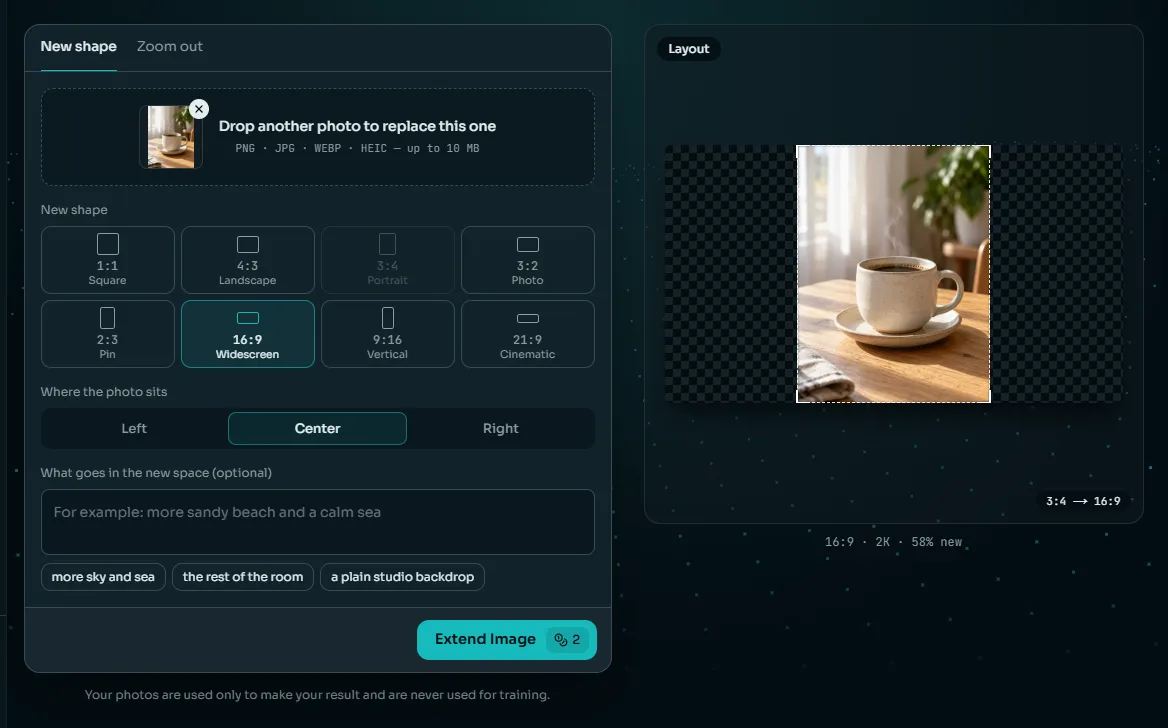
Schritt 1: Foto hochladen
Öffne die KI-Bilderweiterung und zieh ein JPG, PNG, WebP oder HEIC bis 10 MB hinein. Jedes Foto geht; scharfe Fotos mit offenen, gleichmäßigen Rändern lassen sich am besten erweitern.
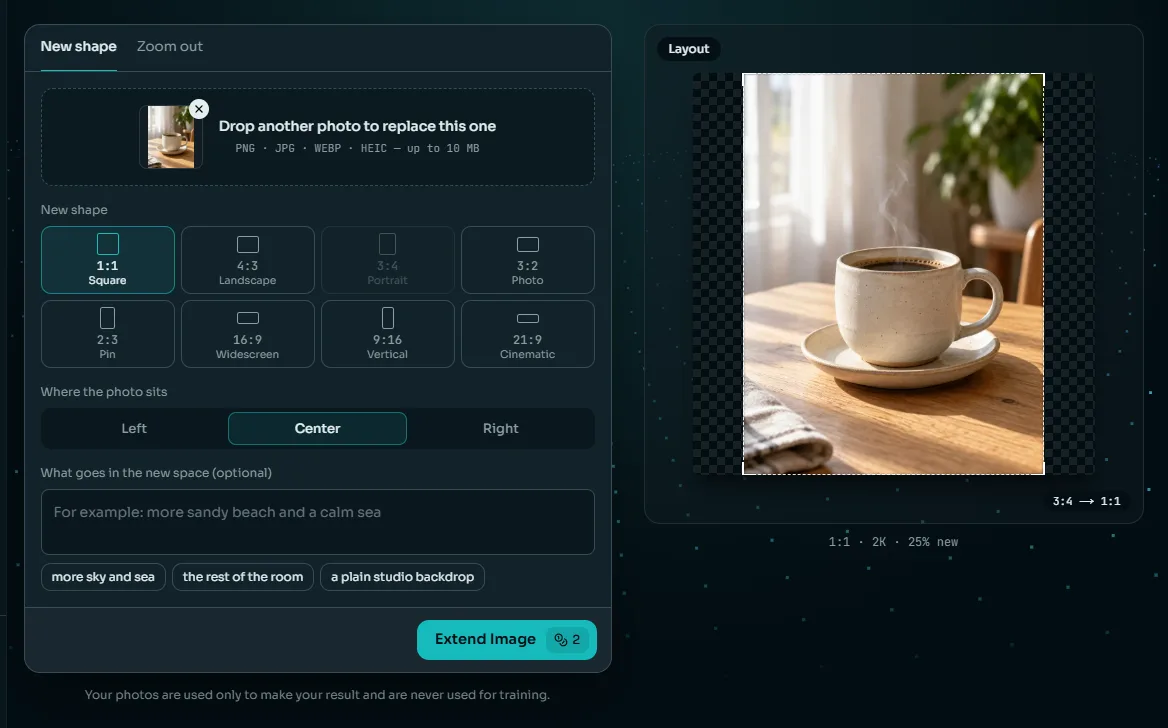
Schritt 2: Neues Format wählen
Wähl eines der acht Formate oder Herauszoomen, um das Format zu behalten und auf allen Seiten Raum hinzuzufügen. Leg fest, wo das Foto sitzt, und schreib, wenn du magst, ein paar Worte zum neuen Raum.
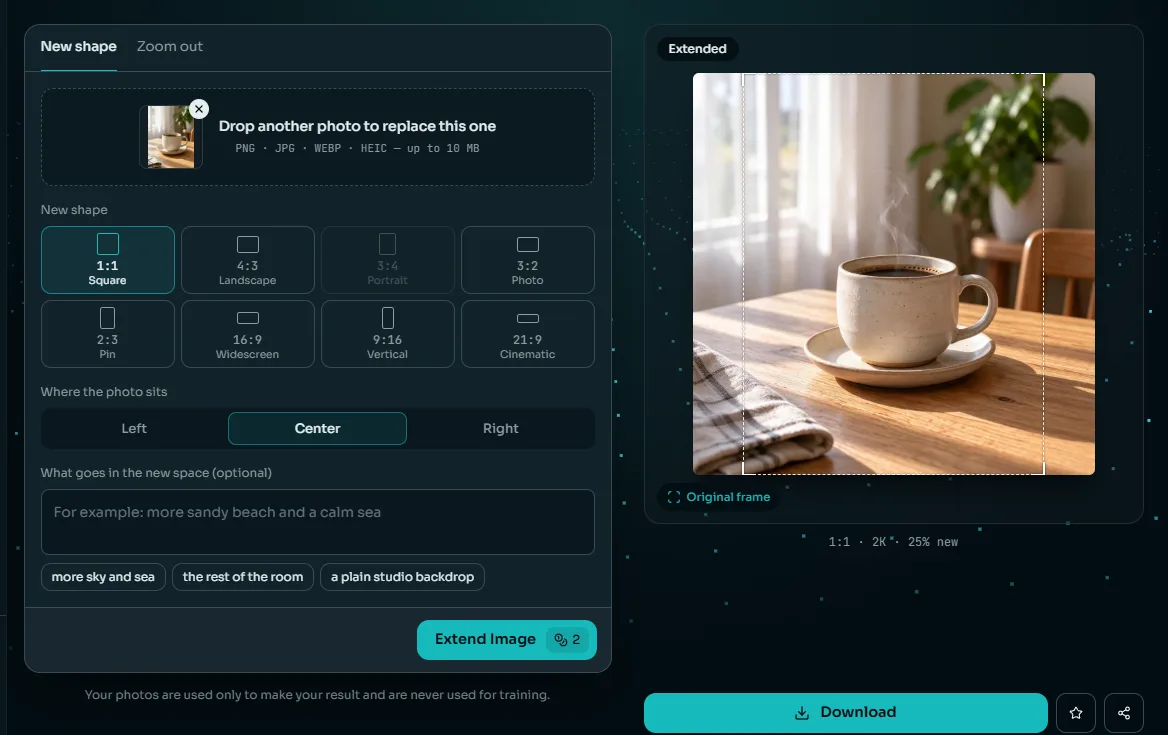
Schritt 3: Erweitern und herunterladen
Drück auf Bild erweitern; der Preis, 2 Credits, steht auf dem Button. Lade das 2K-Ergebnis herunter, vergleich es mit dem Originalrahmen oder erweitere es noch einmal.
Vor dem Hochladen
Fotos, die sich gut erweitern lassen
Was am Rand deines Fotos liegt, entscheidet, wie gut es sich erweitern lässt. Offene, gleichmäßige Flächen lassen sich leicht fortsetzen; Details, die die KI erraten muss, nicht.
Gut zu erweitern
Himmel, Wasser, offenes Land
Meer, Wolken, Sand, Gras und Schnee wiederholen sich natürlich, deshalb fügt die KI-Bilderweiterung den neuen Raum nahtlos ein.
Schlichte Hintergründe
Studiopapier, gestrichene Wände und weiche Unschärfe lassen der KI wenig Raum für Fehler.
Ein weicher Hintergrund
Eine unscharfe Straße oder ein Raum hinter einer Person lässt sich gut erweitern, und die Person bleibt, wo sie ist.
Schwer zu erweitern
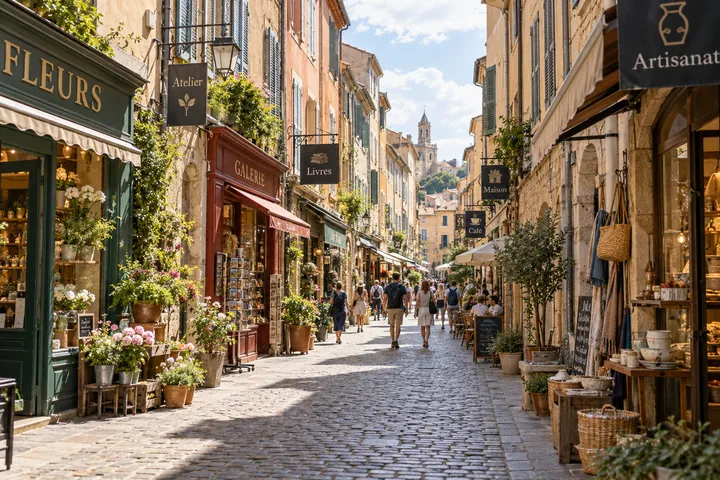
Text am Rand
Vom Rahmen abgeschnittene Schilder und Etiketten kommen als erfundene Buchstaben zurück.
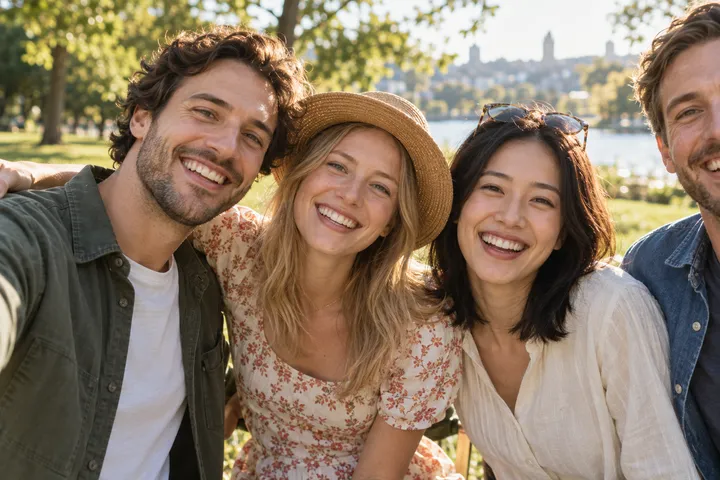
Angeschnittene Personen
Ein halbes Gesicht oder eine Hand am Rand muss erraten werden, und Vermutungen über Menschen fallen auf.
Wiederholte Muster
Fenster, Fliesen und Zäune müssen exakt passen; kleine Versätze fallen auf.
Jemand ist an einem Rand angeschnitten? Setz das Foto so, dass der neue Raum auf der anderen Seite entsteht.
Optionale Worte
Sag, was in den neuen Raum gehört
Ohne Worte setzt die KI-Bilderweiterung fort, was den Rand berührt. Ein kurzer Satz hilft, wenn der größte Teil des Bildes neu ist oder du dort etwas Bestimmtes haben möchtest.
Eine gute Beschreibung
mehr ruhiges MeerWasund blasser AbendhimmelWasauf der linken SeiteWoim gleichen weichen LichtLook
Zu vage
“mach es größer und schöner”
Größer macht das Tool ohnehin, und "schöner" ist nichts, was die KI zeichnen kann.
Klar
“mehr Sandstrand und ruhiges Meer, dasselbe Abendlicht”
Sagt, was in den neuen Raum gehört, und hält das Licht einheitlich.
Nur das Neue beschreiben
Dein Foto bleibt, wie es ist: Die KI-Bilderweiterung malt nur den Bereich drumherum, also schreib darüber.
Kein Text, keine Logos
Wörter im neuen Raum werden unleserlich. Text fügst du besser danach in einem Designtool hinzu.
Eine Zeile reicht
Bis zu 200 Zeichen. Eine lange Liste von Dingen überfüllt das Bild.
Anwendungsfälle
Wofür eine KI-Bilderweiterung genutzt wird
Fast immer geht es um ein Foto, das in ein Format passen muss, für das es nicht aufgenommen wurde.
16:9
ist das Thumbnail-Format, das YouTube für Videos empfiehlt, mit 3840 × 2160 px.
YouTube-Hilfe, eigene Thumbnails2:3
ist das Format, das Pinterest für Standard-Pins empfiehlt, bzw. 1000 × 1500 px.
Pinterest-Hilfe, Produktspezifikationen2048 px
im Quadrat werden laut Shopify bei Produktfotos meist am besten dargestellt.
Shopify-Hilfecenter, ProduktmedienEin Foto, drei Formate: Lass die KI-Bilderweiterung einmal pro Format laufen, statt neu zu fotografieren.
Video-Thumbnails
Mach aus einem Hochkant-Bild ein 16:9-Thumbnail ohne schwarze Balken an den Seiten.
Storys und Shorts
Gib einem Querformatfoto den Himmel und Boden, den es für einen 9:16-Bildschirm braucht.
Produktfotos im Quadrat
Setz ein Produkt mittig auf eine 1:1-Leinwand mit mehr vom selben Hintergrund.
Platz für eine Headline
Setz das Foto auf eine Seite und lass auf der anderen sauberen Platz für Werbetext.
Druckformate
Bring ein Handyfoto auf 3:2 für einen 10 × 15-Abzug, ohne Köpfe abzuschneiden.
Wallpaper und Banner
Bring dein Lieblingsfoto auf 16:9 oder 21:9 für Desktop, Header oder Banner.
Andere Wege zum richtigen Format
KI-Bilderweiterung vs. Zuschneiden, Strecken und Füllwerkzeuge
Ein Foto im falschen Format lässt sich auf fünf Arten anpassen. Nur zwei davon fügen Bild hinzu, das echt aussieht.
| KI-Bilderweiterung | Zuschneiden | Strecken | Unscharfe oder farbige Balken | Füllen in einem Bildeditor | |
|---|---|---|---|---|---|
| Behält das ganze Foto | Ja | Nein, die Ränder fallen weg | Ja, aber verzerrt | Ja | Ja |
| Füllt das neue Format | Mit mehr Szene | Ja | Ja | Mit Balken | Mit mehr Szene |
| Wirkt wie ein Foto | Meistens | Ja | Nein | Nein | Meistens |
| Zeit pro Foto | 30–40 Sekunden | Sekunden | Sekunden | Ein bis zwei Minuten | Mehrere Minuten |
| Nötiges Können | Keins | Keins | Keins | Ein wenig | Erfahrung mit Bildbearbeitung |
Zuschneiden, wenn die Ränder egal sind. Die KI-Bilderweiterung, wenn sie zählen.
Ehrliche Grenzen
Was die KI-Bilderweiterung nicht kann
Sie ist schnell und meist überzeugend, aber sie zeichnet, statt etwas zurückzuholen. Sechs Dinge, die du wissen solltest, bevor du dich darauf verlässt.
Erfindet, statt zu finden
Der neue Raum wird passend erfunden. Stand in der echten Szene dort eine Person oder ein Schild, kann die KI das nicht wissen.
Alles wird neu gezeichnet
Die KI-Bilderweiterung zeichnet alles neu, Details in deinem Foto können sich also leicht verschieben. Schalte den Originalrahmen zum Vergleich ein.
Text wird unleserlich
Buchstaben und Logos im neuen Raum sind erfunden. Echten Text fügst du danach hinzu.
Gesichter am Rand
Ein vom Rahmen abgeschnittenes Gesicht oder eine Hand wird aus der Fantasie ergänzt.
Acht Formate, kein 4:5
Für einen 4:5-Hochformatpost erweitere auf 3:4 und schneide etwa 6 % der Höhe ab.
Rund 4 Megapixel
Reicht locker für Bildschirme. Ein 16:9-Ergebnis ergibt bei 300 dpi einen Druck von etwa 24 × 13 cm.
Von einem Foto zu jedem Format
Ein Bild aus der KI-Bilderweiterung ist oft nur der erste Schritt. Jedes dieser Tools übernimmt das Ergebnis so, wie es ist, mit demselben Credit-Guthaben.
Erweitern
Bring das Foto auf das Format, das du brauchst, mit gefülltem neuem Raum.
Bearbeiten
Ändere das Licht, tausch den Himmel aus oder entferne ein Detail mit der KI-Bildbearbeitung.
In Bewegung bringen
Mach mit Bild zu Video aus einem 9:16- oder 16:9-Ergebnis einen kurzen Clip.
Tarife für alle Modelle und Tools
Jeder Tarif schaltet alle 28 Modelle und jedes Tool auf Anyscene frei, dieses eingeschlossen. Mit jährlicher Abrechnung sparst du 20 %, und ein Credit-Pack lädt jeden Tarif auf.
Starter
- 1.200 Credits pro Monat
- Bis zu 600 Bilder oder 30 Videos
Pro
Beliebt- 4.400 Credits pro Monat
- Bis zu 2.200 Bilder oder 110 Videos
Premium
- 8.400 Credits pro Monat
- Bis zu 4.200 Bilder oder 210 Videos
Jahrespreise, pro Monat angegeben. Monatliche Abrechnung und Credit-Packs findest du auf der Preisseite.
Häufige Fragen zur KI-Bilderweiterung
Klare Antworten, bevor du einen Credit ausgibst.
Uncrop heißt, ein Foto größer zu machen als seinen Rahmen, als hätte die Kamera mehr gesehen. Eine KI-Bilderweiterung macht das, indem sie um das Original herum neues Bild zeichnet. Die echten Pixel, die ein Zuschnitt entfernt hat, kann sie nicht zurückholen.
Nein. Die KI-Bilderweiterung ist für bezahlte Pläne gedacht und kostet 2 Credits pro Bild. Schlägt eine Erweiterung fehl, bekommst du die Credits automatisch zurück.
Dein Foto wird unverändert auf die neue Leinwand gesetzt, und die KI wird angewiesen, es zu erhalten. Da das Modell das ganze Bild in 2K neu zeichnet, können sich kleine Details verschieben; der Originalrahmen zeigt, wo dein Foto war.
Auf acht: 1:1, 4:3, 3:4, 3:2, 2:3, 16:9, 9:16 und 21:9. Herauszoomen behält das Format, das deinem Foto am nächsten kommt, und gibt auf allen Seiten Raum dazu, um das 1,5- oder 2-Fache.
Rund 4 Megapixel: 2048 × 2048 px als Quadrat, 2816 × 1584 px in 16:9, 1584 × 2816 px in 9:16 und 3136 × 1344 px in 21:9.
Ja. Setz das Foto links, in die Mitte oder rechts (bei höheren Formaten oben, in die Mitte oder unten). Der neue Raum entsteht auf der anderen Seite, bei mittiger Position auf beiden.
Ja, in einer optionalen Zeile mit bis zu 200 Zeichen, zum Beispiel "mehr Himmel und ruhiges Meer". Ohne sie setzt die KI fort, was den Rand deines Fotos berührt.
Ja, solange die Menschen im Rahmen sind. Ist jemand am Rand angeschnitten, muss die KI den Rest der Person erfinden – leg den neuen Raum dann auf die andere Seite oder nimm ein anderes Foto.
Meist, weil der größte Teil des Bildes neu ist oder am Rand Text, Gesichter oder wiederholte Muster liegen. Probier ein näheres Format, verschieb das Foto, füg eine kurze Beschreibung hinzu oder erweitere noch einmal: Jeder Durchlauf wird neu gezeichnet.
Weitere KI-Fototools
Dasselbe Foto, dasselbe Credit-Guthaben, das Nächste, was du damit machen möchtest.
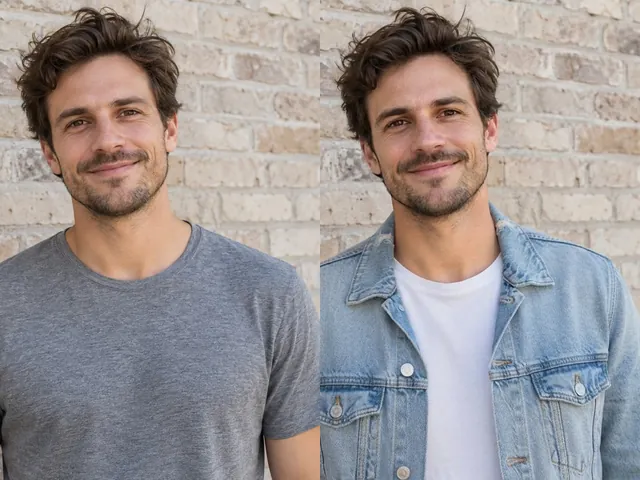
KI-Bildbearbeitung
Bearbeite jedes Foto, indem du die Änderung in einem Satz beschreibst.
KI-Bildvergrößerer
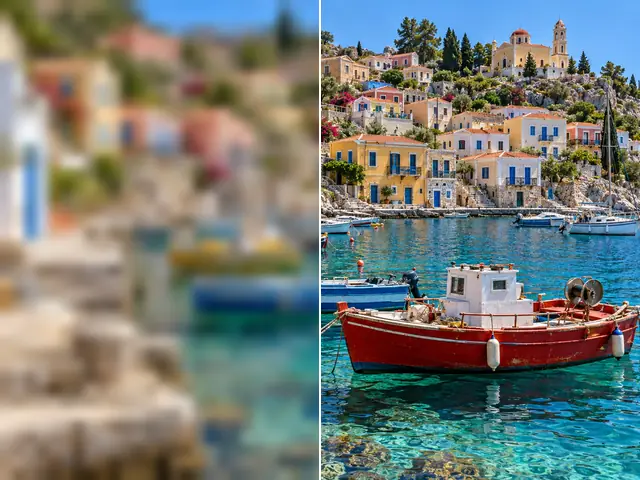
Macht ein Foto bis zu viermal größer und schärfer.
KI-Hintergrundentferner
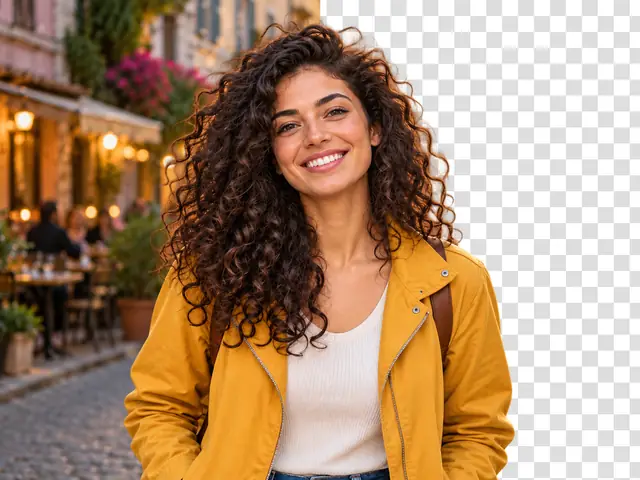
Stellt das Motiv eines Fotos in Sekunden frei.
KI-Wasserzeichenentferner
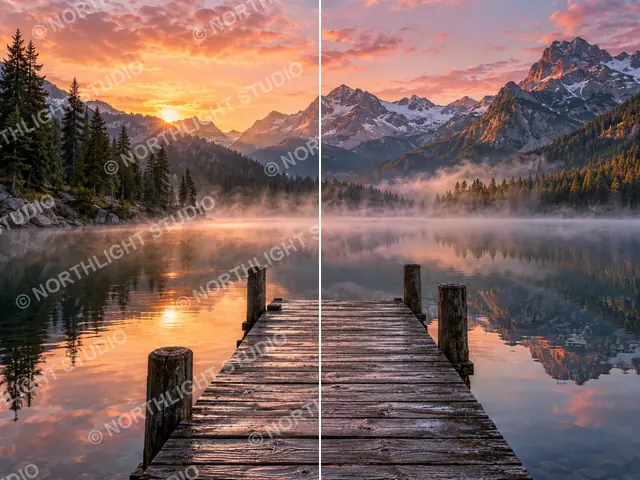
Entfernt Text, Logos und Datumsstempel aus einem Foto.
Gib deinem Foto den Raum, den es braucht
Melde dich an, lade ein Foto hoch und erweitere es mit der KI-Bilderweiterung auf eines von acht Formaten. 2 Credits pro Bild, fehlgeschlagene Erweiterungen werden erstattet.