 Anyscene AI
Video zu Video mit KI
Lade einen Clip hoch, beschreibe den gewünschten Look und bekomme dieselbe Bewegung in einem neuen Stil zurück. Kamerafahrt, Timing und Handlung bleiben; die Welt um sie herum ändert sich.
Video zu Video in Zahlen
Jede Zahl hier wird aus den Modellen in diesem Generator und den Upload-Grenzen gelesen, die er durchsetzt.
3 Video-zu-Video-Modelle unter einem Konto: Wan 2.6, Wan 2.7 und HappyHorse 1.0
Video-zu-Video-Modelle unter einem Konto: Wan 2.6, Wan 2.7 und HappyHorse 1.0
10 MB Maximale MP4-Größe für den Quellclip; ein 4 bis 10 Sekunden langes Handyvideo passt bequem
Maximale MP4-Größe für den Quellclip; ein 4 bis 10 Sekunden langes Handyvideo passt bequem
4–15 s Wählbare Ausgabelänge, je nach Video-zu-Video-Modell, in 720p oder 1080p
Wählbare Ausgabelänge, je nach Video-zu-Video-Modell, in 720p oder 1080p
Looks, die du von Video-zu-Video-KI verlangen kannst
Fotoreal, Anime, 3D-Cartoon, malerisch, filmisch. Jeder dieser Stile kann das Ziel sein, wenn du einen Clip umstylst; die Clips unten zeigen die Bandbreite der Looks, die die Modelle rendern.
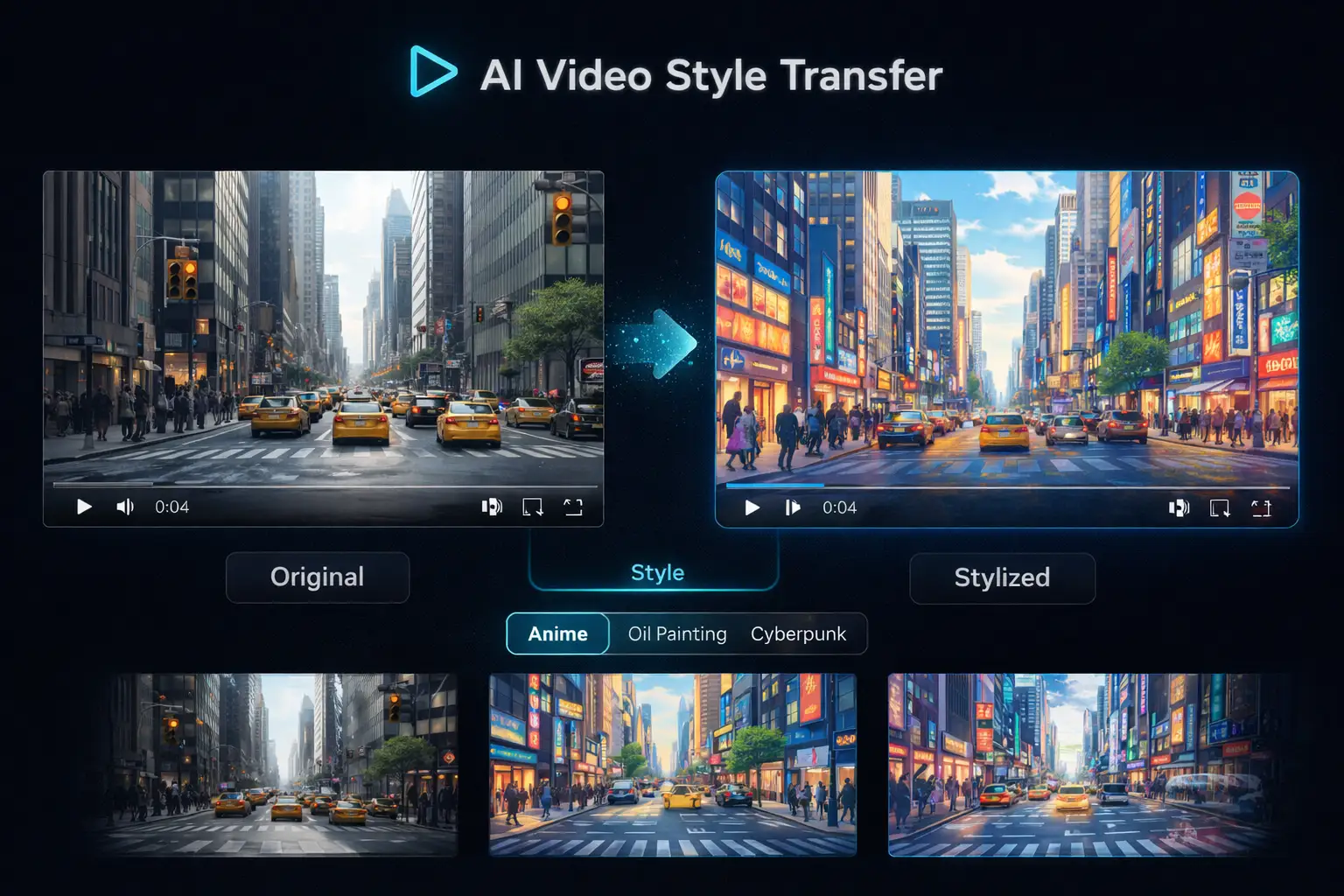
Was ist Video zu Video?
Video zu Video ist ein KI-Verfahren, das einen vorhandenen Clip und eine schriftliche Anweisung nimmt und dann jedes Frame neu rendert, sodass das Material einen neuen Stil, einen neuen Ort oder neue Materialien annimmt, während seine Bewegung erhalten bleibt. Die Person geht noch denselben Weg, die Kamera schwenkt noch genauso, aber die Straße kann zum Gemälde werden, der Tag zur Nacht oder der reale Schauspieler zur Anime-Figur. Es unterscheidet sich von Text zu Video, das die Bewegung erfindet, und von Bild zu Video, das von einem einzelnen Standbild ausgeht.
Dein Material liefert die Bewegung
Jedes Video-zu-Video-Modell liest zuerst die Bewegung in deinem Clip: wohin das Motiv geht, wie schnell, wie die Kamera folgt. Diese Bewegung ist das Skelett der Ausgabe, deshalb bleibt das Ergebnis erkennbar deins.
Dein Prompt liefert den Look
Der Text beschreibt, was anders sein soll: „Anime-Stil, Cel-Shading“, „dieselbe Szene zur goldenen Stunde“, „mach aus dem Auto ein rotes Vintage-Cabrio“. Du beschreibst die Änderung, nicht den Inhalt, den das Modell bereits sieht.
Das Modell baut die Frames neu
Statt einen Filter darüberzulegen, rendert Video zu Video die Frames neu, sodass Schatten, Reflexionen und Texturen zum neuen Stil passen. Das trennt es von einem Color Grade oder einer LUT.
Was bleibt, was sich ändert
Die häufigste Überraschung bei Video zu Video ist die Erwartung, es verhalte sich wie ein Schnittprogramm. Es verhält sich wie ein Neuanstrich. Das ist die Trennlinie.
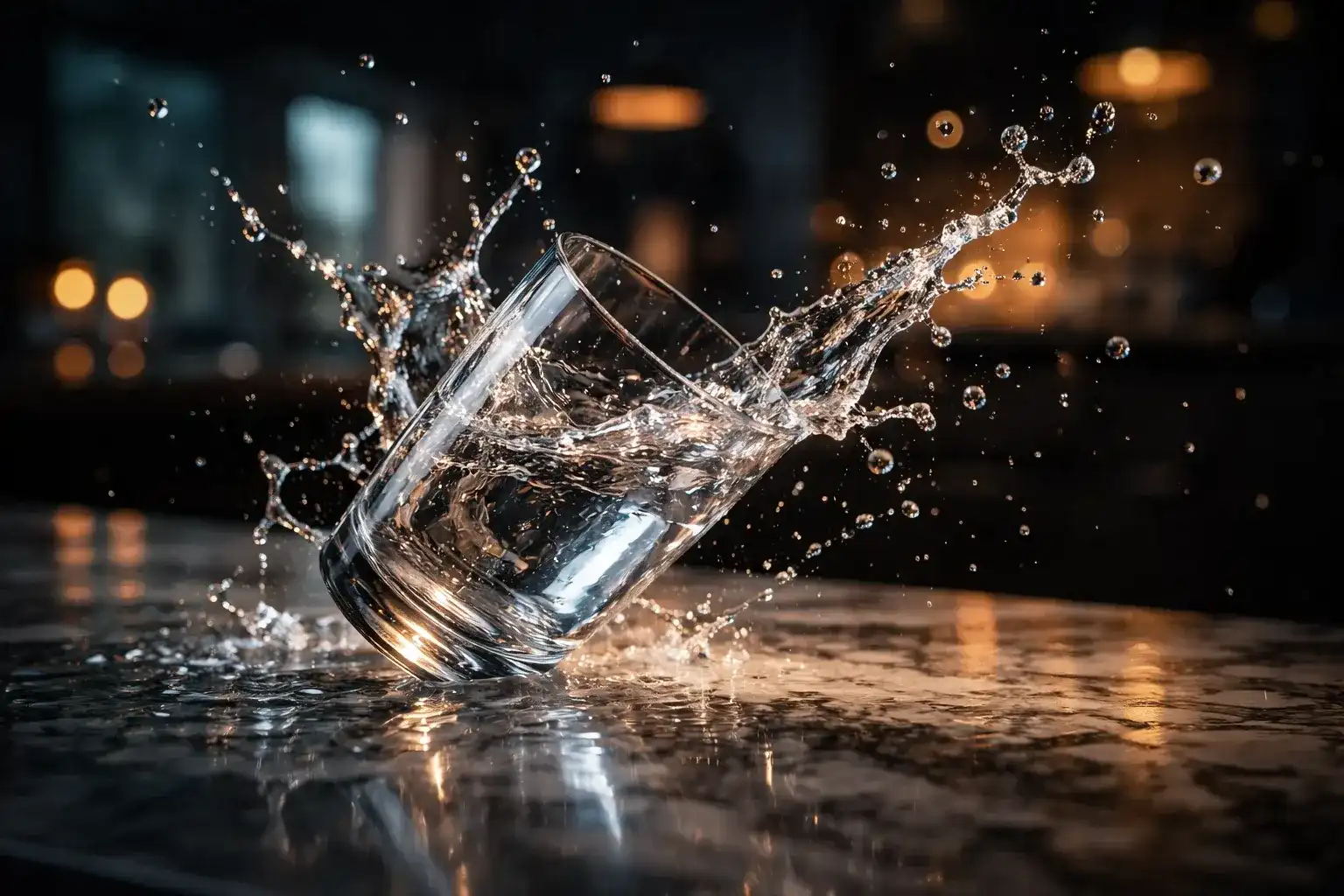
Was bleibt
Bewegungspfad und Timing. Kamerabewegung und Bildausschnitt. Die Anzahl der Motive und ihre Position im Bild. Die Cliplänge, sofern du keine andere Dauer wählst. Die grobe Komposition jeder Einstellung. Wackelt der Quellclip, wackelt auch die Ausgabe.
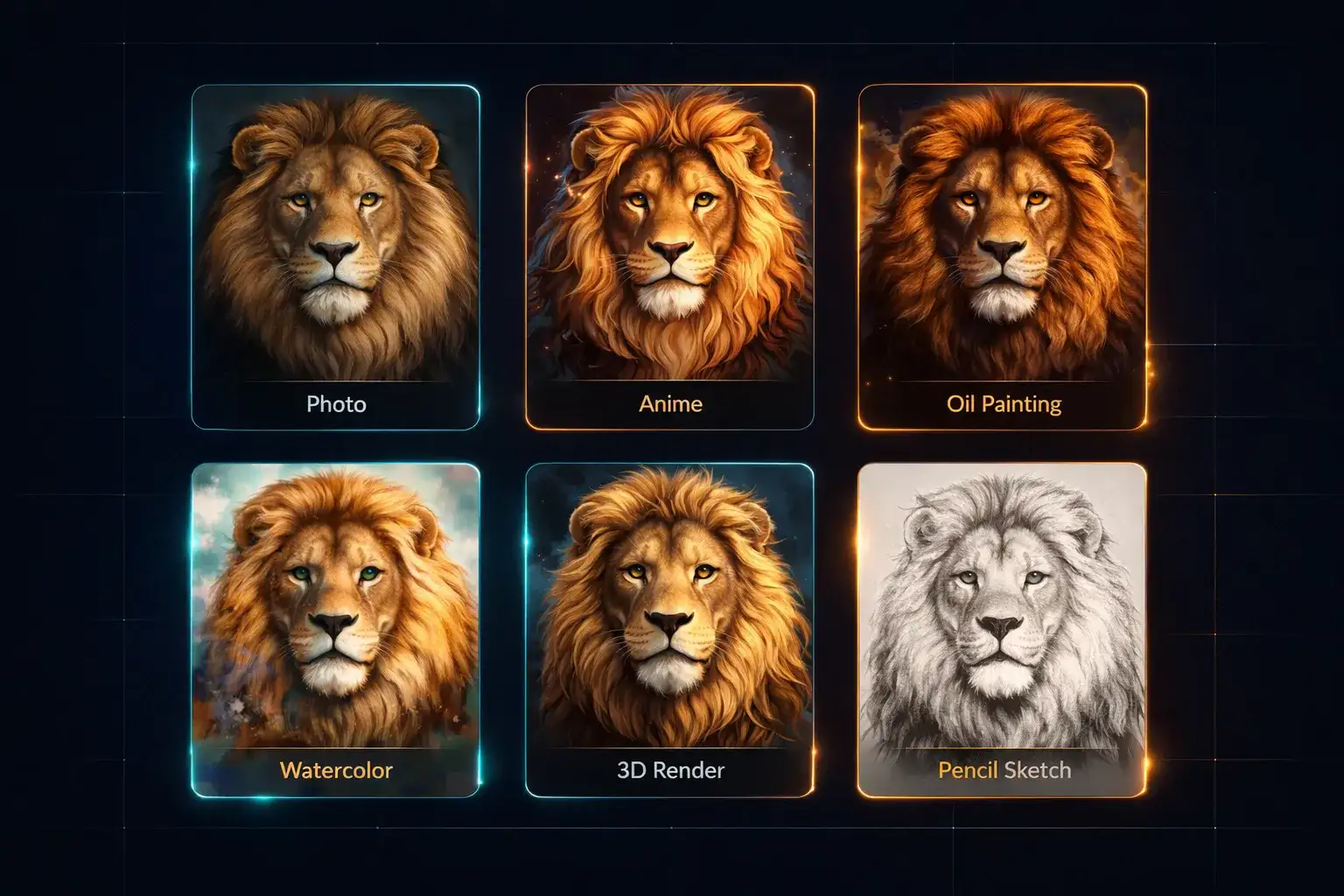
Was sich ändert
Der Stil: von fotoreal zu Anime, Malerei, Knete, Skizze. Materialien und Farben: ein grauer Hoodie wird zur roten Lederjacke. Tageszeit und Wetter. Hintergrund und Ort. Das Aussehen von Figuren, in Grenzen. Alles, was du im Prompt nennst, darf sich ändern; alles, was du nicht nennst, bleibt so nah an der Quelle, wie das Modell es schafft.
3 Video-zu-Video-Modelle, ein Upload
Video zu Video ist die anspruchsvollste der vier Videoszenen, deshalb unterstützen sie weniger Modelle. Diese drei tun es, und sie teilen sich sauber danach auf, was du ändern willst. Die Zahlen sind die Live-Werte aus dem Generator.
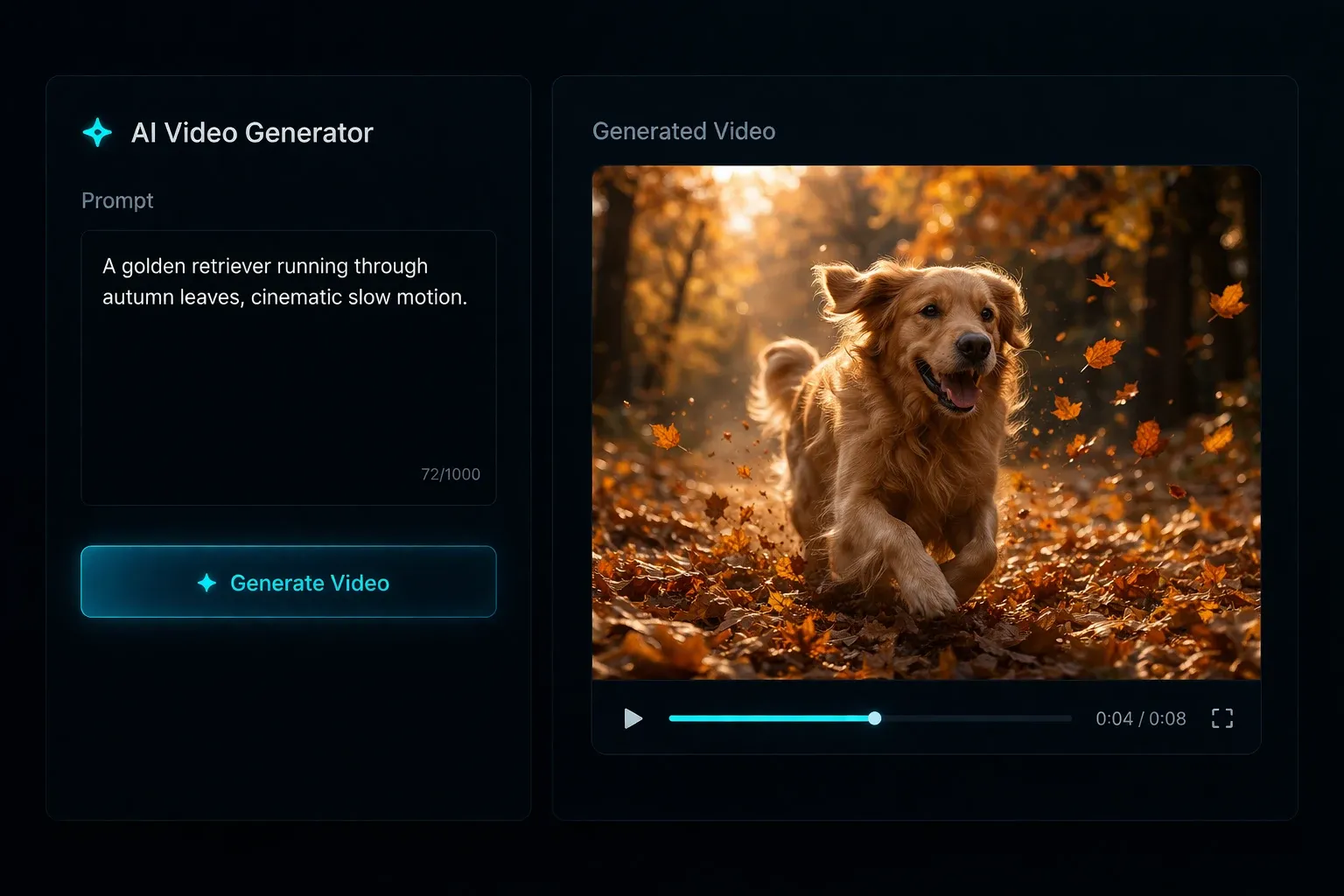
Wan 2.6: das Arbeitstier für Stiltransfer
5 oder 10 Sekunden, 720p oder 1080p, 60 Credits. Das Standard-Video-zu-Video-Modell fürs Umstylen: Anime, malerisch, filmische Regrades. Hält die Bewegung straff und ist der günstigste Weg zu testen, ob ein Clip sich gut umstylen lässt.
Wan 2.7: bearbeiten und neu rahmen
4 bis 10 Sekunden, 720p oder 1080p, 60 Credits, und das einzige Video-zu-Video-Modell hier, bei dem du das Ausgabeformat wählen kannst (16:9, 9:16, 1:1, 4:3, 3:4). Nimm es, wenn die Aufgabe ein Wechsel von Ort, Objekt oder Format ist statt eines reinen Stiltauschs.
HappyHorse 1.0: präzise Eingriffe, längere Clips
5, 10 oder 15 Sekunden, 720p oder 1080p, 125 Credits. Die stärkste Prompt-Treue der drei: ist die Anweisung konkret („ersetze das Fahrrad durch einen Roller, lass alles andere“), ist dies das Video-zu-Video-Modell, das ihr folgt. Auch das einzige, das 15 Sekunden erreicht.
Wie du ein Video in 3 Schritten umstylst
Der gesamte Video-zu-Video-Ablauf passt auf einen Bildschirm. Ein 5-Sekunden-Restyle auf Wan 2.6 ist meist in zwei bis vier Minuten zurück.
Schritt 1: Clip hochladen
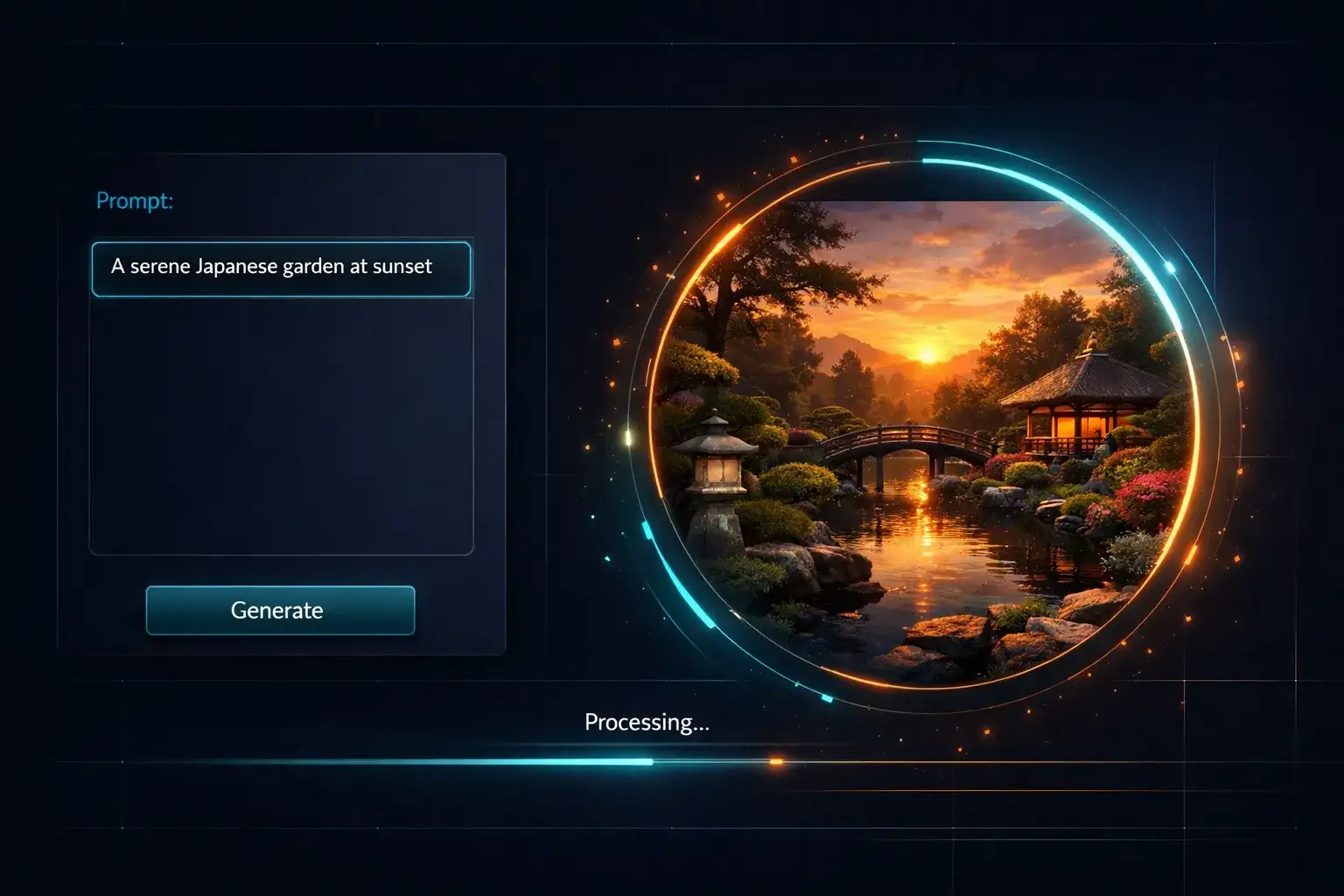
Zieh ein MP4 bis 10 MB in den Tab „Video zu Video“. Kurze, ruhige Clips mit einem klaren Motiv liefern die sauberste Ausgabe; ein 5 bis 10 Sekunden langes Handyvideo ist ideal. Schneide vor dem Hochladen zu, nicht danach.
Schritt 2: Den neuen Look beschreiben
Schreib, was sich ändern soll, nicht, was im Video ist. „Anime-Stil, Cel-Shading, weiches Abendlicht“ oder „dieselbe Einstellung, aber Schneefall, blaue Stunde“. Nenn den Stil, das Licht und etwaige Objekttausche und lass den Rest in Ruhe.
Schritt 3: Modell wählen und generieren
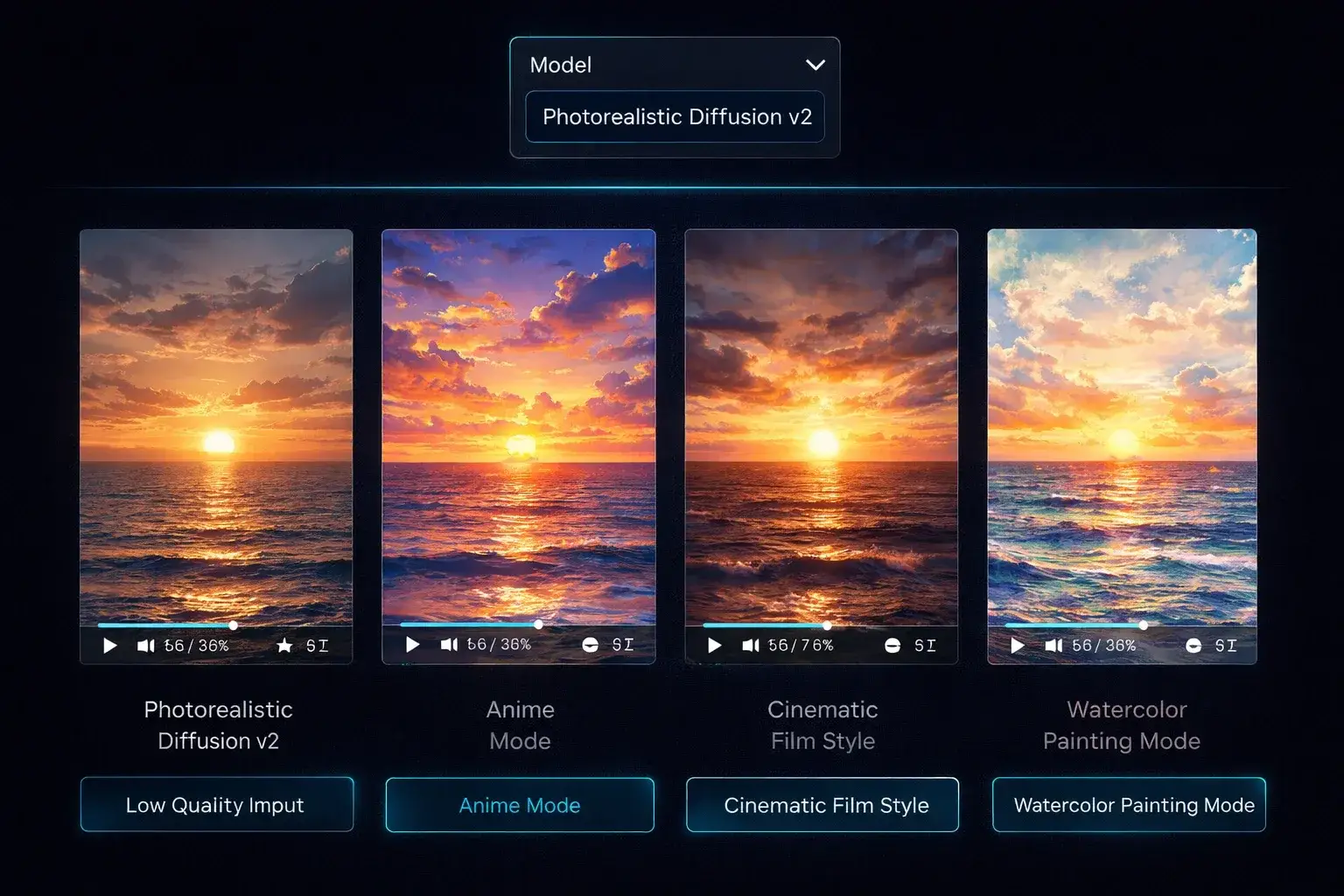
Wan 2.6 für Stil, Wan 2.7, wenn du auch ein neues Seitenverhältnis brauchst, HappyHorse 1.0 für einen präzisen Objekteingriff oder einen 15-Sekunden-Clip. Stell Dauer und Auflösung ein, prüf die Credit-Kosten neben Generieren und lade die MP4 herunter, wenn sie da ist.
Video zu Video für jede Art von Creator
Derselbe Video-zu-Video-Generator dient Creators, Marketern, Musikern und Filmemachern. Was sich ändert, ist der Clip, den du hochlädst, und der Look, den du verlangst.
Social-Clips umstylen
Mach aus einem schlichten Handyclip eine Anime-, Comic- oder Gemäldeversion für Reels, Shorts und TikTok. Ein Video-zu-Video-Durchlauf gibt demselben Tanz, Gang oder derselben Reaktion einen Look, den sonst niemand im Feed hat.
Anzeigenvarianten ohne Nachdreh
Dreh den Hero-Clip einmal und produziere mit Video zu Video eine Nachtversion, eine Winterversion und eine stilisierte Version für verschiedene Platzierungen. Gleiche Bewegung, gleiche Schnittpunkte, drei Kreationen.
Musikvideos und Visualizer
Film eine Performance mit dem Handy und styl sie passend zum Track um: Tuschelavur, Neon, Filmkorn. Video zu Video hält das Timing der Performerin fest am Beat.
Previsualisierung und Look-Entwicklung
Zeig einer Regisseurin drei Farbwelten für dasselbe Blocking, bevor jemand ein Set ausleuchtet. Video zu Video macht aus einer Probenaufnahme in Minuten einen Look-Test.
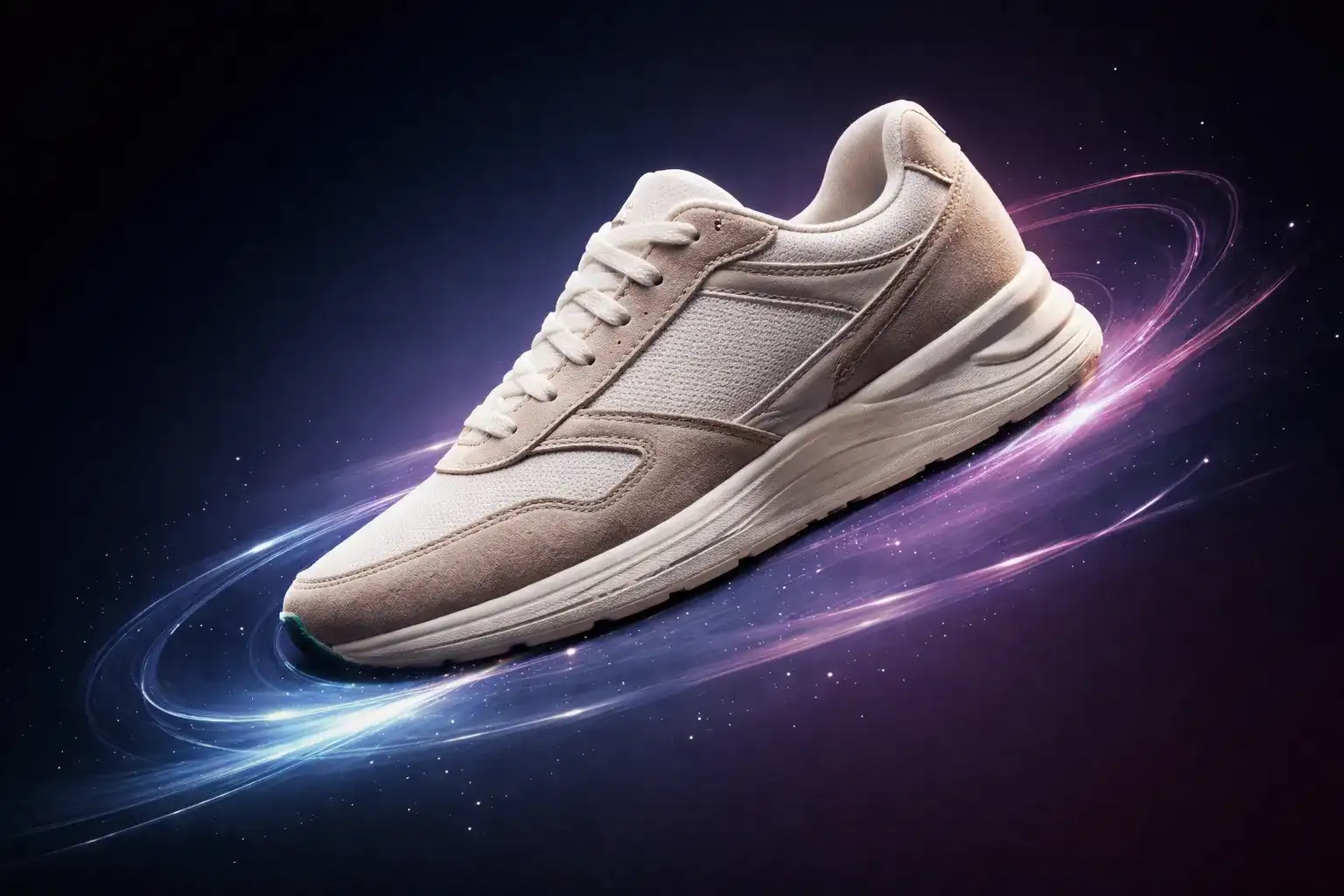
Produktfarben und -umgebungen
Ein einziger Produktdurchgang wird zur schwarzen Version, zur Sandversion und zur studiobeleuchteten Version. Video zu Video ändert Material und Hintergrund, während die Handbewegung identisch bleibt.
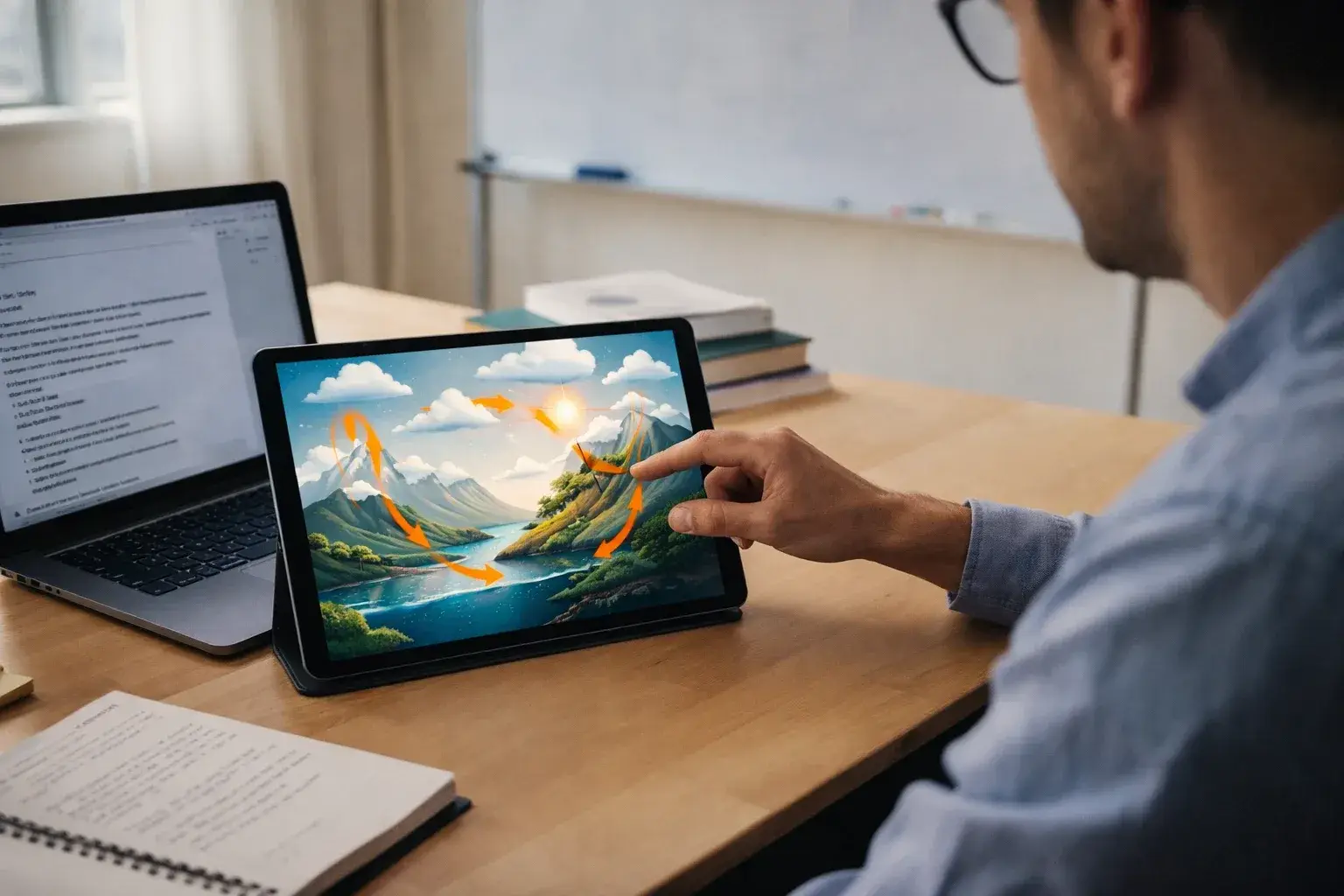
Erklärvideos aus Bildschirmaufnahmen und Demos
Styl eine trockene Demo in eine saubere illustrierte Sequenz für einen Kurs oder eine Folie um. Die Zeigerbewegung und die Reihenfolge der Schritte bleiben genau, wo sie waren.
6 Video-zu-Video-Stil-Prompts zum Loslegen
Füg einen davon neben deinem Upload ein und pass die Substantive an. Jeder nennt den Stil, das Licht und eine Sache, die bleiben soll, und das ist die Form eines guten Video-zu-Video-Prompts.
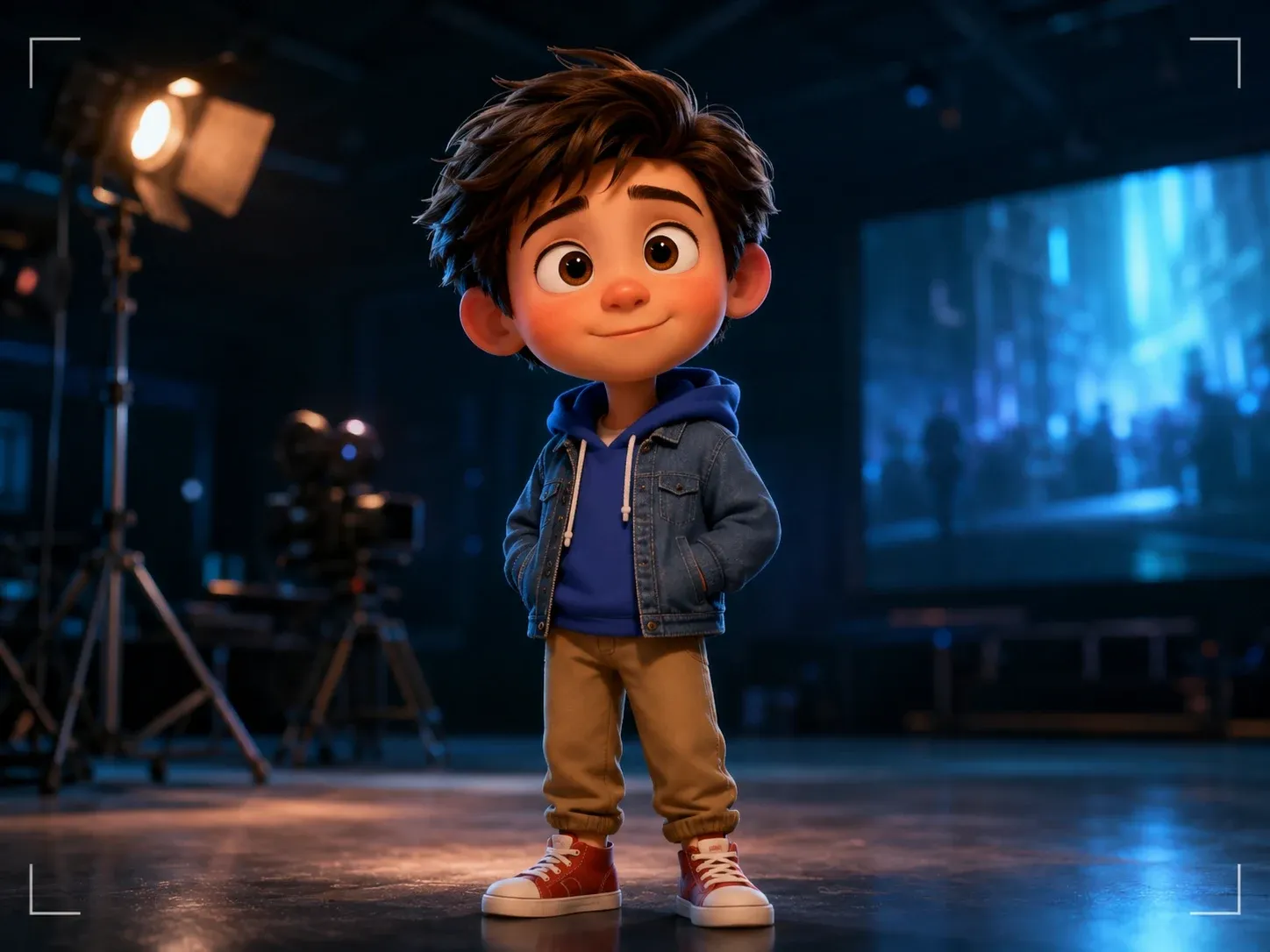
Anime
„Japanischer Anime-Stil, sauberes Cel-Shading, kräftige Konturen, gesättigter Himmel, Kleidungsfarben der Figur und Kamerabewegung unverändert lassen.“
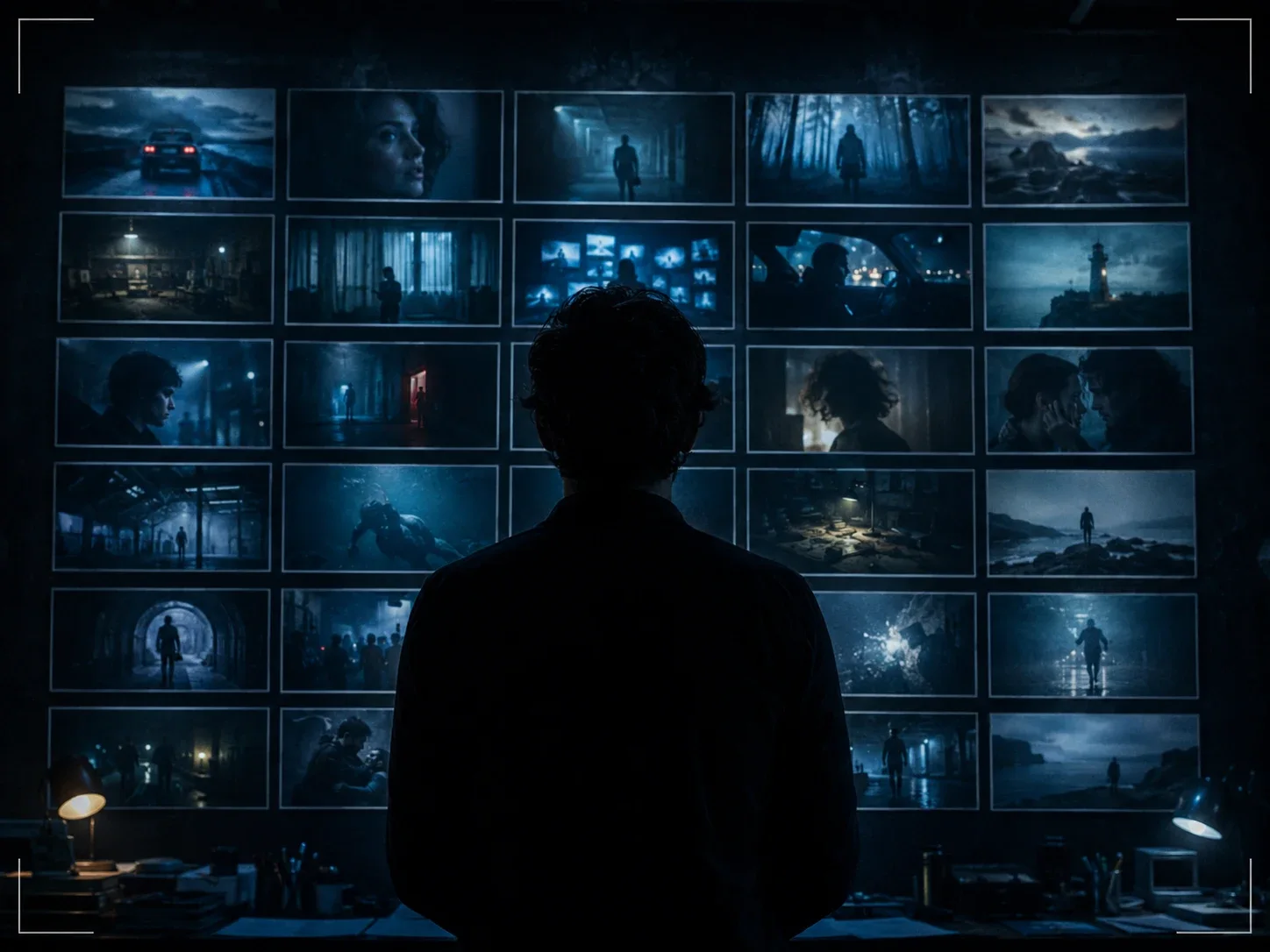
Ölmalerei
„Impressionistische Ölmalerei, sichtbare Pinselstriche, warme Palette, dicke Farbtextur auf jeder Oberfläche, Bewegung und Bildausschnitt erhalten.“
Cyberpunk-Nacht
„Dieselbe Szene bei Nacht, regennasse Straßen, Neonschilder in Magenta und Cyan, nasse Reflexionen, filmischer anamorphotischer Look, jedes Motiv an seinem Platz lassen.“
Knetanimation
„Stop-Motion-Knetanimation, handgeformte Figuren und Requisiten, matte Oberflächen, leichtes Frame-Ruckeln, weiches Studiolicht, gleiche Handlungen und gleiches Timing.“
Aquarell
„Lockere Aquarellillustration, weich verlaufende Ränder, Papiertextur, gedämpfte Pastellpalette, weiße Ränder, Bewegung unverändert.“
Film noir
„Schwarz-weißer Film noir der 1940er, hartes Führungslicht, tiefe Schatten, Jalousienmuster, leichtes Filmkorn, Blocking und Kamerabewegung genau wie gedreht beibehalten.“
Bereite den Clip vor dem Hochladen vor
Die meisten enttäuschenden Video-zu-Video-Ergebnisse gehen auf den Quellclip zurück, nicht auf den Prompt. Vier Prüfungen beheben fast alle.
MP4, unter 10 MB
Das ist die Upload-Grenze. Exportiere in 720p mit moderater Bitrate, dann landet ein 10-Sekunden-Clip weit darunter. Schneide in der Galerie-App deines Handys zu, bevor du hochlädst.
Länge ans Modell anpassen
Wan 2.6 gibt 5 oder 10 Sekunden aus, Wan 2.7 4 bis 10, HappyHorse 5 bis 15. Eine 30-Sekunden-Quelle kommt nicht als 30 Sekunden zurück; schneide zuerst den Moment heraus, den du willst.
Ein Motiv, ruhige Kamera
Umstylen verstärkt Wackeln und verwirrt sich an Menschenmengen. Eine einzelne Person oder ein Objekt, eine langsame Kamerabewegung und gleichmäßiges Licht geben dem Modell ein sauberes Skelett zum Neuanstrich.
Die Änderung beschreiben, nicht den Clip
Das Modell sieht das Material bereits. Verwende den Prompt für den neuen Stil, das neue Licht und die eine Sache, die getauscht werden soll, und schließe mit dem, was gleich bleiben muss.
Ein Guthaben für jedes Video-zu-Video-Modell
Restyles beginnen bei 60 Credits auf Wan 2.6 und Wan 2.7, 125 auf HappyHorse 1.0. Pläne starten bei 15,9 $ pro Monat bei jährlicher Abrechnung, und Credit-Pakete laden jeden Plan auf, ohne das Abo zu ändern.
Starter
- 1.200 Credits pro Monat
- Bis zu 600 Bilder oder 30 Videos
Pro
Beliebt- 4.400 Credits pro Monat
- Bis zu 2.200 Bilder oder 110 Videos
Premium
- 8.400 Credits pro Monat
- Bis zu 4.200 Bilder oder 210 Videos
Jahrespreise, pro Monat angegeben. Monatliche Abrechnung und Credit-Packs findest du auf der Preisseite.
Video zu Video mit KI — häufige Fragen
Klare Antworten auf die Fragen, die vor dem ersten Restyle aufkommen.
Das Modell analysiert die Bewegung in deinem Quellclip Frame für Frame und rendert dann jedes Frame nach deinem Prompt neu, wobei diese Bewegung als Leitfaden dient. Die Ausgabe hat dieselbe Bewegung und dasselbe Timing wie das Original, aber einen anderen Stil, Ort oder andere Materialien. Es ist ein Neuanstrich des Materials, kein darübergelegter Filter.
Wan 2.6 und Wan 2.7 kosten 60 Credits pro Clip; HappyHorse 1.0 kostet 125. Längere Dauern und 1080p können den Preis erhöhen, und die genauen Kosten stehen neben dem Generieren-Button, bevor du etwas ausgibst. Die Plangrößen findest du auf der Preisseite.
MP4-Dateien bis 10 MB. Exportiere in 720p mit moderater Bitrate, dann passt ein Clip von bis zu etwa 10 Sekunden problemlos. Schneide den Clip vor dem Hochladen auf den gewünschten Moment; das Modell rendert die ganze Datei neu, die du ihm gibst.
Ihre Bewegung, Position und ihr Timing bleiben. Ihr Aussehen folgt deinem Prompt: Verlangst du Anime, werden sie zu Anime-Figuren; sagst du „Kleidungsfarben beibehalten“, versucht das Modell das. Die Identität bleibt bei ruhigen, gut beleuchteten Clips mit einem einzelnen Motiv besser erhalten. Für gesichtskritische Arbeit lass zuerst einen 5-Sekunden-Test auf Wan 2.6 laufen.
Wan 2.6 für Stiltransfer zu den niedrigsten Kosten. Wan 2.7, wenn du auch das Seitenverhältnis ändern musst, etwa einen 16:9-Clip in 9:16. HappyHorse 1.0 für präzise Objekt- oder Ortsänderungen und für Clips bis 15 Sekunden. Am günstigsten entscheidest du mit einem 5-Sekunden-Test auf Wan 2.6, bevor du einen längeren Lauf startest.
Nein. Die drei Video-zu-Video-Modelle liefern stummes Video. Behalte deine Originaltonspur und leg sie im Schnittprogramm unter den umgestylten Clip; das Timing stimmt Frame für Frame, also passt es ohne Anpassung.
Wähl eine Dauer, die das Modell unterstützt, und es rendert auf diese Länge: bis 10 Sekunden auf Wan 2.6 und 2.7, bis 15 auf HappyHorse 1.0. Die Ergebnisse sind am treuesten, wenn die Ausgabelänge der Quelle entspricht. Für längere Stücke styl jede Einstellung einzeln um und schneide sie zusammen.
Du meldest dich vor dem ersten Clip an, weil die Generierung über Credits läuft, die an dein Konto gebunden sind; die Registrierung geht mit einem Klick über Google. Die Ausgabe gehört dir für private wie kommerzielle Arbeit, und jedes Ergebnis wird in deinem Verlauf für einen späteren Download gespeichert.
Gib deinem ersten Clip einen neuen Look
Lade zehn Sekunden von irgendetwas hoch, nenn den Stil und sieh zu, wie dieselbe Bewegung verwandelt zurückkommt. Drei Video-zu-Video-Modelle, ein Generator, Ergebnisse in Minuten.