KI-Hintergrundentferner
Das bearbeitete Motiv in rund drei Sekunden freistellen.
 Anyscene AI
Lade ein Foto hoch, sag, was sich ändern soll, und erhalte die Bearbeitung in weniger als einer Minute. Der Rest des Bildes bleibt, wie er war.
Beispiel ausprobieren
Jedes Beispiel ist ein Foto, ein Satz und genau ein Durchlauf der KI-Bildbearbeitung mit Nano Banana 2 Lite, dem Standardmodell, für 6 Credits. Danach wurde nichts retuschiert. Zieh den Regler zum Vergleichen oder wähl eins in der Reihe unter dem Editor, um es selbst auszuprobieren.


„Ändere sein graues T-Shirt zu einer hellblauen Jeansjacke über einem weißen T-Shirt.“ Die Jacke ist neu; Gesicht, Haare, Lächeln und Backsteinwand sind die aus dem Original.
KI-Bildbearbeitung ändert ein Foto nach einer geschriebenen Anweisung: Du lädst das Bild hoch, beschreibst die Änderung in einfachen Worten, und ein Bildmodell zeichnet das Foto mit dieser Änderung neu, während der Rest so nah wie möglich am Original bleibt. Man spricht auch von KI-Fotobearbeitung — Pinsel, Ebenen oder Auswahl brauchst du dafür nicht.
Das Modell sieht alles auf einmal: Menschen, Gegenstände, Licht und Oberflächen. Deshalb weiß es, was „die Arbeitsplatte“ oder „sein T-Shirt“ meint, ohne dass du etwas umranden musst.
Deine Anweisung sagt, was sich ändern soll und was bleiben soll. Je klarer beide Hälften sind, desto weniger muss das Modell raten.
Die Änderung wird nicht oben aufgeklebt: Das ganze Bild kommt neu gezeichnet zurück, mit der Änderung darin. Unberührte Bereiche kommen sehr nah am Original zurück, aber nicht Pixel für Pixel gleich.
Vom Hochladen bis zum Download sind es vier Schritte und weniger als eine Minute Wartezeit. Die KI-Bildbearbeitung läuft im Browser, du musst nichts installieren.
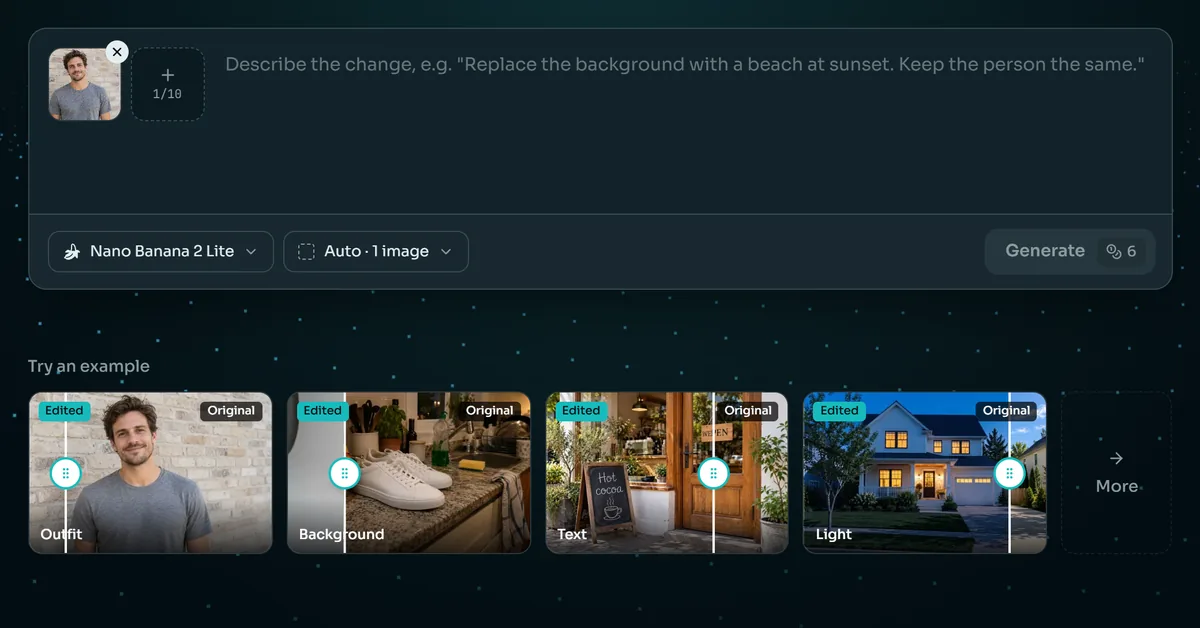
Klick auf das Fotofeld der KI-Bildbearbeitung oder zieh ein JPG, PNG oder WebP hinein. Nimm die größte Kopie, die du hast: Das Modell kann nur Details behalten, die vorhanden sind. Das Ergebnis behält die Form des Fotos, ein Querformat kommt also als Querformat zurück.
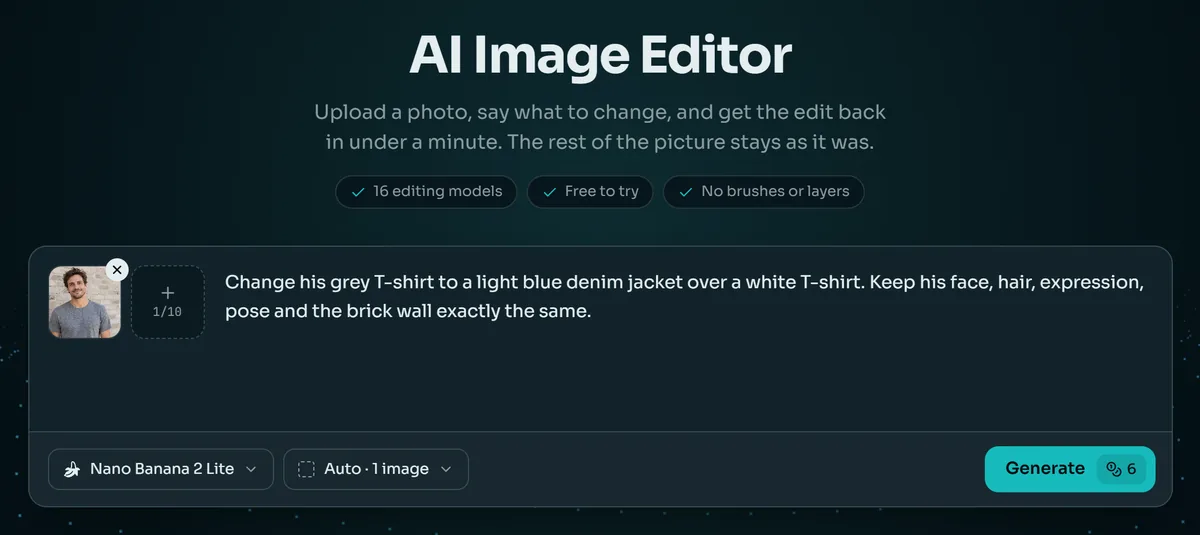
Schreib die Änderung in ein, zwei Sätzen, oder tipp auf eine Schnellbearbeitung unter dem Feld und füll die Klammern aus. Nenne nicht nur, was sich ändern soll, sondern auch, was gleich bleiben soll.
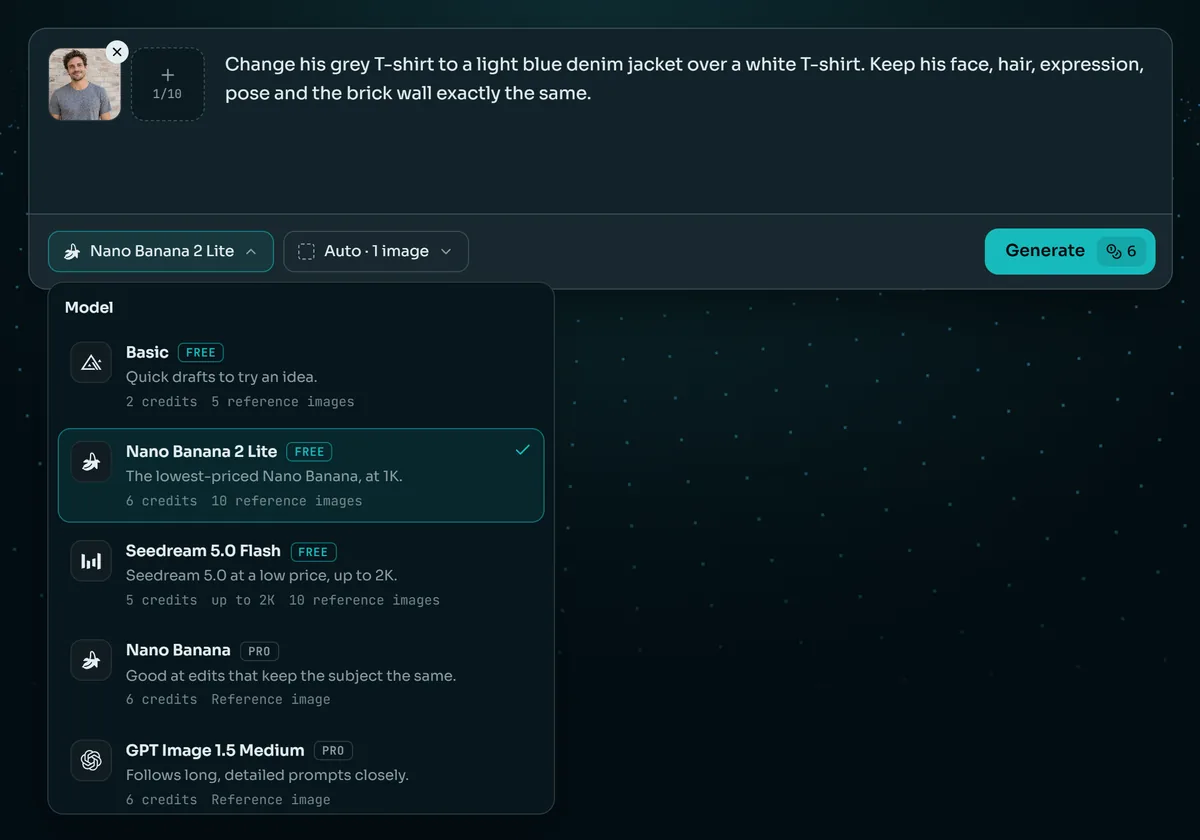
Standard ist Nano Banana 2 Lite, mit 6 Credits pro Bearbeitung. Der Preis des gewählten Modells steht auf dem Button, bevor du klickst, und eine fehlgeschlagene Bearbeitung gibt ihre Credits zurück.
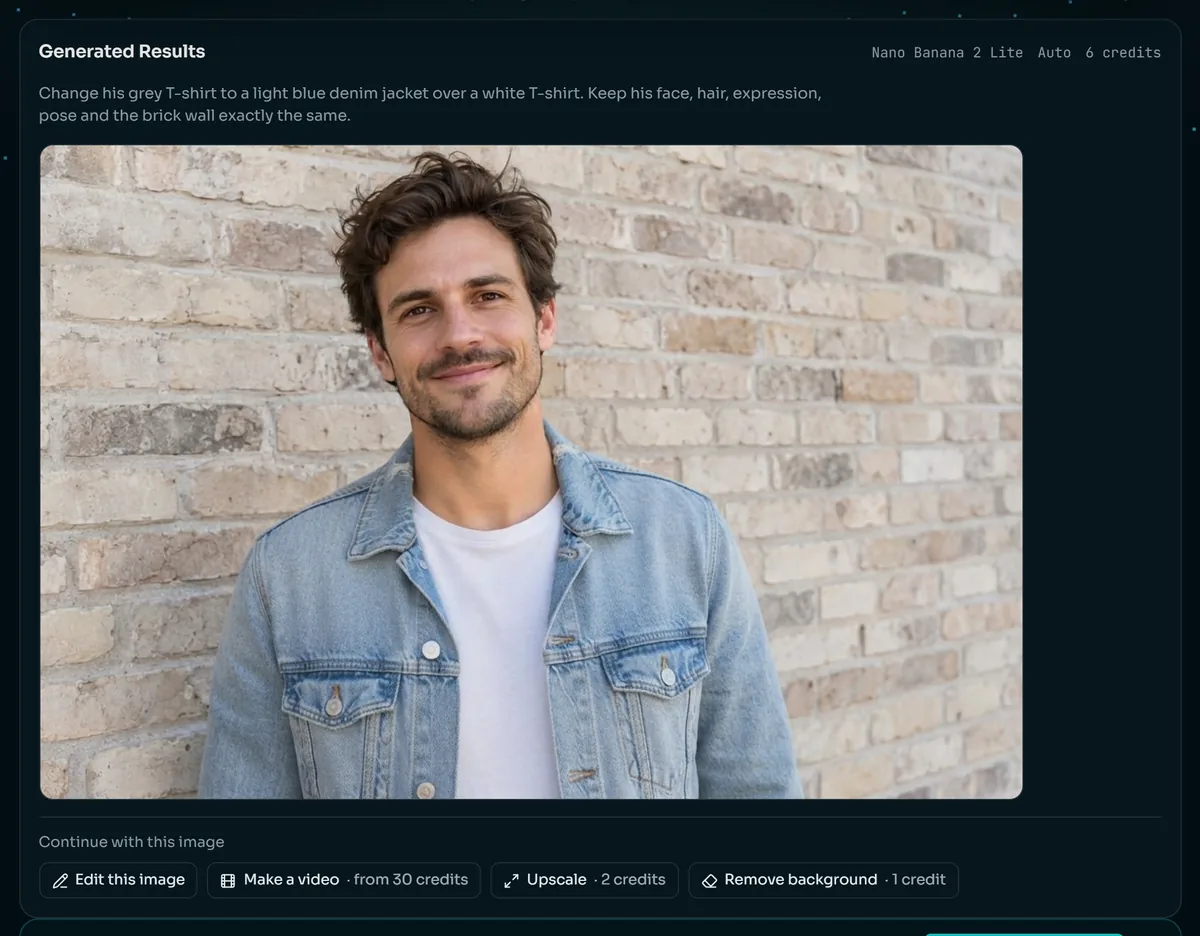
Öffne das Ergebnis in voller Größe und prüfe Gesichter, Hände und Schrift. Lade es herunter, bearbeite es mit einem neuen Satz weiter oder schick es an den Hintergrundentferner, den Bildvergrößerer oder Bild zu Video.
Das sind die acht Schnellbearbeitungen unter dem Textfeld der KI-Bildbearbeitung, ausgeschrieben. Kopier eine, ersetze die Wörter in Klammern und behalte den letzten Satz: Er sorgt dafür, dass der Rest des Fotos nicht abdriftet.
„Ersetze den Hintergrund durch einen sauberen hellgrauen Studiohintergrund. Das Motiv bleibt genau so, wie es ist.“ Gut für Produktfotos und Profilbilder.
„Entferne [den Mülleimer] und fülle die Stelle passend zur Umgebung.“ Klappt am besten, wenn das Objekt klein und die Umgebung schlicht ist.
„Stell [eine Topfpflanze] in [die leere Ecke], beleuchtet wie der Rest des Fotos.“ Sag, wo sie hin soll und wie groß sie sein soll.
„Ändere die Kleidung zu [einem dunkelblauen Anzug]. Gesicht, Haare, Pose und Hintergrund bleiben gleich.“ Nenne Stoff und Farbe, dann kommst du näher an dein Bild.
„Verwandle dieses Foto in [ein Aquarell], mit demselben Motiv und derselben Bildaufteilung.“ Die schwierigste Bearbeitung für das Standardmodell; siehe die Grenzen weiter unten.
„Ändere den Text „[OPEN]“ in „[WELCOME]“, im selben Schriftstil.“ Setz die genauen Wörter in Anführungszeichen und halte sie kurz.
„Ändere das Licht auf [goldene Stunde], mit warmer, tiefer Sonne und langen Schatten.“ Tageszeit, Wetter und Jahreszeit funktionieren genauso.
„Restauriere dieses alte Foto: Entferne Kratzer, Staub und Knicke und koloriere es natürlich.“ Die Farben sind die beste Vermutung des Modells, keine Überlieferung.
16 Modelle
Die KI-Bildbearbeitung bietet 16 Modelle, die ein Foto bearbeiten können. Die meisten brauchst du nicht: Fang mit dem Standardmodell an und wechsle, wenn eine Bearbeitung eine größere Datei, mehrere Fotos auf einmal oder bessere Schrift verlangt. Die Credits gelten pro Bearbeitung in der kleinsten Größe.
| Modell | Credits pro Bearbeitung | Kostenloses Konto | Größte Größe | Fotos auf einmal | Gute erste Wahl für |
|---|---|---|---|---|---|
| Basic | 2 | Ja | 1K | 5 | Schnelle Entwürfe, während du an der Formulierung feilst |
| Seedream 5.0 Flash | 5 | Ja | 2K | 10 | Schnelle Bearbeitungen, wenn du eine 2K-Datei willst |
| Nano Banana 2 Lite (Standard) | 6 | Ja | 1K | 10 | Alltägliche Bearbeitungen: alle Beispiele auf dieser Seite |
| Nano Banana 2 | 8–22 | Nein | 4K | 1 | Dieselbe Art Bearbeitung, bis 4K |
| Qwen Image 3.0 | 8 | Nein | 2K | 3 | Text im Bild, auch Chinesisch |
| GPT Image 2.5 | 10–26 | Nein | 4K | 16 | Lange Anweisungen und Schriftzüge |
| Seedream 5.0 Pro | 11–22 | Nein | 2K | 10 | Detailreiche Szenen in 2K |
| Nano Banana Pro | 29–38 | Nein | 4K | 8 | Die schwierigsten Bearbeitungen, wenn ein Ergebnis zählt |
Alle Beispiele auf dieser Seite sind mit Nano Banana 2 Lite entstanden. Die letzte Spalte beschreibt, wofür jedes Modell gebaut ist, nicht einen Test, den wir gemacht haben. Größere Formate kosten mehr; der Button zeigt den genauen Preis, bevor du startest.
Eine Bearbeitungsanweisung hat drei Teile: was sich ändern soll, was daraus werden soll und was so bleiben muss, wie es ist. Den dritten Teil vergessen die meisten — und genau er verhindert, dass die KI-Bildbearbeitung mit dem Shirt auch das Gesicht verändert.
Erst den Hintergrund, prüfen, dann das Licht. Drei Änderungen in einem Satz geben dem Modell drei Gelegenheiten abzudriften.
Für Text auf einem Schild oder Etikett setz die neuen Wörter in Anführungszeichen und halte sie kurz. Lange Sätze auf kleinen Schildern sind die Stelle, an der Schrift kaputtgeht.
Beende die Anweisung mit „Gesicht, Haare und Pose bleiben gleich“ oder „Alles andere bleibt gleich.“ Alle sieben Beispiele enden so.
Mehrere Fotos
Die meisten Modelle der KI-Bildbearbeitung nehmen mehrere Fotos auf einmal: bis zu 10 bei Nano Banana 2 Lite und bis zu 16 bei GPT Image 2.5. Die zusätzlichen Fotos sind Referenzen, aus denen sich das Modell bedienen kann — etwa ein Produkt für eine Szene oder eine Jacke, die jemand tragen soll.
Das Modell sieht die Fotos in der Reihenfolge, in der du sie hinzufügst, also nenne sie auch so: „Stell die Flasche aus dem zweiten Foto auf den Tisch im ersten Foto. Tisch und Licht bleiben gleich.“
Das erste Foto ist das, was bearbeitet wird, und es bestimmt die Form des Ergebnisses. Füg die Referenzen danach hinzu, und nur so viele, wie die Bearbeitung braucht.
Jede KI-Bildbearbeitung zeichnet das Foto neu, um es zu bearbeiten, und das hat seinen Preis. Das sind die Grenzen, auf die wir beim Erstellen dieser Seite gestoßen sind.
Wir haben Nano Banana 2 Lite gebeten, das Hundefoto in ein Aquarell zu verwandeln. Es behielt das Foto und fügte einen gerissenen Papierrand hinzu. Für einen echten Stilwechsel nimm ein größeres Modell wie GPT Image 2.5 oder Nano Banana Pro.
Weil das ganze Foto neu gezeichnet wird, kann sich auch ein Gesicht, das die Bearbeitung nicht berührt hat, leicht verändern. Bei unserer Restaurierung des alten Fotos sind die Gesichter erkennbar, aber neu gezeichnet. Prüf Gesichter in voller Größe, bevor du das Ergebnis verwendest.
Kurze Wörter in Anführungszeichen kamen in unserem Test richtig heraus. Lange Sätze, kleine Schrift und ungewöhnliche Schriftarten sind die Stellen, an denen Buchstaben vertauscht oder erfunden werden.
Mit Nano Banana 2 Lite kommt ein großes Foto kleiner zurück. Für eine größere Datei wähl ein 2K- oder 4K-Modell oder schick das Ergebnis danach an den KI-Bildvergrößerer.
Zwei Wege
Auch Photoshop hat generative Werkzeuge, aber die meisten Bearbeitungen dort brauchen weiterhin Auswahlen, Masken und Übung — genau die Arbeit, die KI-Fotobearbeitung einspart. So schneiden beide bei den alltäglichen Bearbeitungen auf dieser Seite ab.
| KI-Bildbearbeitung | Photoshop von Hand | |
|---|---|---|
| Wie du die Bearbeitung anforderst | Ein Satz in einfachen Worten | Auswahlen, Masken, Ebenen und Korrekturwerkzeuge |
| Zeit pro Bearbeitung | Unter einer Minute, plus ein Blick aufs Ergebnis | Minuten bis eine Stunde, je nach Bearbeitung |
| Nötige Kenntnisse | Keine | Schulung und Übung |
| Kontrolle | Was der Satz sagt; die Details entscheidet das Modell | Jedes Pixel |
| Gesichter und kleiner Text | Neu gezeichnet: in voller Größe prüfen | Unverändert, solange du sie nicht bearbeitest |
| Kosten | Ab 2 Credits pro Bearbeitung; kostenlos testen | Ein Photoshop-Abo und deine Zeit |
Photoshop gewinnt, wenn jedes Pixel zählt und Zeit da ist. Die KI-Bildbearbeitung gewinnt, wenn sich die Bearbeitung in einem Satz sagen lässt und das Ergebnis jetzt gebraucht wird.
Ein bearbeitetes Foto ist oft der erste Schritt, nicht der letzte. Alles hier unten läuft über dieselben Credits wie die KI-Bildbearbeitung, ein Tool nach dem anderen.
Der KI-Hintergrundentferner macht aus dem bearbeiteten Foto in rund drei Sekunden ein transparentes PNG oder einen reinweißen Hintergrund.
Der KI-Bildvergrößerer macht es bis zu viermal größer, bis zu 4096 Pixel an der langen Seite, für einen Druck oder ein Banner.
Bild zu Video macht aus dem bearbeiteten Foto einen kurzen Clip: aufsteigender Dampf, eine Jacke im Wind, Lichter, die angehen.
Jeder Tarif schaltet alle 28 Modelle und jedes Tool auf Anyscene frei, dieses eingeschlossen. Mit jährlicher Abrechnung sparst du 20 %, und ein Credit-Pack lädt jeden Tarif auf.
Jahrespreise, pro Monat angegeben. Monatliche Abrechnung und Credit-Packs findest du auf der Preisseite.
Was Leute fragen, bevor sie die KI-Bildbearbeitung nutzen.
Du kannst sie kostenlos testen. Ein neues Konto bekommt 40 Credits, und drei Modelle stehen kostenlosen Konten offen: Basic für 2 Credits pro Bearbeitung, Seedream 5.0 Flash für 5 und Nano Banana 2 Lite für 6. Danach laufen Bearbeitungen über einen Tarif oder ein Credit-Pack. Der Preis steht auf dem Button, bevor du startest, und eine fehlgeschlagene Bearbeitung gibt ihre Credits zurück.
KI-Bildbearbeitung, auch KI-Fotobearbeitung genannt, ändert ein Foto nach einer geschriebenen Anweisung. Du lädst das Foto hoch, beschreibst die Änderung, und ein Bildmodell zeichnet das Bild mit dieser Änderung neu, während der Rest so nah wie möglich am Original bleibt.
Fang mit Nano Banana 2 Lite an, dem Standardmodell: Alle Beispiele auf dieser Seite sind damit entstanden. Wechsle zu Nano Banana 2 oder GPT Image 2.5, wenn du eine größere Datei brauchst, zu GPT Image 2.5 oder Qwen Image 3.0 für Schrift, und zu Nano Banana Pro, wenn ein Ergebnis mehr wert ist als seine 29 Credits.
Ja. Sag, was sich ändern soll, und schließ mit dem, was bleiben muss, etwa „Gesicht, Haare und Hintergrund bleiben gleich.“ Die unberührten Teile kommen sehr nah am Original zurück, aber nicht Pixel für Pixel, weil das ganze Foto neu gezeichnet wird.
Sie versucht es zu vermeiden, und in unserem Outfit-Beispiel ist das Gesicht das aus dem Original. Aber das ganze Foto wird neu gezeichnet, also kann sich ein Gesicht leicht verändern, am stärksten bei schwierigen Bearbeitungen wie der Restaurierung eines beschädigten alten Fotos. Vergleich in voller Größe, bevor du das Ergebnis verwendest.
Ja. In unserem Test wurde aus „OPEN“ „WELCOME“ und aus „Fresh coffee“ „Hot cocoa“, beides richtig geschrieben. Setz die neuen Wörter in Anführungszeichen und halte sie kurz; bei langen Sätzen und kleiner Schrift gehen Buchstaben am ehesten schief.
Ja, bei den meisten Modellen: bis zu 10 Fotos bei Nano Banana 2 Lite und bis zu 16 bei GPT Image 2.5. Das erste Foto ist das, was bearbeitet wird, die anderen sind Referenzen. Nenne sie nach ihrer Reihenfolge, etwa „die Flasche aus dem zweiten Foto“.
Ja. Alles, was du auf Anyscene erstellst, darfst du kommerziell nutzen, auch in Anzeigen, Produktseiten und Social-Media-Posts — solange du die Rechte an dem hochgeladenen Foto hast. Wer das Foto eines anderen bearbeitet, macht es dadurch nicht zu seinem eigenen.
JPG-, PNG- und WebP-Fotos bis 30 MB. Das Ergebnis behält die Form des Fotos; die Größe hängt vom Modell ab, etwa 1K beim Standardmodell und bis 4K bei Modellen wie Nano Banana 2 und GPT Image 2.5. Ergebnisse bleiben 30 Tage in deinem Verlauf, lade also herunter, was du behalten willst.
Photoshop gibt dir die Kontrolle über jedes Pixel und verlangt Können und Zeit. Die KI-Bildbearbeitung verlangt einen Satz und weniger als eine Minute und entscheidet die Details selbst. Für eine alltägliche Bearbeitung ist sie schneller; für Arbeit, bei der jedes Pixel zählt, bleibt Photoshop das Werkzeug.
Registrier dich, lade ein Foto hoch und schreib, was sich ändern soll. Die 40 Credits eines neuen Kontos reichen für sechs Bearbeitungen mit dem Standardmodell.