KI-Bildgenerator
Produkt- und Szenenbilder aus einem Prompt.
 Anyscene AI
Vergrößere jedes Bild mit KI auf bis zu 4×. Schärfere Details, sauberere Kanten, druckreife Auflösung in Sekunden.
Bild hierher ziehen oder klicken zum Hochladen
PNG · JPG · WEBP · HEIC — bis 10 MB, max. 2048 px pro Seite
Beispiel ausprobieren
Das ist ein 100-%-Ausschnitt — dieselbe Stelle in echter Pixelgröße. Links die einfache Vergrößerung, rechts das KI-Ergebnis. Zieh den Regler zum Vergleichen.


Jeder Einsatzzweck hat eine Mindestpixelzahl. Darunter ist das Bild raus — egal, wie gut es auf dem Handy aussieht.
Ein A4-Druck bei 300 DPI braucht rund 3500 × 2500 Pixel. Ein 1-Megapixel-Bild hat sie schlicht nicht, und keine Druckereinstellung erfindet, was der Datei fehlt. Ein Bildvergrößerer ist der Weg, auf dem sich ein Bildschirmfoto einen Platz auf Papier verdient.
Amazon aktiviert den Hover-Zoom erst ab 1600 Pixeln auf der langen Seite — und der Zoom ist genau der Ort, an dem Käufer Nähte und Material prüfen. Ein Bildvergrößerer macht aus einem Produktfoto, das man sehen kann, eines, das man prüfen kann.
Jeder neue Zuschnitt wirft Pixel weg. Wer zuerst vergrößert, hat den Spielraum, ein Motiv für Banner, Quadrat und Story-Format neu zu rahmen, ohne dass der letzte Zuschnitt unter das Plattform-Minimum fällt.
Ein Hero-Bild, das auf dem Laptop gut aussah, wirkt auf einem 4K-Display oder der Konferenzleinwand weich. Die Auflösung zu verdoppeln ist billiger als neu zu fotografieren — und im Publikum bemerkt niemand den Unterschied.
Die Produktfotos von 2018, der Logo-Export, dessen Quelldatei verloren ging, das Foto, das nur noch als Web-Thumbnail existiert. Ein Bildvergrößerer ist oft der einzige Weg, Alt-Material in heutigen Größen nutzbar zu machen.
Display-Netzwerke und Social-Ad-Formate lehnen Creatives unter der Mindestgröße ab. Ein einziger Vergrößerungsdurchlauf ist häufig der Unterschied zwischen einem Asset, das heute live geht, und einem Shooting, das du erst planen musst.
Vor zehn Jahren hieß „größer machen“ automatisch „unschärfer machen“. Super-Resolution-Modelle haben diesen Handel neu geschrieben.
Ein KI-Bildvergrößerer erhöht die Auflösung eines Fotos, indem er die Details vorhersagt, die eine größere Version enthalten würde — statt vorhandene Pixel zu dehnen, wie es klassisches Skalieren tut.
Bikubisches Skalieren mittelt Nachbarpixel — deshalb wirkt jede Rechtsklick-Vergrößerung weich: dieselbe Information wird auf mehr Fläche verteilt. Ein Super-Resolution-Modell ergänzt plausible Details, gelernt aus Millionen echter Fotos — dieser Vorhersageschritt macht einen Bildvergrößerer der Art nach anders, nicht nur dem Grad nach.
Der Faktor wirkt auf beide Achsen: 4× macht aus 1000 × 1000 ganze 4000 × 4000 — die sechzehnfache Pixelzahl. Deshalb werden vergrößerte Dateien groß, und deshalb hat die Eingabe eine Obergrenze.
Manche Vergrößerer lassen ein Diffusionsmodell Details aus einem Prompt erfinden — beeindruckend für Wallpaper, gefährlich für Produktfotos, weil Etiketten und Texturen umgeschrieben werden. Dieser Bildvergrößerer ist der treue Typ: Er schärft, was da ist.
Im Training sah es Millionen Bildpaare — ein scharfes Original und eine verkleinerte Kopie — und lernte, wie echte Texturen degradieren. Zur Laufzeit wendet es diese Zuordnung rückwärts an: Gewebe, Holzmaserung und Haut werden so wiederhergestellt, wie sie plausibel waren.
Wiederherstellung ist Vorhersage, keine Rückholung. Was wirklich verloren ist, bleibt verloren — und manche Inhalte, kleiner Text vor allem, verhalten sich auf eine Art, die man vor dem Credit-Einsatz kennen sollte. Der Abschnitt zu den Grenzen wird konkret.
Der Bildvergrößerer kennt nichts zum Einstellen und nichts zum Lernen. Hochladen, Zahlen prüfen, herunterladen.
Zieh ein Bild in den Upload-Bereich oder klicke zum Auswählen. Der Bildvergrößerer liest die Maße sofort aus und zeigt dir exakt, was herauskommt — aus 900 × 600 wird 3600 × 2400, noch bevor du irgendetwas bestätigst.
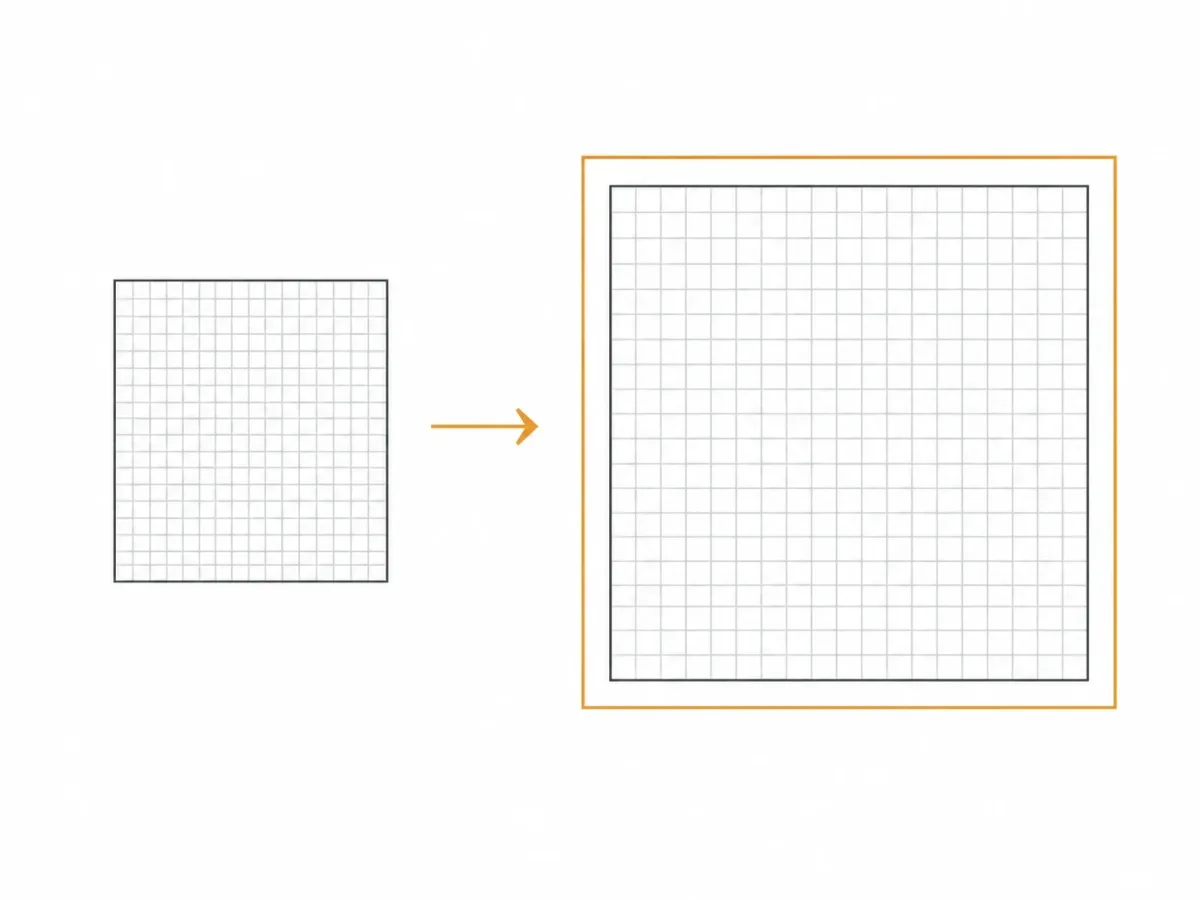
Hier gibt es nichts einzustellen: Jedes Bild wird auf bis zu 4× vergrößert, die Ausgabe ist auf 4096 Pixel auf der längsten Seite begrenzt. Die Anzeige unter der Vorschau nennt die exakten Ausgabemaße, bevor du irgendetwas ausgibst.
Das Ergebnis zeigt vor dem Download seine neuen Maße und die Dateigröße. Oder du überspringst den Download ganz und schickst das Bild weiter — ins Listing-Set, ins Produktvideo oder in den Hintergrundentferner.
Die praktischen Details — nichts davon musst du vorab entscheiden.
JPG, PNG, WEBP und HEIC, bis 10 MB pro Datei. Die meisten iPhone-Fotos funktionieren ohne vorherige Konvertierung.
Bis zu 4×, automatisch. Kleinere Bilder bekommen die vollen 4× — aus 800 Pixeln werden 3200. Größere Bilder laufen stattdessen gegen die Ausgabegrenze von 4096 Pixeln: Ein 2000-Pixel-Foto kommt verdoppelt zurück. Die Anzeige nennt die exakten Zahlen, bevor du bestätigst.
Der Bildvergrößerer akzeptiert bis zu 2048 Pixel auf der längsten Seite. Darüber ließe die Ausgabegrenze von 4096 Pixeln zu wenig Spielraum, um sich zu lohnen — ein Bild dieser Größe ist nach den meisten Maßstäben ohnehin schon hochauflösend.
Das Ergebnis ist ein verlustfreies WebP, je nach Eingabe typischerweise 1–11 MB. Das Ergebnispanel zeigt die exakte Größe vor dem Download — nichts überrascht.
Schick die vergrößerte Datei in Layout und Proof, statt im Designtool zu skalieren. Drucksoftware vergrößert per Interpolation — genau das, wofür du gerade zwei Credits bezahlt hast, um es zu vermeiden.
Pauschal zwei Credits pro Bild — so viel wie eine Standard-Bildgenerierung, bei beiden Faktoren. Neue Konten starten mit 40 Credits, die nicht verfallen: zwanzig Vergrößerungen, bevor du über einen Kauf entscheidest.
Eine Operation, sechs Orte, an denen sie den Unterschied macht.
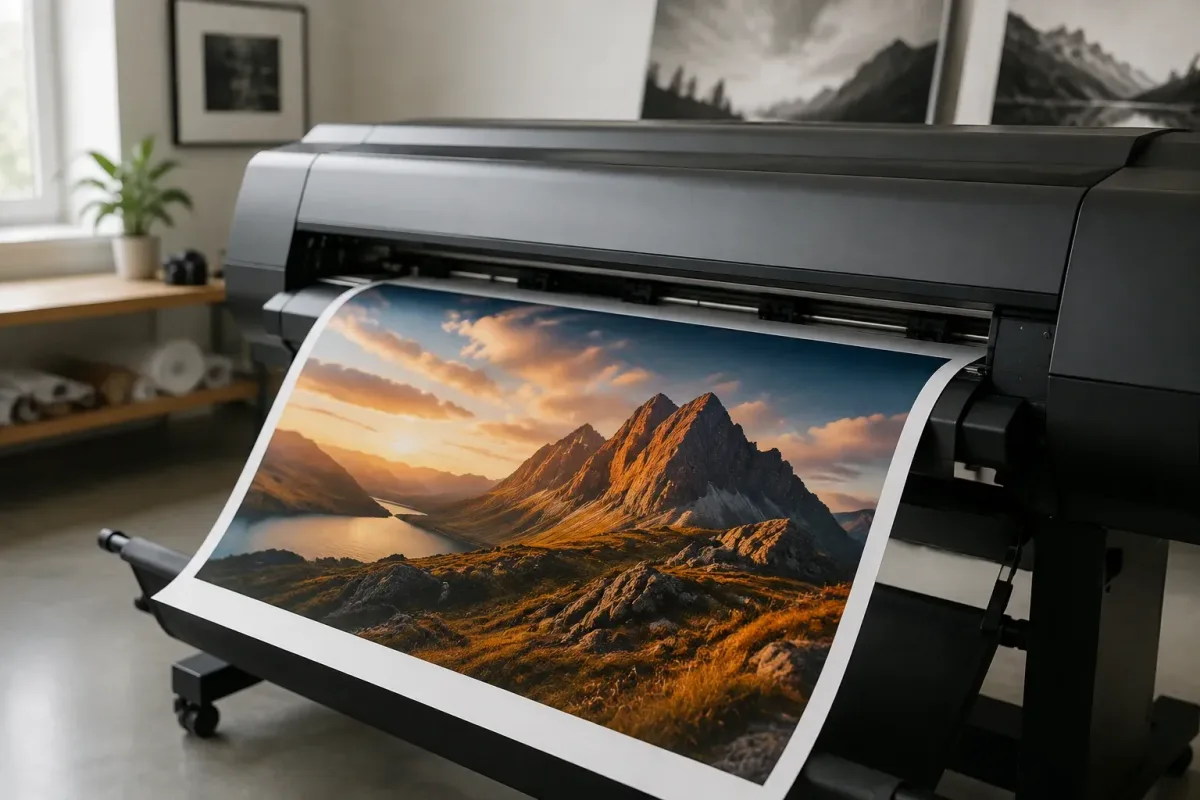
Poster, Verpackungsstanzen und Lookbooks beginnen alle bei 300 DPI. Schick die Masterdatei einmal durch den Bildvergrößerer, und jedes Druckprodukt danach erbt die Auflösung.
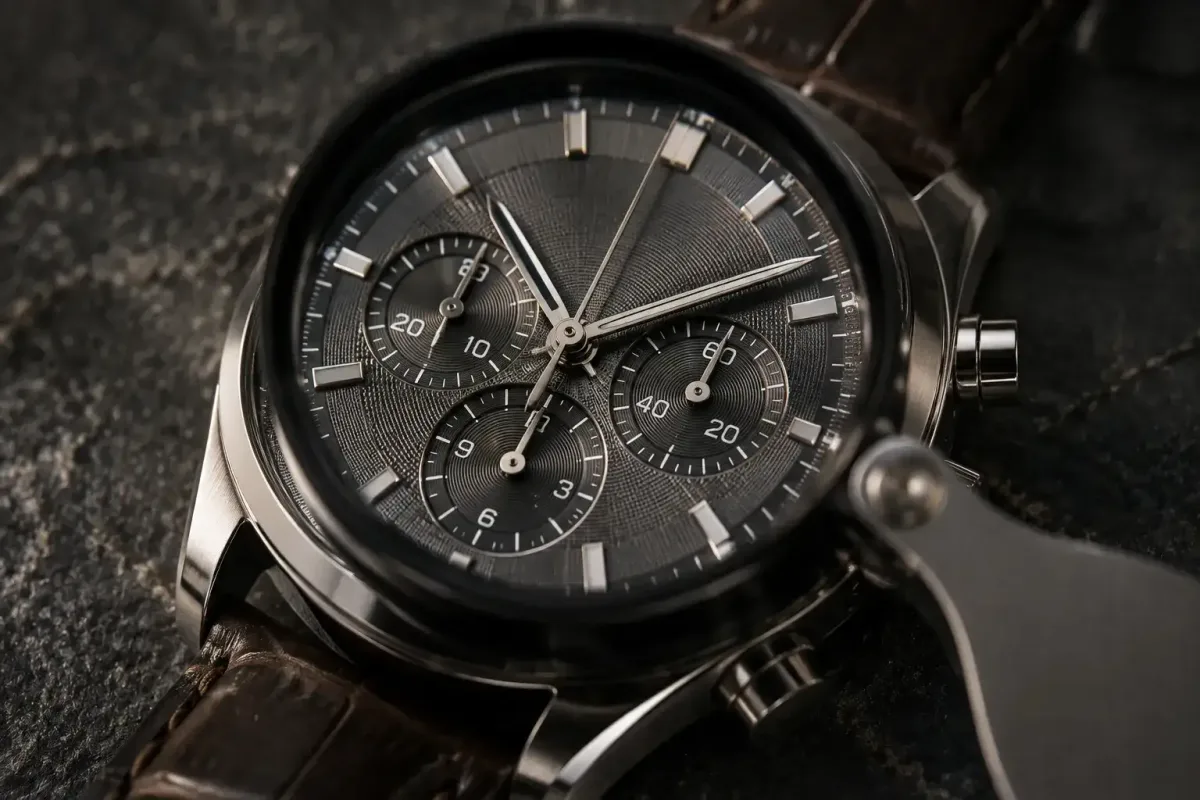
Schieb ein Produktfoto über die 1600-Pixel-Zoomschwelle, und Käufer können Textur und Verarbeitung prüfen — der Moment, in dem aus Interesse ein Kauf wird.
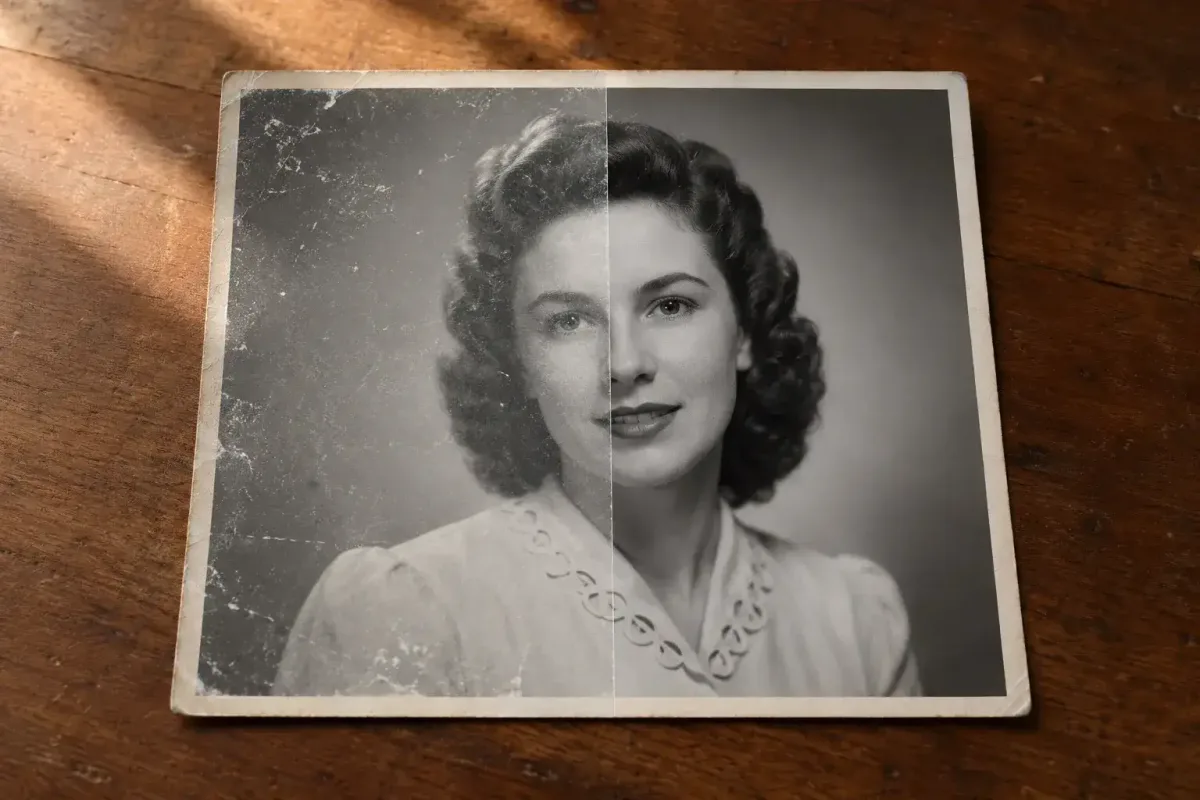
Webgroße Fotos aus einem alten Katalog, ein Teamfoto in Forenauflösung, ein Screenshot als einzige Kopie. Im Test holte der Bildvergrößerer ein stark komprimiertes 320-Pixel-Foto mit sauberen Kanten und glaubwürdiger Textur zurück.
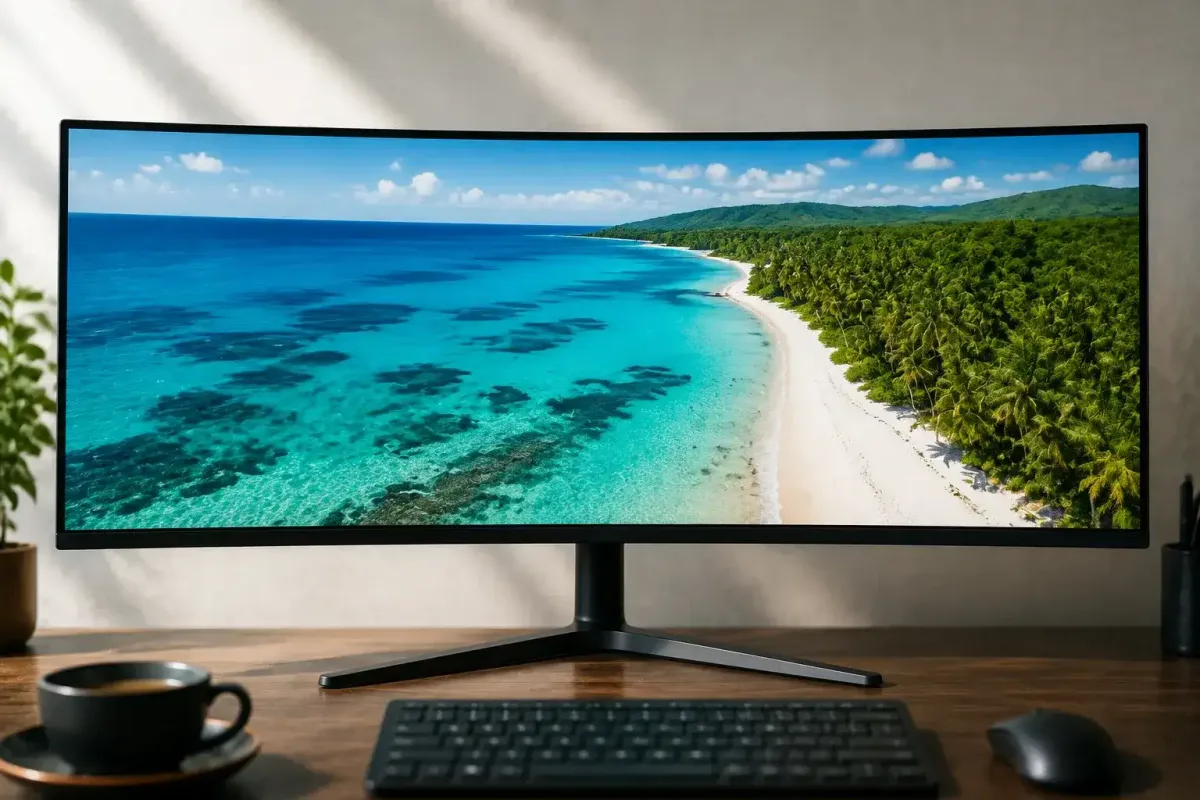
Social-Header und Website-Heroes werden breit angezeigt und hart beschnitten. Vergrößern gibt einer einzigen Quelldatei genug Pixel, um jede Platzierung zu überstehen, ohne weich zu werden.
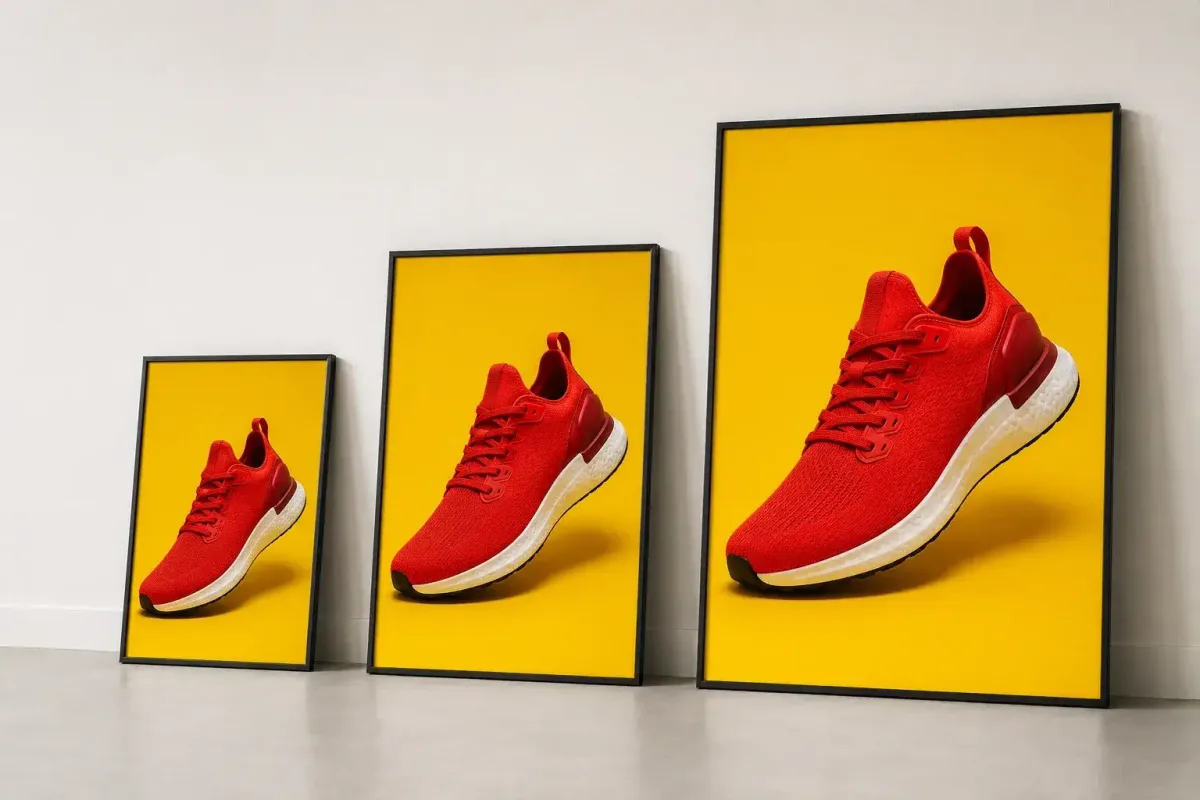
Wenn ein Display-Netzwerk ein Creative wegen Mindestgröße ablehnt, reicht meist ein Durchlauf durch den Bildvergrößerer — dasselbe Asset, heute live statt nach dem Neushooting.
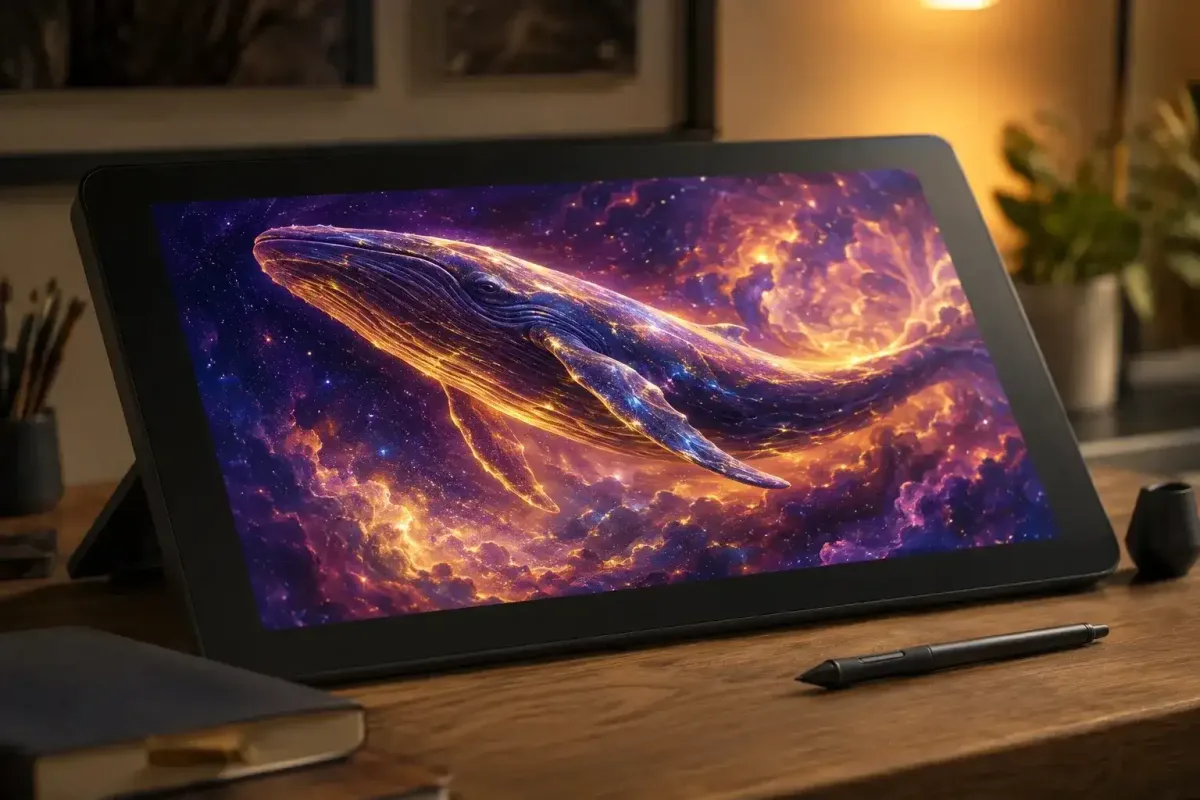
Generierte Bilder kommen typischerweise mit rund einem Megapixel — perfekt für Bildschirme, dünn für alles andere. Jedes Bild aus unseren zwölf Generierungsmodellen passt mit Reserve in das Eingabelimit dieses Bildvergrößerers — mit Absicht.
Jedes Tool dieser Kategorie verspricht Magie. Hier steht, was unsere eigenen Tests tatsächlich zeigen.
Produktkonturen, Schnürsenkel, Nähte, Gewebe und Holzmaserung kamen im Test durchweg scharf zurück — genau die Details, für die der Marktplatz-Zoom existiert. Dafür wurde dieses Modell gebaut.
Das überraschendste Testergebnis: Ein stark komprimiertes 320-Pixel-Foto kam mit sauberen Kanten und glaubwürdiger Fellstruktur zurück. Wenn ein Bild nur noch als Thumbnail existiert, sind zwei Credits gut angelegt, um zu sehen, was der Bildvergrößerer zurückschickt.
Porträts gewinnen echte Schärfe — besonders Augen und Brauen —, aber die Haut kann leicht geglättet zurückkommen, ein Hauch Airbrush. Für die meisten Zwecke wirkt das wie Politur; wenn dokumentarische Treue zählt, beurteile das Ergebnis selbst.
Große Schrift kommt schärfer zurück. Text an der Grenze der Lesbarkeit aber verschwimmt nicht — er wird zu buchstabenähnlichen Formen umgezeichnet, die nichts bedeuten. Wir haben zwei verschiedene Bildvergrößerer getestet, und beide tun es; es ist eine Eigenschaft der Kategorie.
Wenn das Kleingedruckte auf einem Etikett zählt, verlass dich bei keinem Vergrößerer darauf. Halte den Textbereich in der Quelle groß oder baue das Etikett in Zielgröße neu — das geschärfte Logo wird gut aussehen, die Zutatenzeile nicht.
Vergrößern sagt plausible Details vorher; es holt keine echten Details zurück, die nie aufgenommen wurden. Ein Gesicht, zu klein zum Erkennen, bleibt unkenntlich, und starke Bewegungsunschärfe bleibt unscharf — Neuaufnahme oder Neugenerierung ist die ehrliche Lösung.
Die meisten Vergrößerer sind eine Sackgasse: hochladen, herunterladen, gehen. Dieser ist ein Glied in einer Kette.
Generiere eine Produktszene mit einem der siebzehn Bildmodelle und schick sie ohne erneutes Hochladen in den Bildvergrößerer. Generierte Bilder liegen um ein Megapixel — mit Absicht innerhalb des Eingabelimits.
Ein vergrößertes Hauptbild kann die 27 Bildrollen des Listing-Builders speisen — Maße, Vergleich, Vorteils-Raster und die übrigen —, sodass die zusätzliche Auflösung durch das ganze Set trägt.
Amazon, Shopify, Etsy, Walmart, eBay, TikTok Shop, Temu, Shein und ein universelles Preset bringen jeweils eigene Seitenverhältnisse mit. Mehr Quellpixel heißt: Jeder Zuschnitt pro Plattform bleibt über der Qualitätslinie.
Ein scharfes Standbild ist das bessere erste Frame. Sechzehn Bild-zu-Video-Modelle können das vergrößerte Bild zu einem kurzen Produktclip animieren — für die Formate, die Bewegung belohnen.
Die Credits für diesen Bildvergrößerer sind dieselben wie für Generierung, Hintergrundentfernung, Listing-Builder und Video. Kein separater Tarif, kein zweites Abo, kein Guthaben, das isoliert verfällt.
Jede Vergrößerung landet in deinem Verlauf, neben allem anderen, was du erstellt hast — das vergrößerte Master ist also nächsten Monat noch da, wenn die Druckdeadline wirklich kommt.
Photoshop kann vergrößern. Ein Rechtsklick auch. Es lohnt sich, genau zu sagen, was wofür taugt.
Super Resolution und „Details erhalten 2.0“ leisten echte Arbeit — hinter einem Abo, einer Lernkurve und einem Bild-für-Bild-Workflow. Wer ohnehin in Photoshop lebt, soll es nutzen. Wer eine scharfe Datei ohne die Suite braucht: Genau dafür ist diese Seite da.
Rechtsklick-Vergrößern — in Canva, im Viewer, überall — ist Interpolation: dieselben Pixel auf mehr Fläche gedehnt. Es kann per Definition keine Details hinzufügen, weshalb jedes simpel vergrößerte Bild denselben weichen, verschmierten Look hat.
Ein Retuscheur mit Zeit schlägt jedes automatische Tool bei einem einzelnen schwierigen Bild — die Obergrenze liegt bei Handarbeit höher. Was sich ändert, ist die Untergrenze: Ein Bildvergrößerer liefert beim neunzigsten Bild dasselbe verlässliche Ergebnis wie beim ersten. Kein Mensch schafft das.
Jeder Tarif schaltet alle 28 Modelle und jedes Tool auf Anyscene frei, dieses eingeschlossen. Mit jährlicher Abrechnung sparst du 20 %, und ein Credit-Pack lädt jeden Tarif auf.
Jahrespreise, pro Monat angegeben. Monatliche Abrechnung und Credit-Packs findest du auf der Preisseite.
Die Fragen, die sich lohnen, bevor du zwei Credits ausgibst.
Ja. Die Verarbeitung läuft auf unseren Servern und verbraucht Credits, deshalb musst du angemeldet sein. Neue Konten starten mit 40 Credits, die nicht verfallen — zwanzig Vergrößerungen, bevor du über einen Kauf entscheidest.
Pauschal zwei Credits pro Bild — so viel wie eine Standard-Bildgenerierung. Der Preis hängt nicht von der Eingabegröße ab — es gibt also nie einen Grund, ein Bild vor dem Vergrößern zu verkleinern.
Nicht im Auflösungssinn. ChatGPT kann ein ähnlich aussehendes Bild in größerer Größe neu generieren, aber Neugenerierung verändert den Inhalt — Gesichter, Produkte und Layouts verschieben sich. Ein Super-Resolution-Vergrößerer erhöht die Pixelzahl deines tatsächlichen Bilds — eine andere Operation.
Hier hochladen und das Ergebnis herunterladen — keine Software, kein Abo, keine Technik. Tools wie Canva skalieren per Interpolation: Das vergrößert, schärft aber nicht. Ein Super-Resolution-Modell tut beides.
2048 Pixel auf der längsten Seite. Das Limit folgt aus der Ausgabe: Ergebnisse sind auf 4096 Pixel begrenzt, ein größeres Bild würde also zu wenig für zwei Credits gewinnen. Ein Bild über 2048 Pixeln ist nach den meisten Maßstäben bereits hochauflösend und braucht vermutlich keine Vergrößerung.
Es ist wohl die beste Kombination überhaupt. Generierte Bilder kommen meist mit rund einem Megapixel — fürs Display gut, für Druck oder Zoom dünn — und liegen bequem im Eingabelimit. Generieren, durch den Bildvergrößerer schicken, und dasselbe Bild ist plötzlich druckreif.
Große Schrift kommt schärfer zurück. Kleiner Text ist der Fall zum Aufpassen: An der Grenze der Lesbarkeit wird er nicht unscharf, sondern zu buchstabenähnlichen Formen umgezeichnet — wir haben zwei Modelle getestet, beide verhalten sich so. Wenn Kleingedrucktes zählt, baue es in Zielgröße neu.
Herunterladen — oder ohne die Seite zu verlassen weiterschicken: in den Hintergrundentferner, den Listing-Builder oder die Videogenerierung. Alles läuft über dasselbe Credit-Guthaben.
Anmelden, hochladen, herunterladen. Neue Konten starten mit 40 Credits, die nicht verfallen — das sind zwanzig Vergrößerungen.