 Anyscene AI
Effekt wählen
KI-Videoeffekte
Ein Foto hochladen, einen Effekt wählen, einen Fünf-Sekunden-Clip in 1080p bekommen. Der Prompt ist schon geschrieben; die einzige Entscheidung ist, welchen KI-Videoeffekt du laufen lässt. Jeder Clip unten ist ein Beispielergebnis und spielt ab, sobald du hinscrollst.


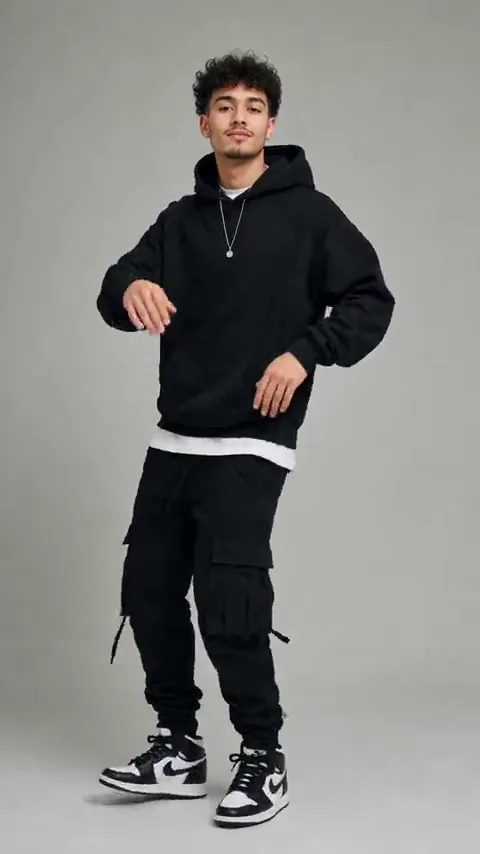
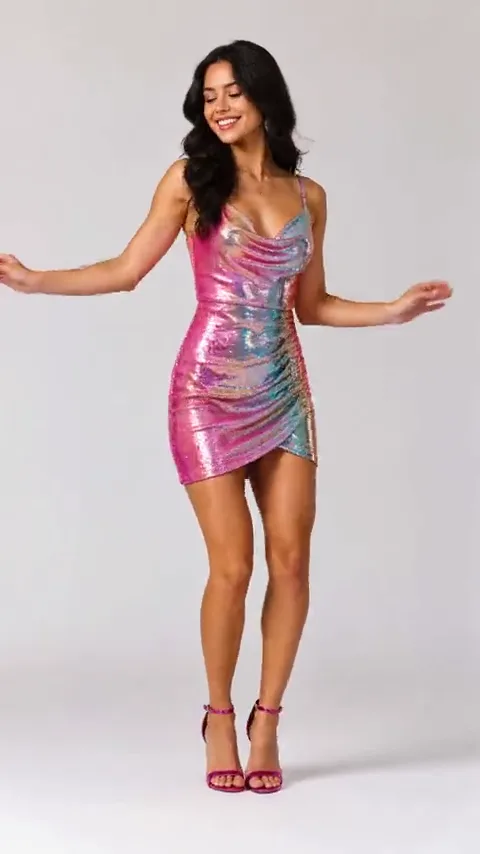
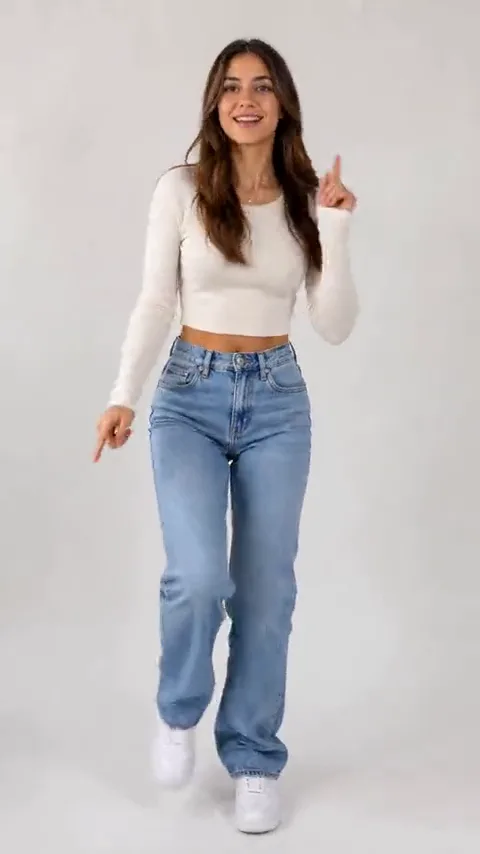
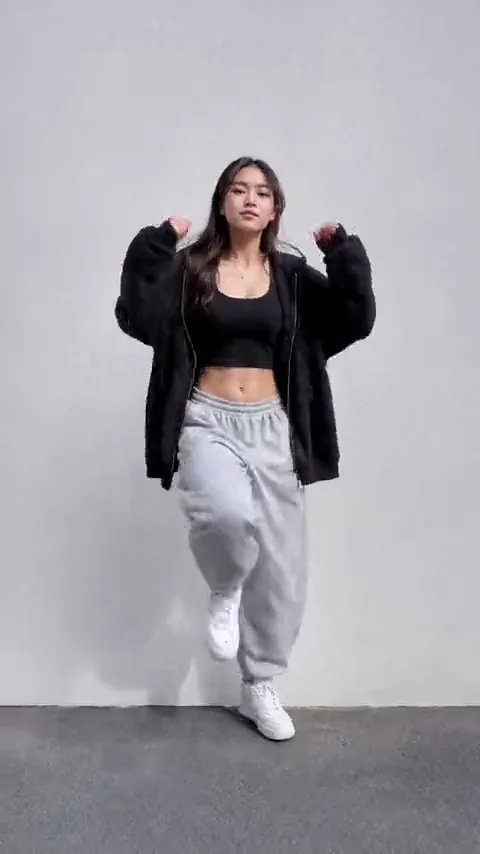
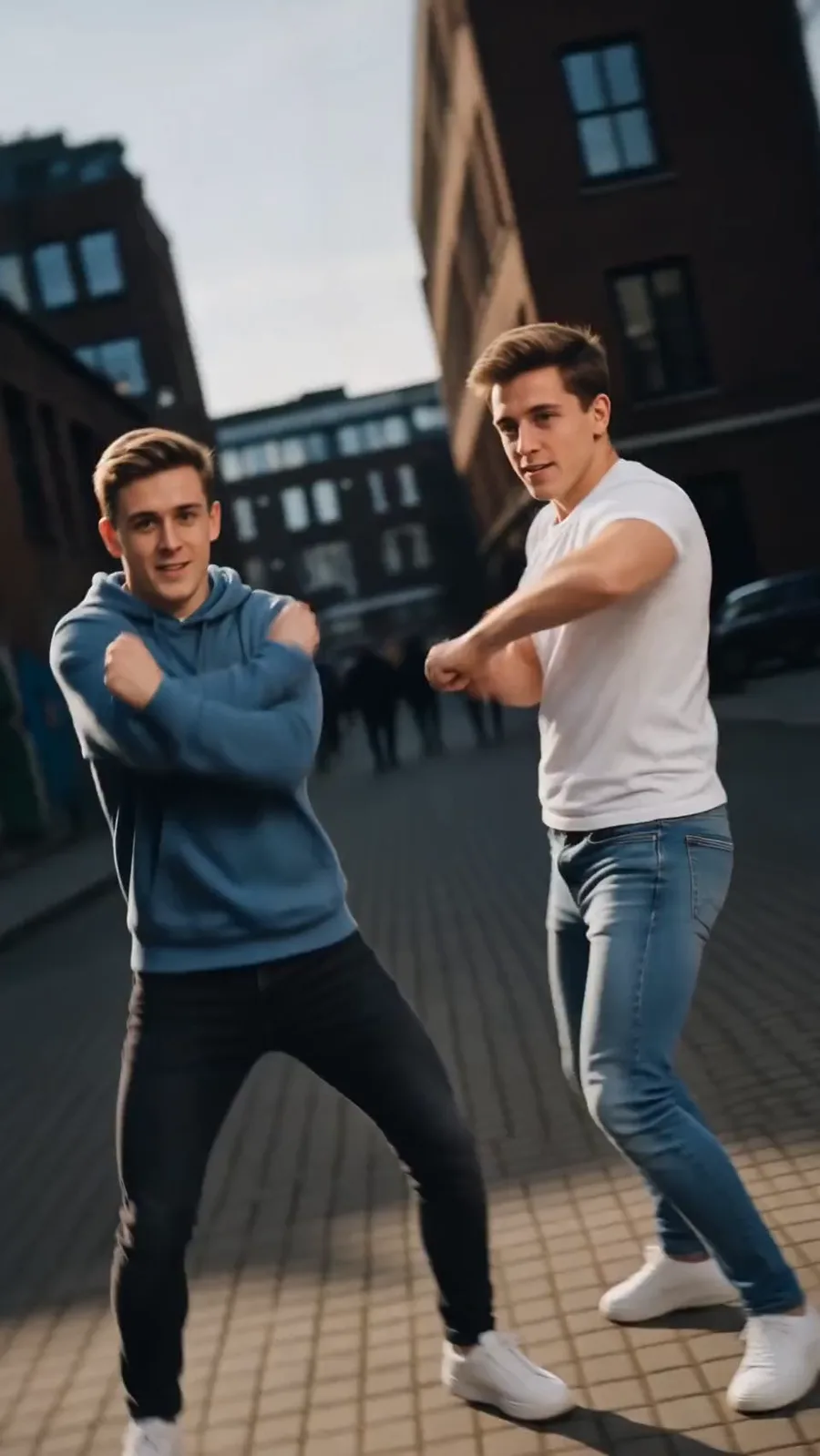




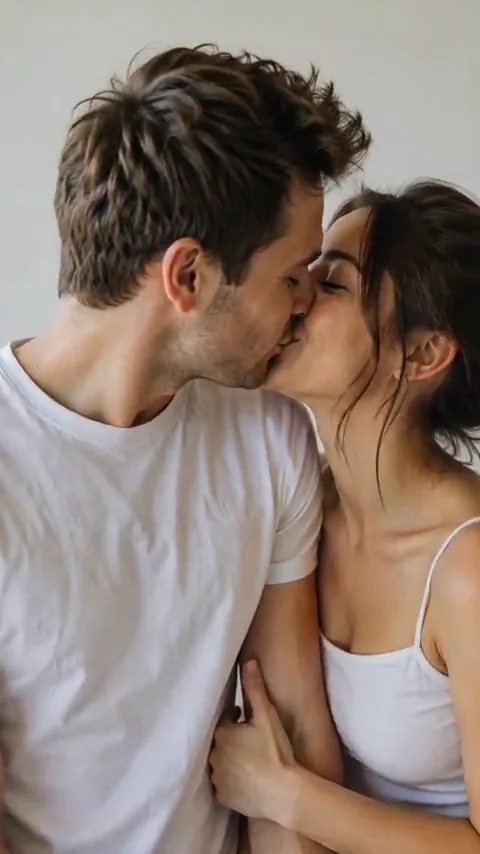

Jeder KI-Videoeffekt unten kostet 40 Credits pro Clip auf Kling 2.6 und rendert in etwa ein bis drei Minuten. Fehlgeschlagene Renderings werden automatisch erstattet.
So funktioniert es
So funktionieren KI-Videoeffekte
Drei Schritte, keiner davon ein Prompt. Jede Effektseite beginnt mit demselben Werkzeug und einer anderen festen Anweisung dahinter.
 +
+Schritt 1: Ein Foto hochladen
Eine Person, ein Haustier, eine Figur, ein Produkt. Ganzkörper hilft bei Bewegungseffekten, ein klares Motiv hilft bei allen. JPG, PNG, WEBP oder HEIC bis 10 MB.


Schritt 2: Den KI-Videoeffekt wählen
Jeder Effekt ist ein erprobter Prompt, gekoppelt an ein Bild-zu-Video-Modell. Du wählst die Bewegung, die Seite liefert die Worte, und die Anweisung zur Identitätserhaltung wird für dich angehängt.
0:05Schritt 3: Rendern und herunterladen
Kling 2.6 liefert in ein bis drei Minuten ein fünf Sekunden langes 1080p-MP4. Lade es herunter, poste es oder schicke den Clip für einen zweiten Durchgang in den vollständigen Bild-zu-Video-Generator.
Warum ein fester Prompt
Warum KI-Videoeffekte besser sind als selbst geschriebene Prompts
Jeder KI-Videoeffekt auf dieser Seite ist ein Prompt, der so oft ausgeführt, angesehen und umgeschrieben wurde, bis die Bewegung zuverlässig sitzt. Genau daran scheitern die meisten in einem allgemeinen Videogenerator: nicht an der Idee, sondern an der Formulierung. Eine Effektseite überspringt die Formulierung.
40 Credits
pro Fünf-Sekunden-Clip, derselbe Preis wie ein normaler Bild-zu-Video-Lauf mit Kling 2.6
1–3 Min.
typische Renderzeit vom Klick bis zum herunterladbaren MP4
0 Prompts
zu schreiben, zu bearbeiten oder zu debuggen; der Effekt trägt die Anweisung
Die Bewegung steht fest, bevor du hochlädst
Ein Zoom-out, ein Tanz, eine Kampfkombination und ein Laufsteg-Schwenk nach oben sind jeweils eine feste Anweisung. Das Ergebnis hängt von deinem Foto ab, nicht davon, wie du zufällig einen Satz formuliert hast.
Identität steckt in jedem Effekt
Jeder Prompt endet mit derselben Anweisung: gleiches Gesicht, gleicher Körper, gleiche Kleidung, eine durchgehende Einstellung. Ein Clip, in dem sich das Motiv unterwegs verändert, ist ein misslungener Clip, egal was er sonst kann.
Zum Preis des Modells, auf dem er läuft
Ein KI-Videoeffekt kostet genau so viel wie ein fünf Sekunden langer Bild-zu-Video-Clip mit Kling 2.6. Es gibt keinen Effektaufschlag und kein separates Abo; das Credit-Guthaben teilst du mit jedem anderen Werkzeug.
Das Konzept
Was ist ein KI-Videoeffekt?
Ein KI-Videoeffekt ist eine voreingestellte Bewegung, die ein Bild-zu-Video-Modell auf ein Standfoto anwendet: ein fester Prompt, eine feste Cliplänge und ein festes Modell, sodass ein Upload und ein Klick einen vorhersehbaren, teilbaren Clip ergeben.
Voreinstellung, keine Vorlage
Eine Vorlage klebt dein Gesicht in fremdes Material. Ein KI-Videoeffekt erzeugt neues Material aus deinem Foto, also stammen Hintergrund, Kleidung und Licht im Clip aus deinem eigenen Bild.
Darunter liegt Bild zu Video
Jeder Effekt hier läuft auf denselben Bild-zu-Video-Modellen wie der allgemeine Generator, derzeit Kling 2.6 in 1080p. Die Effektseite nimmt nur das Prompt-Feld und das Einstellungsfeld weg.
Gebaut für den Feed
Fünf Sekunden, Hoch- oder Quadratformat, Bewegung ab dem ersten Frame. KI-Videoeffekte sind auf Reels, Shorts und TikTok zugeschnitten, wo ein Standfoto das Scrollen nicht stoppt und ein Clip schon.
Heute sind vierzehn KI-Videoeffekte live, von KI-Umarmung, KI-Kuss und KI-Tanzvideo bis zu KI-Babyfilter, Erd-Zoom-out und einer 360-Grad-KI-Produktdrehung. Jeder hat eine eigene Seite mit dem Werkzeug ganz oben, sodass du direkt von der Suche zum Rendern kommst, ohne durch ein Menü zu müssen.
Tarife für alle Modelle und Tools
Jeder Tarif schaltet alle 28 Modelle und jedes Tool auf Anyscene frei, dieses eingeschlossen. Mit jährlicher Abrechnung sparst du 20 %, und ein Credit-Pack lädt jeden Tarif auf.
Starter
- 1.200 Credits pro Monat
- Bis zu 600 Bilder oder 30 Videos
Pro
Beliebt- 4.400 Credits pro Monat
- Bis zu 2.200 Bilder oder 110 Videos
Premium
- 8.400 Credits pro Monat
- Bis zu 4.200 Bilder oder 210 Videos
Jahrespreise, pro Monat angegeben. Monatliche Abrechnung und Credit-Packs findest du auf der Preisseite.
KI-Videoeffekte: häufige Fragen
Die Fragen, die sich lohnen, bevor du einen Credit ausgibst.
40 Credits pro Fünf-Sekunden-Clip, also der normale Bild-zu-Video-Preis von Kling 2.6. Eine Effektseite statt des allgemeinen Generators zu nutzen kostet nichts extra. Ein fehlgeschlagenes Rendering erstattet seine Credits automatisch.
Nein, und das ist Absicht. Der Prompt ist der Effekt. Wenn du deine eigene Bewegung beschreiben willst, hat der Bild-zu-Video-Generator ein vollständiges Prompt-Feld und jede Modelleinstellung; die Effektseiten sind für den Fall da, dass du das nicht willst.
Ein klares, scharfes Motiv, bei Bewegungseffekten wie Tanz, Kampf und Laufsteg mit sichtbarem ganzen Körper. Ruhige Hintergründe helfen dem Modell, das Motiv konsistent zu halten. Hoch- oder Quadratformat passt zu sozialen Feeds, Querformatfotos funktionieren aber ebenfalls.
Jeder KI-Videoeffekt hängt an seinen Prompt eine Identitätsanweisung an: gleiches Gesicht, gleicher Körper, gleiche Kleidung und Farben, eine durchgehende Einstellung. Bild-zu-Video-Modelle halten die Identität über fünf Sekunden gut; driftet ein Rendering ab, lass es noch einmal laufen, denn die Ergebnisse variieren von Take zu Take.
Noch nicht. Effekte rendern nur Video, du kannst also in deiner Schnitt-App oder auf der Plattform, auf der du postest, eigenen Ton darüberlegen. Audiogenerierung steht auf der Roadmap für die Videowerkzeuge.
Explodieren, Schmelzen, Aufblasen, Animation alter Fotos und Actionfigur sind konfiguriert und warten auf Beispielclips. Jeder geht auf einer eigenen Seite live, sobald ein Beispiel existiert, damit die Seite zeigen kann, was sie erzeugt, bevor du Credits ausgibst.
Wähle einen Effekt und sieh dein Foto in Bewegung
Melde dich an, wähle einen der KI-Videoeffekte oben, lade ein Foto hoch, und in ein paar Minuten ist der Clip fertig.