 Anyscene AI
KI-Story-Video-Generator
Füge eine Geschichte oder ein Skript ein. Jede Szene bekommt ihren Erzähltext, und am Ende entsteht ein Video mit deiner Musik und Untertiteln.
0 / 30.000 Zeichen
Vorlage
Danach wählst du die Modelle und siehst, was jede Szene kostet. Erstellt wird erst, wenn du es startest.
Ein echter Film
Ein Skript, vier Szenen, ein Film
Der Film von oben, in seine Teile zerlegt. Die KI hat das Skript in vier Szenen aufgeteilt und für jede den gesprochenen Satz geschrieben; diese Sätze wurden die Untertitel.
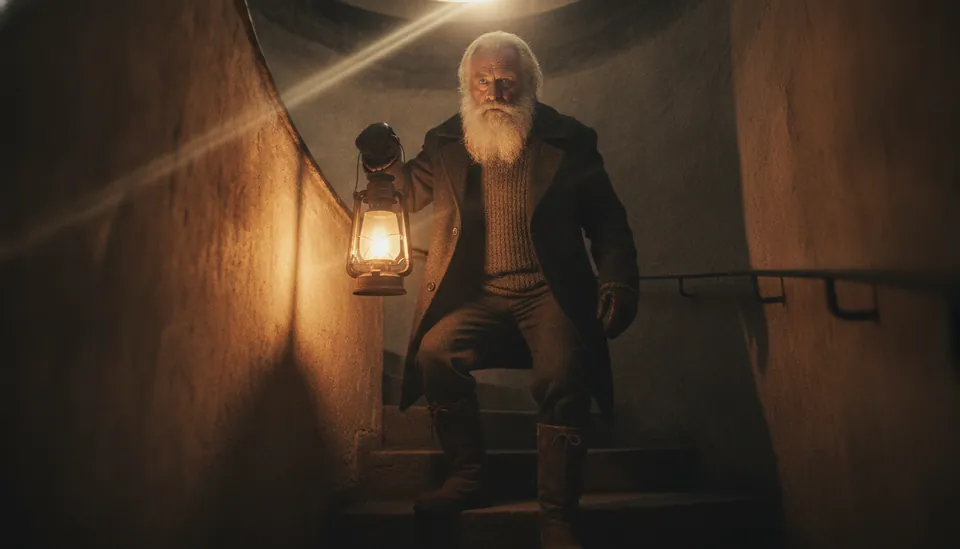
Szene 1
“As dusk falls, the faithful keeper climbs the ancient stone steps once more.”
Aus dem Skript: At dusk, an old lighthouse keeper with a white beard and a dark wool coat carries an oil lantern up the spiral stairs of a stone lighthouse.
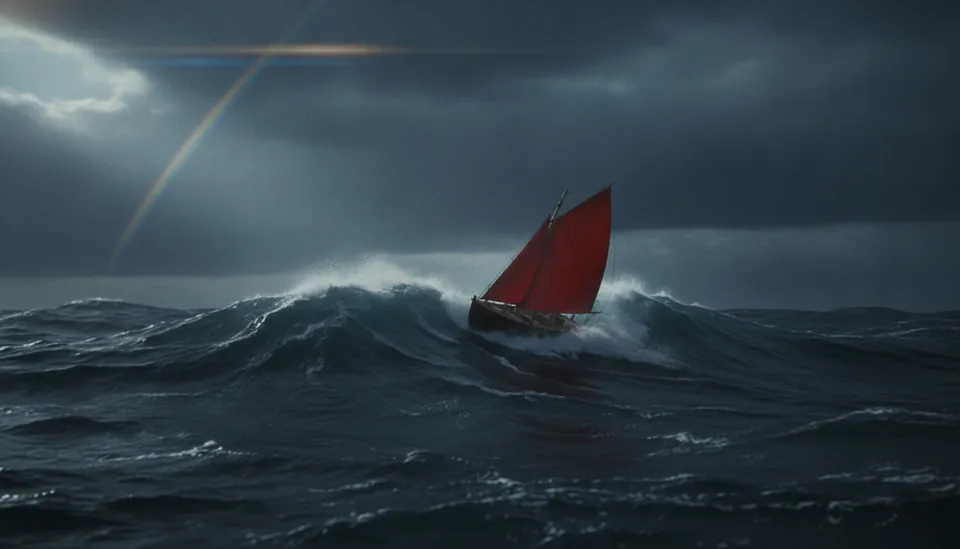
Szene 2
“Far out at sea, a lonely vessel battles the fury of the gathering storm.”
Aus dem Skript: Out at sea, a small wooden boat with a red sail struggles through rising waves under a stormy sky.
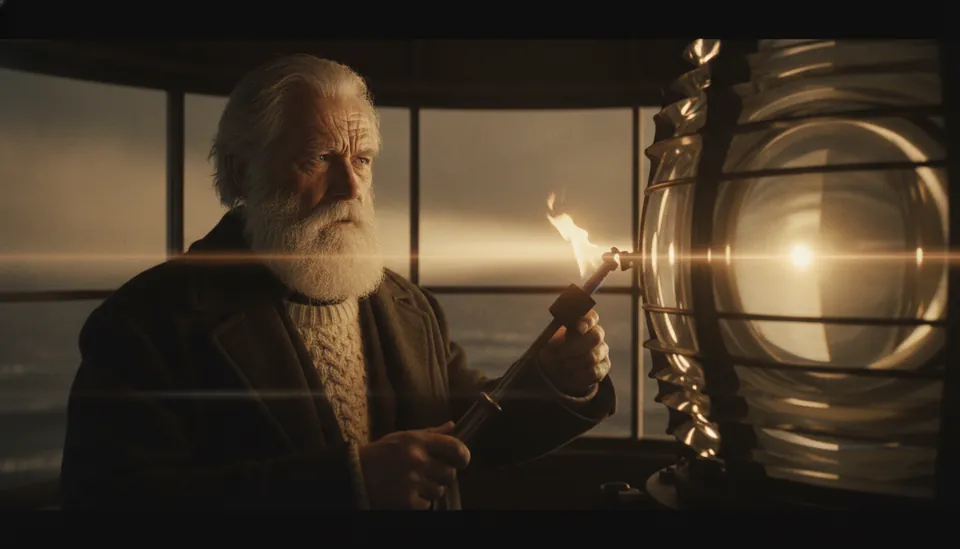
Szene 3
“He ignites the great beacon, cutting through the encroaching darkness.”
Aus dem Skript: At the top of the tower, the keeper lights the great lamp, and its beam sweeps across the black water.
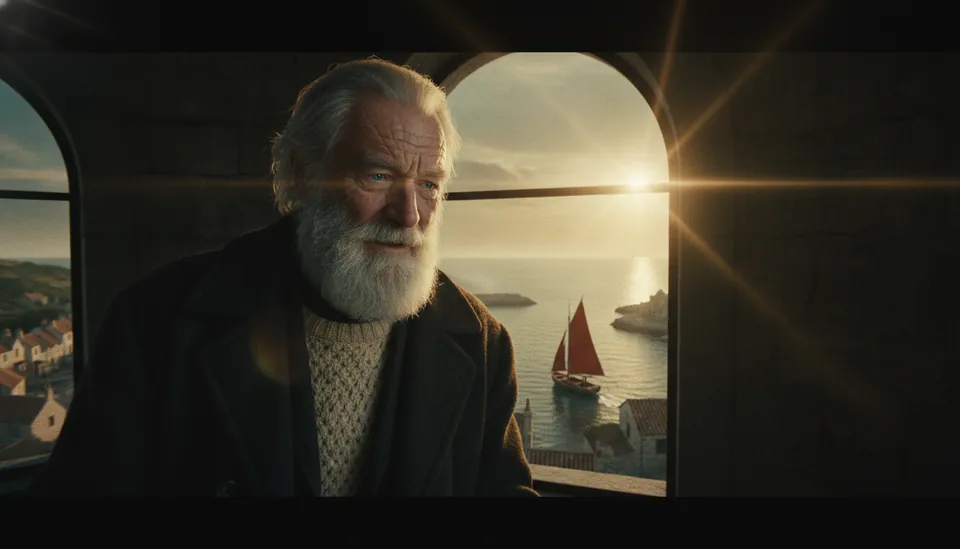
Szene 4
“Guided by the steady light, the weary traveler finds safety in the quiet harbor.”
Aus dem Skript: The red sail turns toward the light and glides safely into the calm harbor as the keeper watches from the window.
4
Szenen, eine pro Nummer im Skript
24,7 s
Film, mit Abspann
24
Credits: vier Bilder mit Nano Banana
0
Credits für den Export des Films
Das Skript, so wie es eingefügt wurde
Harbor Lights

1. At dusk, an old lighthouse keeper with a white beard and a dark wool coat carries an oil lantern up the spiral stairs of a stone lighthouse.
2. Out at sea, a small wooden boat with a red sail struggles through rising waves under a stormy sky.
3. At the top of the tower, the keeper lights the great lamp, and its beam sweeps across the black water.
4. The red sail turns toward the light and glides safely into the calm harbor as the keeper watches from the window.
Szene 1 war die Referenz für die Szenen 2 bis 4, deshalb bleiben der Leuchtturmwärter und das rote Segel gleich. Die Musik ist Golden Hour Drive, ein Song aus dem KI-Musikgenerator.
Definition
Was ist ein KI-Story-Video-Generator?
Ein KI-Story-Video-Generator macht aus einer geschriebenen Geschichte ein Video. Er teilt das Skript in Szenen auf, schreibt, was in jeder gesagt wird, erstellt für jede Szene ein Bild oder einen Clip und fügt alles mit Musik und Untertiteln zusammen.
Szenen statt eines langen Prompts
Eine Geschichte braucht viele Szenen. Jede hat ihr eigenes Bild, ihre Länge und ihren Erzähltext, und du kannst alles davon ändern.
Ein Preis an jeder Szene
Du siehst, was jedes Bild und jeder Clip kostet, bevor etwas erstellt wird. Die Summe ist genau das, was abgebucht wird.
Am Ende eine Datei
Szenen, Untertitel und dein Song werden zu einem MP4, bereit zum Posten oder Teilen.
So funktioniert's
So erstellst du ein Story-Video
Vier Schritte vom Skript bis zur fertigen Datei.
- 1
Skript einfügen
Eine Geschichte, ein Skript oder eine nummerierte Liste von Szenen, bis zu 5.000 Wörter (30.000 Zeichen). Wähle eine Vorlage, einen Stil und die Modelle.
- 2
Szenen prüfen
Die KI teilt das Skript in Szenen auf und schreibt für jede den Erzähltext, in der Sprache des Skripts. Ändere jeden Satz, die Länge einer Szene oder füge eine hinzu.
- 3
Bilder oder Clips erstellen
Jede Szene zeigt ihren Preis, bevor du startest. Erstelle nur Bilder oder mach daraus Videoclips.
- 4
Film exportieren
Wähle Song, Untertitel und Übergänge, sieh dir die Vorschau an und exportiere ein MP4. Der Export läuft in deinem Browser und kostet keine Credits.
Das Analysieren eines Skripts kostet keine Credits. Konten ohne Abo können 3 Skripte am Tag analysieren.
Preise
Bilder, die sich bewegen, oder Videoclips
Der Export des Films kostet nichts. Du zahlst für Bilder, Clips und vertonte Sätze, zum Preis, den du vorher siehst.
Bildergeschichte
Jede Szene ist ein Bild mit einer langsamen Kamerafahrt. Der schnellste und günstigste Weg, die Geschichte zu erzählen.
- Basic-Bild
- 2 Credits
- Nano Banana oder GPT Image 1.5 Medium
- 6 Credits
- Export des Films
- 0 Credits
8 Szenen mit Basic
16 Credits
Ideal für Erklärvideos, Gutenachtgeschichten und erste Entwürfe. Basic funktioniert mit jedem Konto.
Videoclips
Jedes Bild wird zu einem bewegten Clip: Wellen, Licht und Menschen bewegen sich wirklich.
- Seedance 2.0 Mini, 480p
- 6 Credits pro Sekunde
- Seedance 2.0 Mini, 720p, 4 s
- 52 Credits
- Kling 2.6, 1080p, 5 s
- 40 Credits
8 Szenen: Basic-Bilder + 4-s-Clips in 480p
208 Credits
Ideal für Werbung, Trailer und Szenen mit Action. Videoclips brauchen ein bezahltes Abo.
Das sind die Preise, die der Generator heute berechnet. Jede Szene zeigt ihren eigenen Preis, bevor etwas erstellt wird. Ein vertonter Satz kostet 1 Credit mit Gemini 3.8 Flash TTS (jedes Konto) und 2 Credits mit ElevenLabs Flash 2.5 (bezahlte Abos).
Der Film
Alles, was das fertige Video braucht
Unter den Szenen macht ein Panel daraus ein einziges MP4.
Dein Song darunter
Einer deiner Songs von Anyscene läuft unter dem ganzen Film, in der Lautstärke, die du einstellst.
Untertitel aus dem Erzähltext
Der Satz jeder Szene erscheint, solange sie zu sehen ist. Wähle Balken oder Kontur, oder schalte die Untertitel aus.
Überblendung oder harter Schnitt
Blende sanft von Szene zu Szene über oder schneide direkt zur nächsten.
Ein Abspann
Schließe mit einem Titel und einer zweiten Zeile deiner Wahl.
720p oder 1080p
Der Film behält das Format, das du für das Projekt gewählt hast, etwa 16:9 oder 9:16.
Gespeichert und teilbar
Der Film entsteht in deinem Browser und wird in deinem Verlauf gespeichert, wo du ihn herunterladen oder einen Link teilen kannst.
Welches Tool
Story-Video, Text zu Video oder Lyric-Video?
Drei Wege zu einem Video auf Anyscene, für drei verschiedene Ausgangspunkte.
| Story-Video | Text zu Video | Lyric-Video | |
|---|---|---|---|
| Du startest mit | Einer Geschichte oder einem Skript | Einem Prompt | Einem Song |
| Du bekommst | Einen Film aus vielen Szenen | Einen Clip | Den Song mit seinem Text im Bild |
| Text im Bild | Der Erzähltext, Szene für Szene | Der Songtext, im Takt des Gesangs | |
| Musik | Einer deiner Songs | Der Ton, den das Modell erzeugt | Der Song selbst |
| Ideal für | Geschichten, Erklärvideos, Werbung | Eine einzelne Szene oder einen Effekt | Einen Song teilen |
Häufige Fragen
Bilder, Clips und vertonte Sätze kosten Credits: ein Basic-Bild 2, ein Bild mit Nano Banana 6, ein 4-Sekunden-Clip mit Seedance 2.0 Mini in 480p 24, ein mit Gemini vertonter Satz 1 Credit. Das Analysieren des Skripts und der Export des Films kosten nichts. Der Film auf dieser Seite hat 24 Credits gekostet.
Bilder reichen für einen vollständigen Film: Jedes bekommt eine langsame Kamerafahrt, und Untertitel und Musik tragen die Geschichte. Füge Clips dort hinzu, wo du echte Bewegung willst, Szene für Szene.
Der Film spielt einen der Songs, die du auf Anyscene erstellt hast, mit dem KI-Musikgenerator oder mit Songtext in Lied. Erstelle dort ein Instrumental, wenn unter dem Erzähltext kein Gesang laufen soll.
Ja. Der Satz jeder Szene wird einzeln vertont, vom Erzähler oder von der Figur, die ihn sagt: mit Gemini 3.8 Flash TTS auf jedem Konto (1 Credit pro Satz) oder mit ElevenLabs-Stimmen in bezahlten Abos. Jede Szene dauert so lang wie ihr Satz, und die Musik wird leiser, solange gesprochen wird.
Verknüpfe jede Figur mit einer gespeicherten aus Assets: Ihr Porträt geht in jeder Szene, in der sie vorkommt, als Referenz mit. Ohne Verknüpfung nimmt der Modus Konsistenz das erste Bild als Referenz, wie im Beispiel oben; weicht eine Szene ab, erstelle nur diese neu.
Schreib in deiner eigenen Sprache. Der Erzähltext und damit die Untertitel kommen in der Sprache des Skripts zurück.
Ein Skript darf bis zu 5.000 Wörter (30.000 Zeichen) lang sein. Die Vorlage Videowerbung macht immer 6 Szenen; bei den anderen entscheidet die KI anhand des Skripts, und eine nummerierte Liste ergibt eine Szene pro Eintrag.
Der Film entsteht in deinem Browser, also nimm die neueste Version von Chrome oder Edge auf einem Computer und lass den Tab offen, bis er gespeichert ist. Für die Vorschau gilt dasselbe.
Erstelle dein Story-Video
Füge ein Skript ein, prüfe, was jede Szene kostet, und exportiere den Film, ohne dass der Export Credits kostet.