 Anyscene AI
KI-Produktvideo-Generator
Lade Produktfotos hoch oder füge einen Shopify-Link ein. Wähle ein Format, prüfe Skript und Preis und erhalte ein Hochkant-Produktvideo mit Untertiteln, die nach Werberegeln geprüft sind.
Produktfotos
Shopify-Shops und Produktseiten mit strukturierten Daten.
Für bezahlte Tarife und Credit-Pakete. Das Skript zu schreiben kostet nichts, und du siehst den Preis, bevor etwas erstellt wird.
 LUMÉ Radiance SerumAus einem Handyfoto erstellt
Definition
Was ist ein KI-Produktvideo-Generator?
Ein KI-Produktvideo-Generator macht aus Produktfotos ein kurzes Video (eine Drehung, Nahaufnahmen, ein Unboxing oder das Produkt im Einsatz) für Listings und Anzeigen, ganz ohne Shooting.
Deine Fotos geben vor
Bis zu 4 Produktfotos leiten jedes Bild, damit auf dem Bildschirm genau das Produkt ist, das du verkaufst.
8 Formate
Unboxing, Detail-Demo, Hyper Motion oder Lifestyle. Jedes besteht aus 4 Szenen.
Erst Skript und Preis
Bearbeite jeden Untertitel, jedes Bild und jede Bewegung und sieh den Preis in Credits, bevor du etwas erstellst.
Geprüfte Untertitel
Erfundene Preise, Angebote und Bewertungen werden entfernt, bevor du das Skript siehst; auf Englisch auch Heilversprechen und „Nr. 1“-Aussagen.
Formate
8 Formate für Produktvideos
Jedes Format ist ein fester Plan aus 4 Szenen. Der KI-Produktvideo-Generator schreibt ihn für dein Produkt, und du kannst alles umschreiben.
Unboxing
Die geschlossene Verpackung, das Auspacken, das Produkt allein, dann in der Hand.
- 1Verpackung
- 2Öffnen
- 3Enthüllung
- 4In der Hand
Ideal für Gadgets, Geschenke und alles mit schöner Verpackung.
Detail-Demo
Drei Makro-Nahaufnahmen echter Details, dann das ganze Produkt.
- 1Detail 1
- 2Detail 2
- 3Detail 3
- 4Totale
Ideal für Textur, Material und Verarbeitung: Hautpflege, Leder, Werkzeug.
Hyper Motion
Eine Drehung auf dem Drehteller, ein schneller Zoom, ein Orbit und eine klare Schlussszene.
- 1Drehung
- 2Zoom
- 3Orbit
- 4Schluss
Ideal für Auffällige Anzeigen und Produkte mit markanter Form.
Lifestyle
Drei Alltagsmomente mit dem Produkt, dann sein Hauptbild.
- 1Szene 1
- 2Szene 2
- 3Szene 3
- 4Hauptbild
Ideal für Wohnen, Mode und Produkte für jeden Tag.
Feature-Tour
Jedes Verkaufsargument, das du angibst, im Einsatz, dann das Hauptbild.
- 1Merkmal 1
- 2Merkmal 2
- 3Merkmal 3
- 4Hauptbild
Ideal für Produkte mit klaren Funktionen: Gadgets, Küchenhelfer, Taschen.
Größe & Details
In der Hand, neben Alltagsgegenständen, an seinem Platz, dann die Verarbeitung von nah.
- 1In der Hand
- 2Im Vergleich
- 3Am Platz
- 4Nahaufnahme
Ideal für Was online gekauft wird, wenn die Größe die Frage ist: Möbel, Schmuck, Taschen.
Ich-Perspektive
Wie mit dem Handy in Ich-Perspektive gefilmt: aufgenommen, gezeigt, benutzt, abgestellt.
- 1Aufnehmen
- 2Zeigen
- 3Benutzen
- 4Abstellen
Ideal für TikTok- und Reels-Feeds, wo es wie ein normaler Post wirkt.
Als Geschenk
Verpackt, ausgepackt, in festlicher Umgebung, dann das Hauptbild.
- 1Verpackt
- 2Ausgepackt
- 3Festlich
- 4Hauptbild
Ideal für Feiertage und Geschenkzeit: alles, was man für andere kauft.
Mit Kling 2.6 ist jede Szene ein Clip von 5 Sekunden, eine fertige Anzeige dauert also etwa 20 Sekunden vor dem Abspann.
Produkttreue
So bleibt dein Produkt dein Produkt
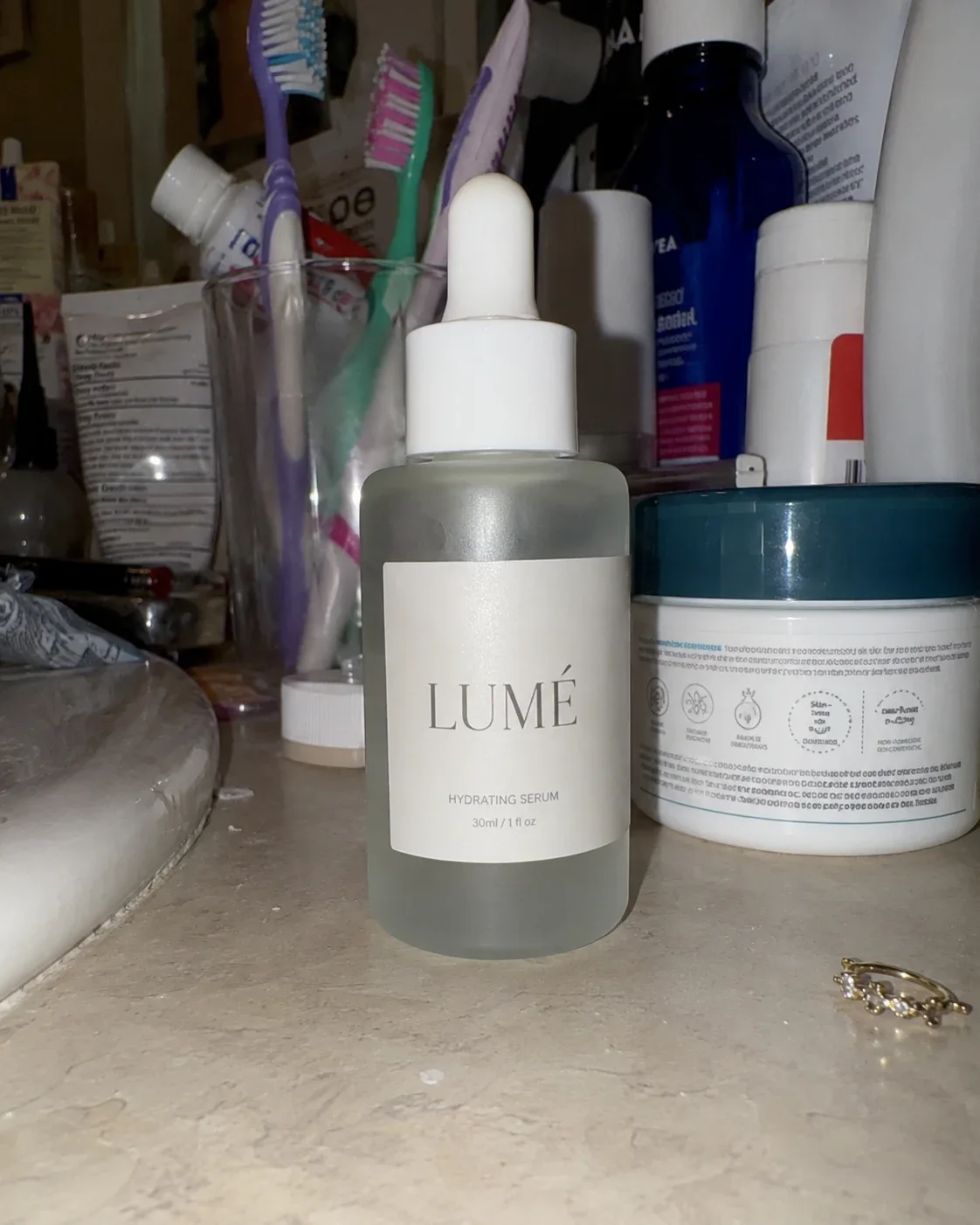
Hinein ging ein einziges Handyfoto. Daraus entstanden auf Anyscene vier Bilder, und sie wurden zur Anzeige ganz oben auf der Seite.
Vier Szenen daraus
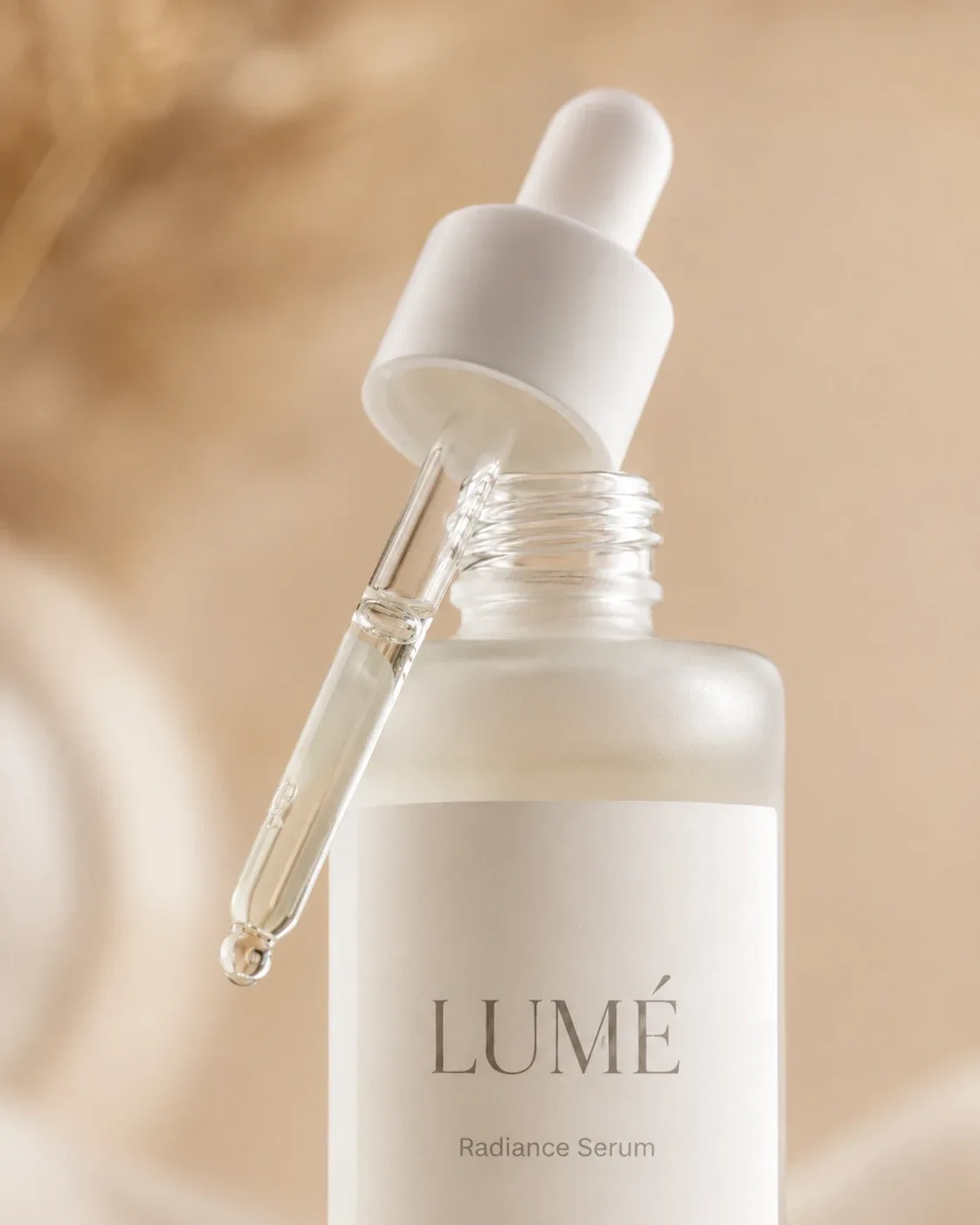 Meet your new morning ritual
Szene 1
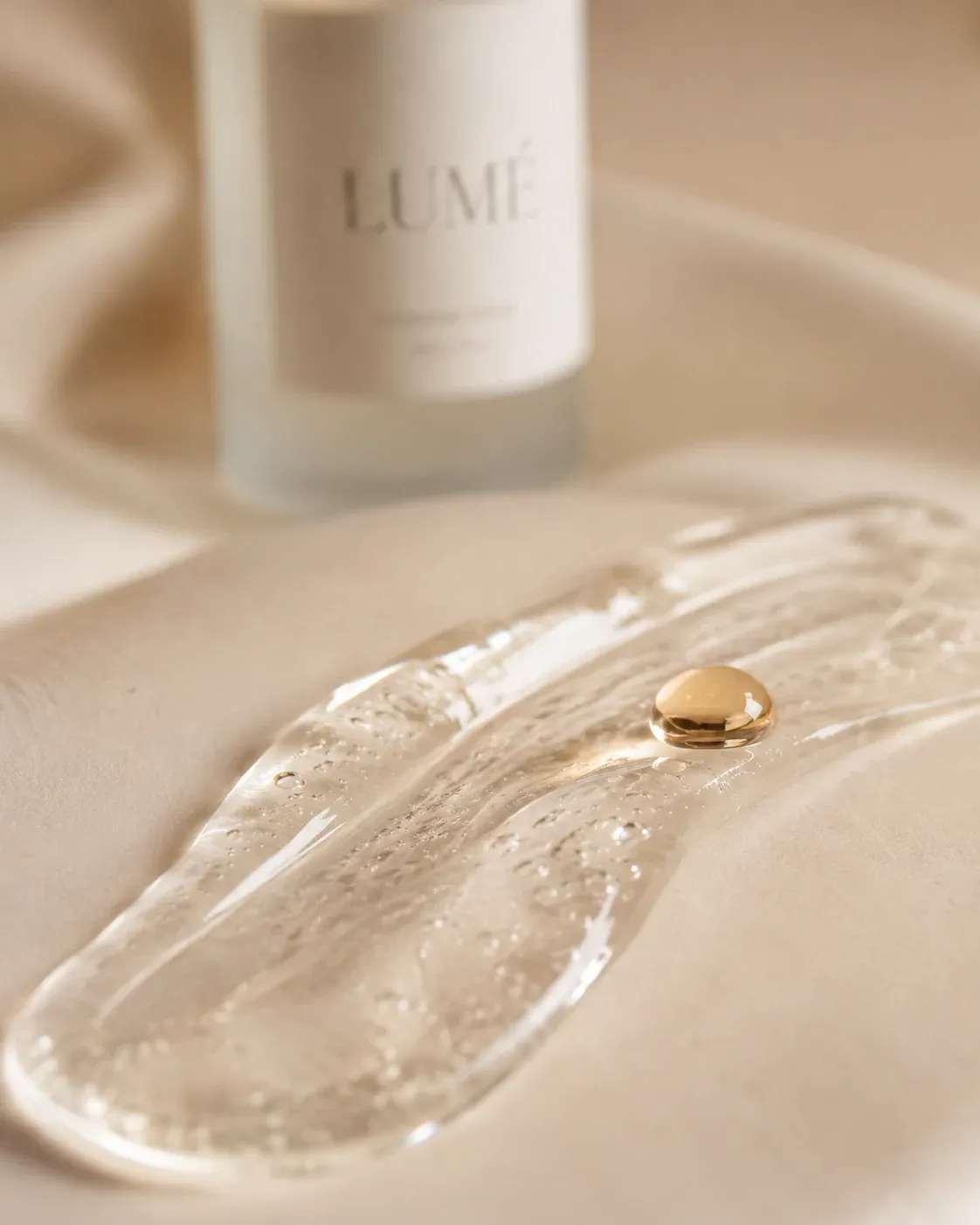 Light, silky, never sticky
Szene 2
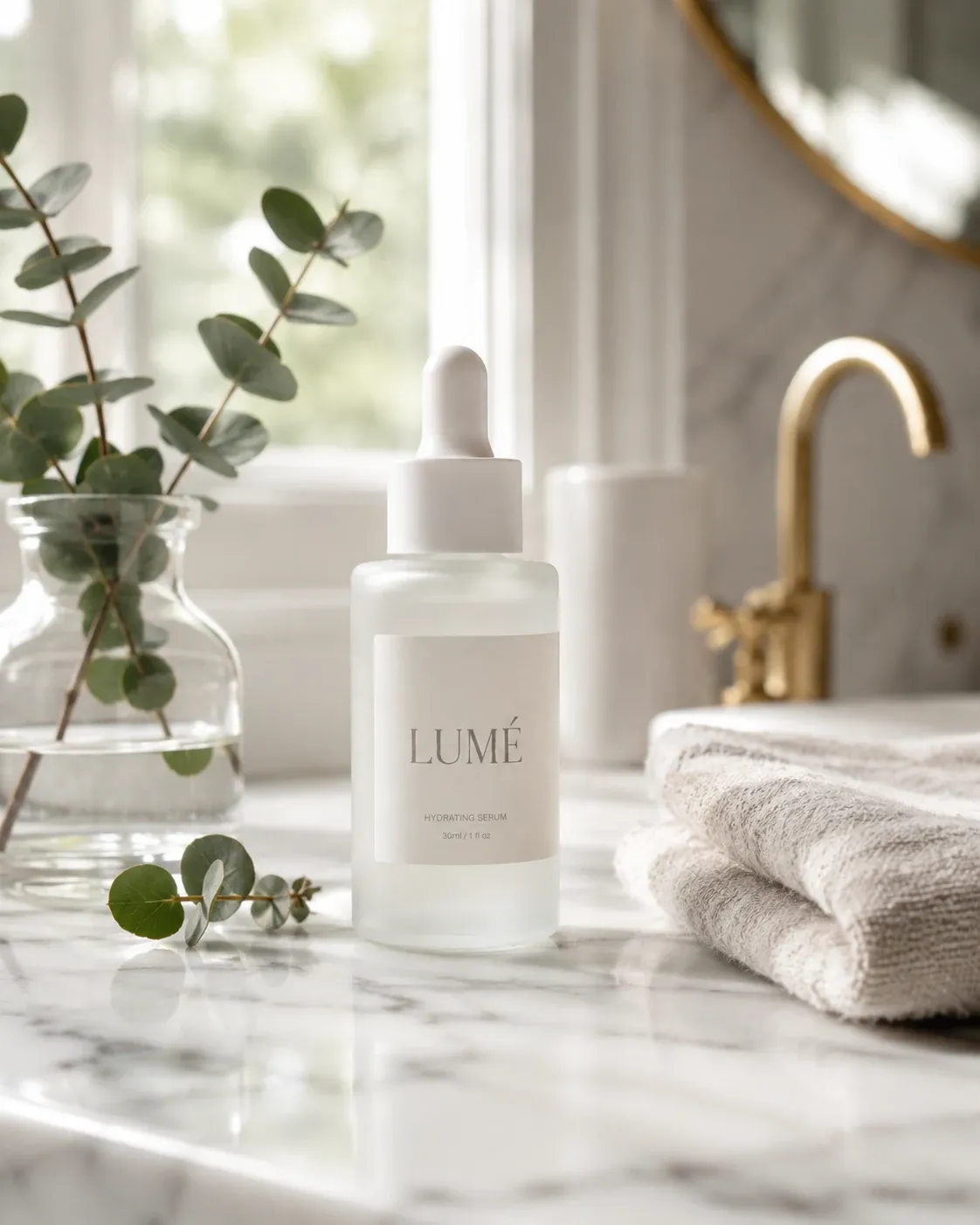 Looks good on every shelf
Szene 3
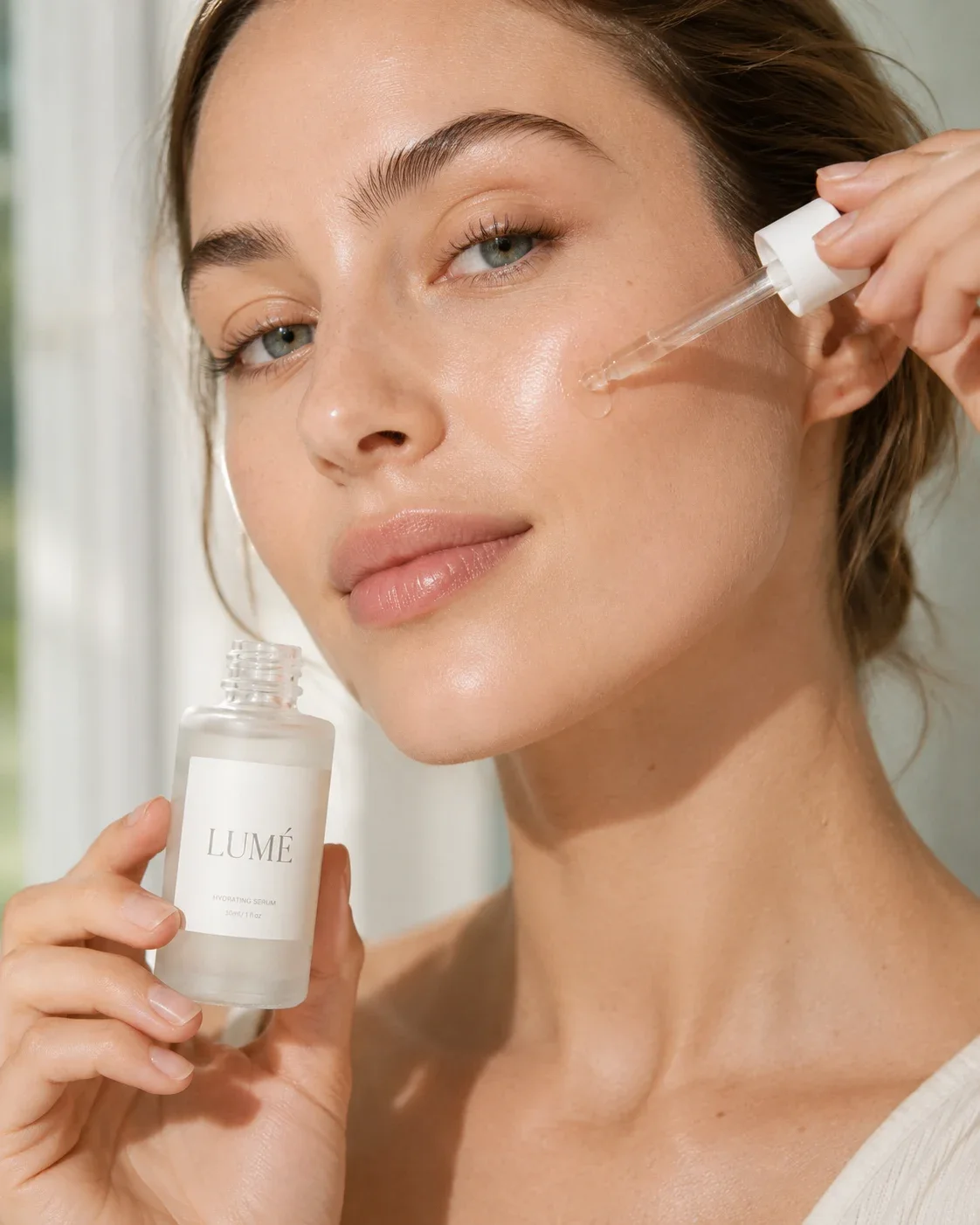 Glow that feels like you
Szene 4
- 1
Deine Fotos leiten jedes Bild
Das erste Bild jeder Szene entsteht mit Seedream 5.0 Flash, mit deinen Produktfotos als Referenzbildern.
- 2
Jeder Clip startet mit seinem Bild
Das Videomodell animiert das freigegebene Bild, so gehen Form, Farbe und Verpackung in die Bewegung über.
- 3
Der Name gehört in die Untertitel
Kleingedrucktes kann in Bewegung verschwimmen. Setz den Produktnamen in einen Untertitel oder den Abspann, dort bleibt er scharf.
In diesem Beispiel ist jede Szene ein Standbild, das die Kamera des Films bewegt. In einer echten Anzeige ist jede Szene ein Videoclip.
Plattform-Specs
Produktvideo-Specs nach Plattform
Produktvideo-Werte, wie jede Plattform sie auf ihren eigenen Hilfeseiten angibt. Prüf sie vor dem Hochladen noch einmal: Plattformen ändern sie.
Listing-Video
Amazon
- Formate
- .mov, .mp4
- Auflösung
- Bis 1080p
- Max. Dateigröße
- 5 GB
- Wer hochladen darf
- Pro-Verkäufer, 3+ Monate
Geprüft am 9. November 2026
Listing-Video
Shopify
- Formate
- .mp4, .mov, .webm
- Auflösung
- Bis 4K
- Max. Dateigröße
- 1 GB
- Max. Länge
- 10 Min.
Geprüft am 9. November 2026
Listing-Video
TikTok Shop
- Seitenverhältnis
- 9:16 bis 16:9
- Formate
- MP4, MOV, MKV, AVI
Geprüft am 9. November 2026
Videoanzeige
Instagram Reels
- Seitenverhältnis
- 9:16
- Auflösung
- 1440 × 2560
- Max. Dateigröße
- 4 GB
- Länge
- Bis 15 Min.
Geprüft am 9. November 2026
Videoanzeige
TikTok In-Feed
- Hochkant
- 9:16, ≥ 540 × 960
- Auch
- 16:9 oder 1:1
- Max. Dateigröße
- 500 MB
- Länge
- Bis 10 Min.
Geprüft am 9. November 2026
Anyscene
Was du exportierst
- Seitenverhältnis
- 9:16, 1:1 oder 16:9
- Auflösung
- 1080 × 1920
- Format
- MP4 (H.264)
- Größe des Beispiels
- 3,8 MB
Die Szenen entstehen in 9:16. Beim Export im Quadrat oder quer steht jede Szene vollständig auf einer unscharfen Kopie ihrer selbst, ohne dass etwas neu erstellt wird.
Die eigenen Seiten von TikTok Shop nennen unterschiedliche Dateigrößen für Listing-Videos, deshalb steht hier keine. Prüf das vor dem Hochladen im Seller Center.
Werberegeln
Untertitel, nach Werberegeln geprüft
Jeder Untertitel, den der KI-Produktvideo-Generator schreibt, wird geprüft, bevor du ihn siehst. Eine Zeile, die gegen eine Regel verstößt, fliegt ganz raus und wird nicht umformuliert. Die Beispiele sind englische Untertitel.
Entfernt
Clears acne overnightKrankheitWer verspricht, ein Leiden zu behandeln, macht für die FDA aus Kosmetik ein Arzneimittel.
Reverses agingArzneimittelZu verändern, wie der Körper funktioniert, ist eine Arzneimittel-Aussage, keine kosmetische.
Clinically proven to hydrateBelegDas verspricht eine Studie. Die FTC erwartet, dass du sie hast.
The #1 serum on AmazonSuperlativRankings brauchen Belege, die du vorzeigen kannst.
FDA approved formulaFalsche ZulassungKosmetik wird vor dem Verkauf nicht von der FDA zugelassen.
Kills 99.9% of germsKeimeIn den USA gelten Aussagen über das Abtöten von Keimen als Pestizid-Aussagen, zuständig ist die EPA.
Detox and burn fatAbnehmenGesundheitsaussagen brauchen wissenschaftliche Belege.
Hydration for 72 hoursZahl ohne QuelleDie Zahl steht weder auf deinem Etikett noch in deinen Angaben.
50% off today onlyRabattPreise und Angebote kommen nur von dir, nie von der KI.
Rated 4.9 starsBewertungBewertungen und Auszeichnungen werden nie für dich erfunden.
Bleibt
Light, silky, never sticky
Beschreibt, wie es sich anfühlt. Verspricht nichts.
Meet your new morning ritual
Eine Einladung, kein Versprechen.
With 2% niacinamide
Bleibt, wenn 2 % auf deinem Etikett steht oder in deinen Angaben.
Untertitel, die du selbst umschreibst, sind deine eigenen Aussagen. Verbotene Wörter lehnen wir trotzdem ab und sagen dir, in welcher Zeile sie stehen.
Die vollständige Wortliste prüft englische Untertitel. In anderen Sprachen werden Preise, Prozente, Angebote und Bewertungen trotzdem entfernt, und die übrigen Regeln bekommt die KI als Vorgabe. Nichts davon ist Rechtsberatung.
Preis
Was ein Produktvideo kostet
Jede Anzeige aus dem KI-Produktvideo-Generator besteht aus 4 Bildern und 4 Clips. Die Anzeigenseite nennt dir den genauen Gesamtpreis, bevor du das Projekt anlegst.
| Clip-Modell | 4 Bilder | 4 Clips | Credits gesamt | Länge |
|---|---|---|---|---|
| Kling 2.61080pStandard | 4 Bilder20 | 4 Clips160 | Credits gesamt180 | Länge20 s |
| Pro1080p | 4 Bilder20 | 4 Clips160 | Credits gesamt180 | Länge20 s |
| Seedance 2.0 Mini480p | 4 Bilder20 | 4 Clips96–120 | Credits gesamt116–140 | Länge16–20 s |
InklusiveDas Skript schreiben und neu schreiben
InklusiveUntertitel, Markenfarbe und Abspann bearbeiten
InklusiveDie fertige Anzeige exportieren, so oft du willst
Credits werden abgezogen, sobald ein Bild oder Clip entsteht, und bei einem Fehlschlag erstattet. Nur für bezahlte Tarife und Credit-Pakete.
So funktioniert's
Ein Produktvideo in 4 Schritten erstellen
Von Produktfotos zur fertigen MP4 mit dem KI-Produktvideo-Generator.
- 1
Produkt hinzufügen
Lade bis zu 4 Fotos hoch, wähle ein gespeichertes Produkt oder füge einen Shopify-Link ein. Ergänze Name und Verkaufsargumente.
- 2
Format wählen
Wähle eines der 8 Formate und die Sprache. Die KI schreibt 4 Szenen: Untertitel, Bild und Bewegung.
- 3
Bearbeiten und Preis prüfen
Schreib jeden Untertitel oder den Abspann um, wähle das Clip-Modell und sieh den Gesamtpreis, bevor du das Projekt anlegst.
- 4
Erstellen und exportieren
Erstelle Bilder und Clips, füge Logo und Markenfarbe hinzu und exportiere die MP4 ohne Kosten.
Vom Listing zum Video
Von Listing-Fotos zum Listing-Video
Erstell zuerst die Fotos für das Listing und klick dann in den Ergebnissen auf „Videoanzeige erstellen“. Die Anzeige öffnet sich mit deinen Fotos, Name, Marke, Verkaufsargumenten und Logo.
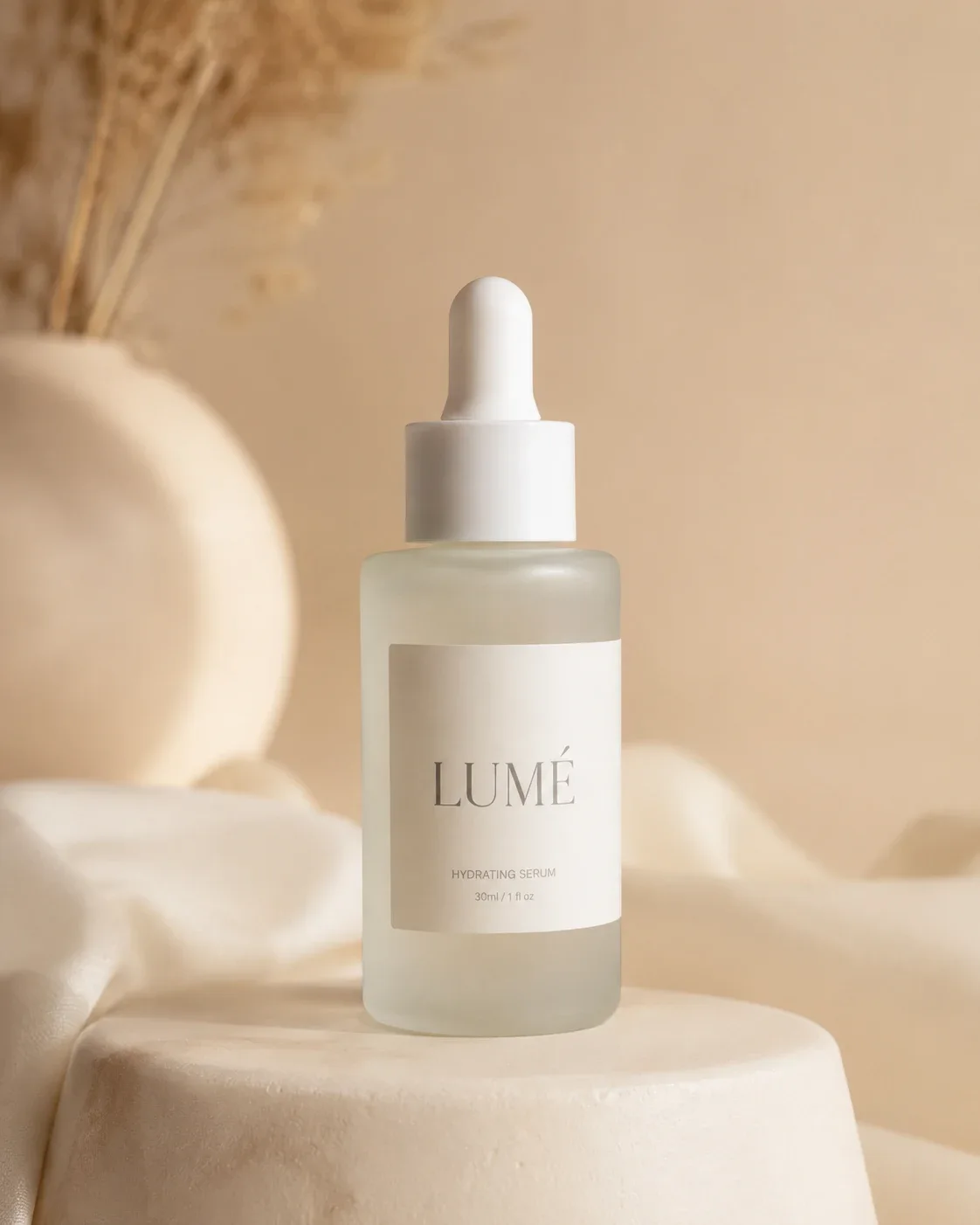
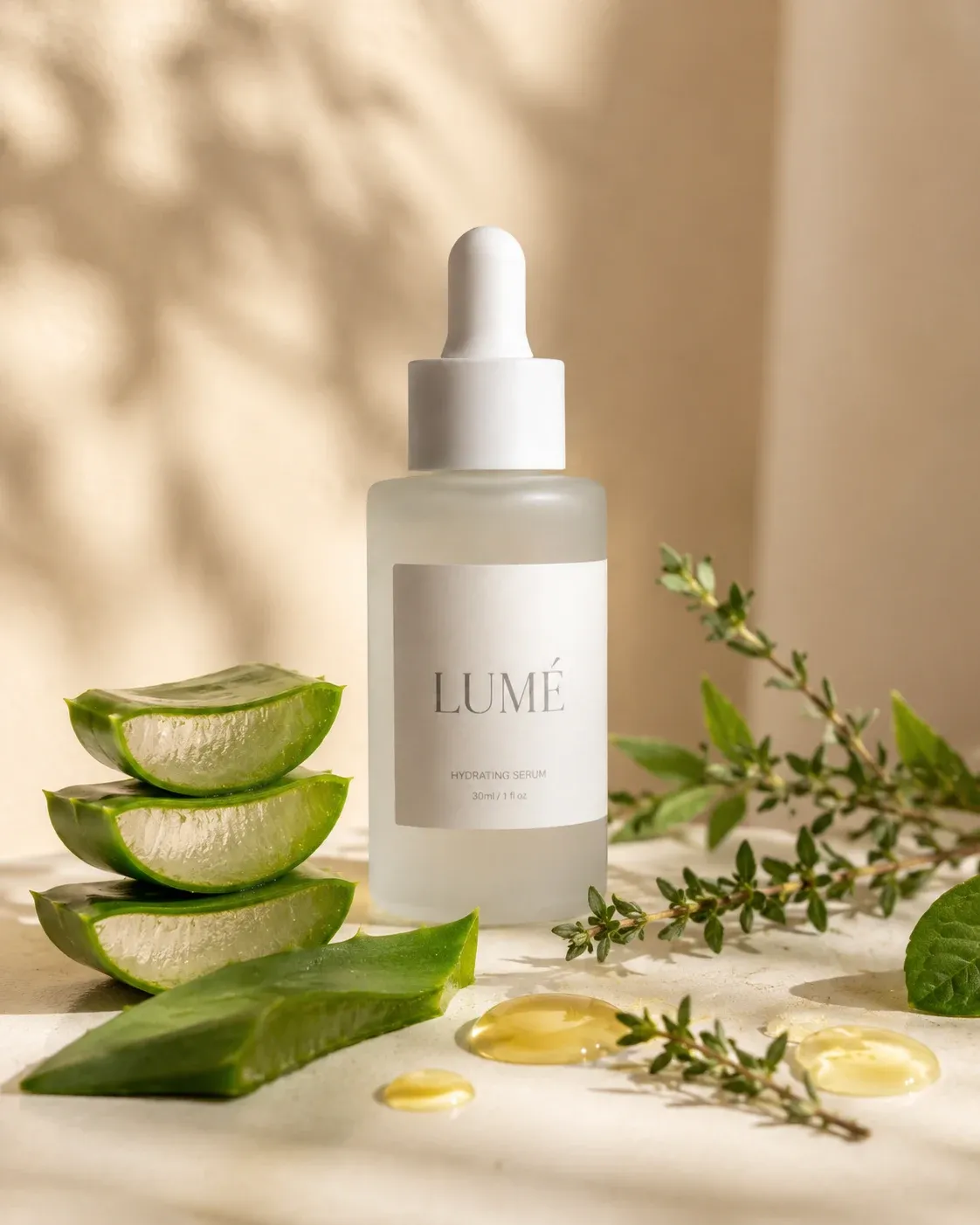
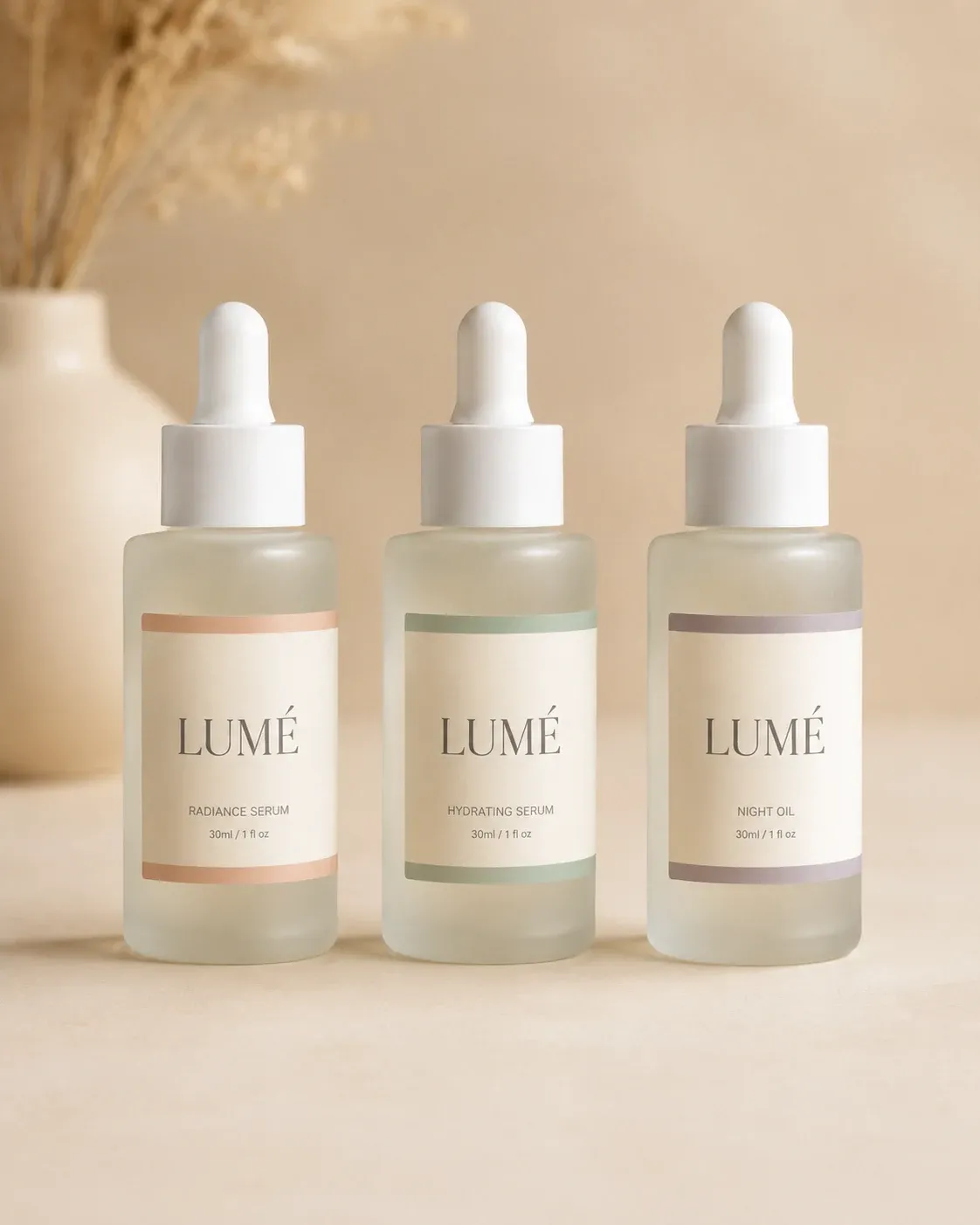
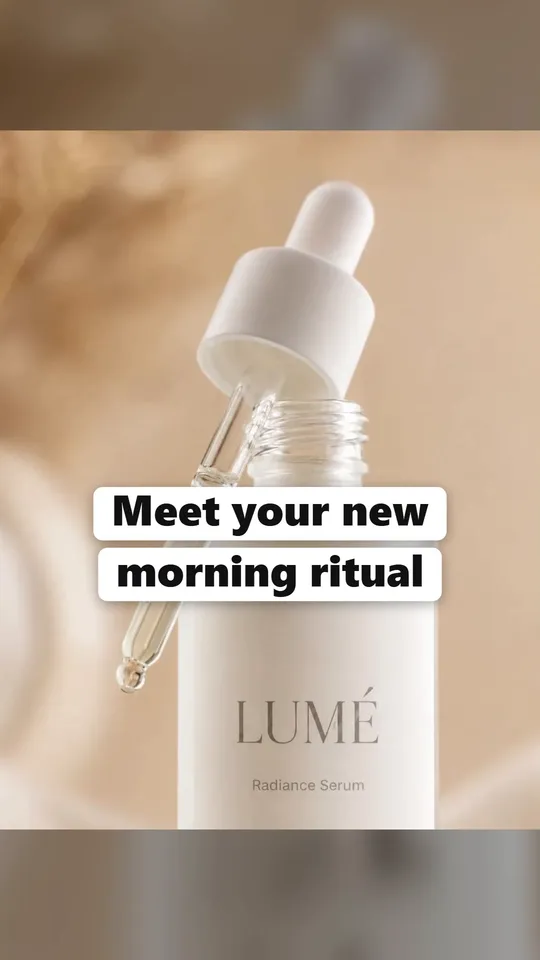
Jedes Bild hier stammt aus dem einen Handyfoto oben. Die Anzeige hat vier davon verwendet.
FAQ zum KI-Produktvideo-Generator
Fotos, Genauigkeit, Plattformen und Preise.
Ja. Ein scharfes Foto reicht: Das Beispiel auf dieser Seite begann mit einem Handyfoto. Mit zwei bis 4 Fotos aus verschiedenen Winkeln hat der KI-Produktvideo-Generator mehr, woran er sich halten kann.
Sehr ähnlich. Jedes Bild entsteht mit deinen Fotos als Referenz, und jeder Clip startet mit seinem Bild, so bleiben Form, Farbe und Verpackung erhalten. Kleingedrucktes kann in Bewegung verschwimmen, setz den Produktnamen deshalb in einen Untertitel oder den Abspann.
Amazons eigener Leitfaden nennt .mov oder .mp4, bis 1080p und höchstens 5 GB, hochgeladen von Verkäufern mit Professional-Konto und mindestens drei Monaten Verkaufshistorie. Unsere MP4 in 1080 × 1920 liegt innerhalb dieser Grenzen. Prüf es vor dem Hochladen in Seller Central, denn Regeln ändern sich.
Nein. Seiten von Amazon und anderen Marktplätzen werden nicht importiert. Shopify-Produktlinks funktionieren, ebenso Shopseiten mit strukturierten Produktdaten. Für alles andere lade deine Produktfotos hoch.
Beides ist optional. Jeder Untertitel lässt sich im Bereich Stimmen des Projekts vertonen, abgerechnet pro Zeile, und darunter kann ein Song laufen, den du auf Anyscene gemacht hast. Eine KI-Moderatorin oder einen KI-Moderator im Bild gibt es nicht.
Die riskantesten Zeilen entfernen wir, bevor du sie siehst: erfundene Preise, Angebote und Bewertungen in jeder Sprache sowie Heilversprechen und „Nr. 1“-Aussagen auf Englisch. Jede Plattform prüft Anzeigen trotzdem nach ihren eigenen Richtlinien, lies deine Untertitel also vor dem Veröffentlichen damit gegen.
180 Credits mit Kling 2.6: 4 Bilder zu je 5 Credits und 4 Clips zu je 40. Mit Seedance 2.0 Mini in 480p sind es 116–140. Skript schreiben und exportieren kostet nichts. Du brauchst einen bezahlten Tarif oder ein Credit-Paket.
Noch nicht in einem Durchgang: Du machst das Video für ein Produkt nach dem anderen. Listing-Fotos lassen sich schon per CSV-Datei im Batch erstellen, und die Ergebnisse jedes Listings haben den Button „Videoanzeige erstellen“.
Ja. Wähl auf der Anzeigenseite „Eigene Clips“ und füge bis zu 6 Clips hinzu. Von jedem behältst du 2 bis 10 Sekunden, die zu einer Szene mit eigenem Ton und Untertitel werden. Deine Clips kosten nichts; eine KI-Neugestaltung zeigt vorher ihren Preis.
Mach ein Produktvideo aus deinen Fotos
Schreib das Skript ohne Kosten, prüf den Preis und exportier die fertige Anzeige, ohne dafür zu zahlen.