 Anyscene AI
KI-Lyric-Video-Maker
Lade einen Song hoch oder nimm einen, den du auf Anyscene gemacht hast. Der Text wird auf den Gesang getimt, jede Zeile lässt sich feinjustieren, und du exportierst in 16:9, 9:16 oder quadratisch.
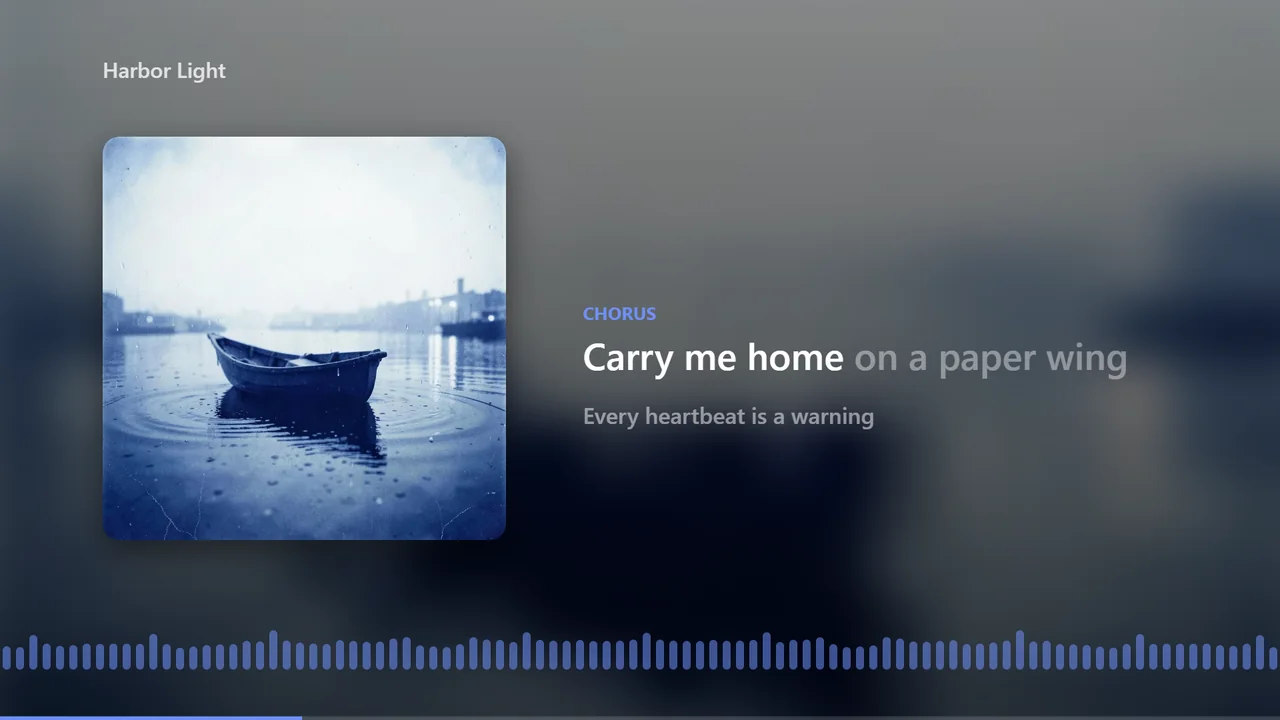
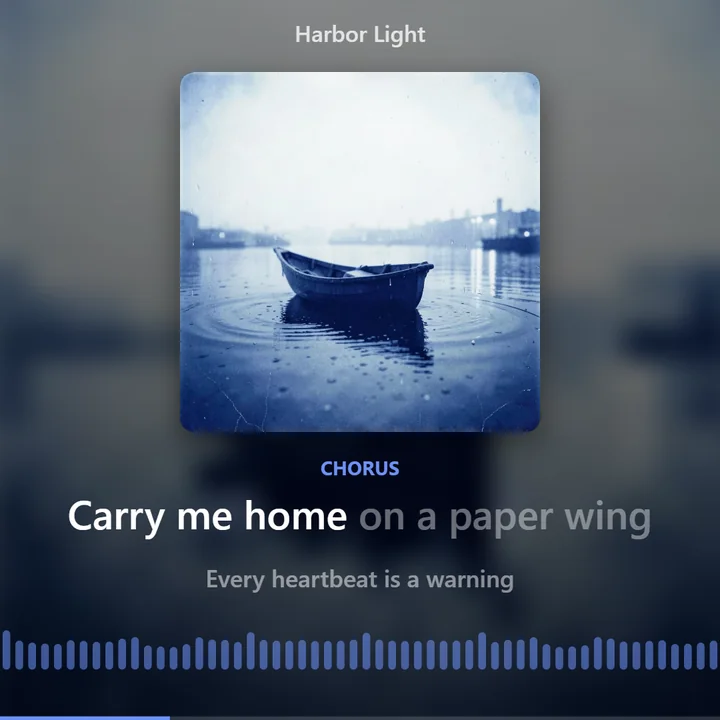
Harbor Light, ein Song von Anyscene, live gezeichnet von demselben Renderer, mit dem der Editor exportiert.
Format
Songtext
Schrift
Hintergrund
Akzentfarbe
Visualisierung
Den Text eines Songs zu timen kostet 1 Credit, mit einem Tarif oder Credit-Pack. Der Export kostet nichts, in jeder Auflösung.
Was es ist
Was ist ein Lyric-Video-Maker?
Ein Lyric-Video-Maker zeigt den Text eines Songs passend zum Gesang auf dem Bildschirm, Zeile für Zeile oder Wort für Wort wie beim Karaoke, über einem Cover oder Hintergrund, und exportiert das Ergebnis als Video.
Der Lyric-Video-Maker von Anyscene nimmt Songs, die du hochlädst, und Songs, die du hier machst – beide öffnen sich im selben Editor.
Timing Wort für Wort
Songs von hier bringen das Timing des Modells mit, das sie gesungen hat. Hochgeladene Songs werden transkribiert und an deinen Text angeglichen.
Drei Formate
16:9 für YouTube, 9:16 für Shorts, Reels und TikTok und 1:1 quadratisch, dazu eine Schleife für Spotify Canvas.
Export kostet nichts
Dein Browser erstellt das Video, deshalb kostet der Export keine Credits, weder in 1080p noch in 4K.
Kein Wasserzeichen
Das MP4 zeigt deinen Song, deinen Text und deinen Hintergrund, ohne zusätzliches Logo.
Timing
So bekommen die Wörter ihr Timing
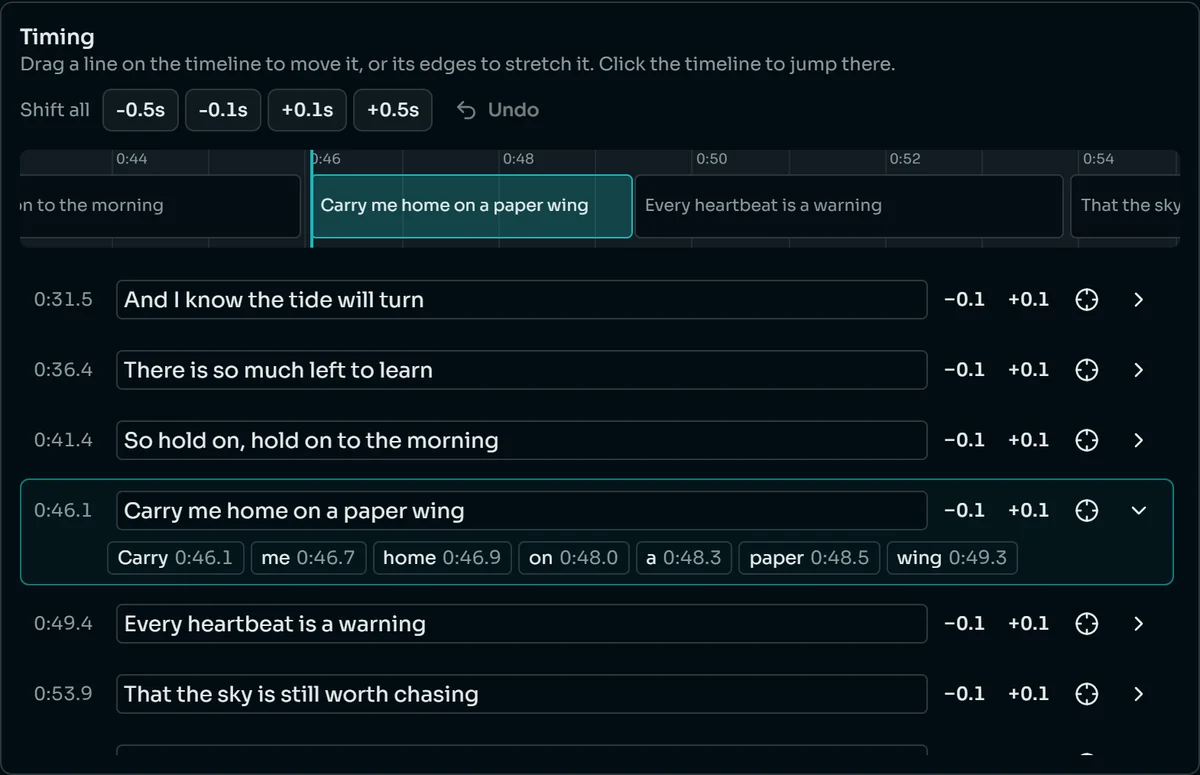
Es gibt zwei Wege hinein. Beide enden im selben Editor, in dem sich jede Zeile und jedes Wort verschieben lässt.
Ein Song, den du hochlädst
1 Credit- 1
Datei hochladen
MP3, WAV, M4A, AAC, FLAC oder OGG, bis 50 MB und 10 Minuten. Du bestätigst, dass du ihn verwenden darfst.
- 2
Songtext einfügen (optional)
Mit Text erscheinen die Wörter genau so, wie du sie geschrieben hast. Ohne Text kommen sie aus dem, was zu hören ist.
- 3
Die KI hört jedes Wort
Der Gesang wird mit einer Zeit für jedes Wort transkribiert und dann an deinen Text angeglichen.
- 4
Korrigieren, was nicht passt
Zieh eine Zeile auf der Zeitleiste, verschieb sie um eine Zehntelsekunde oder leg fest, wo ein einzelnes Wort beginnt.
Starke Effekte, geschichtete Harmonien oder ein lauter Mix können die Transkription aus dem Tritt bringen. Dafür ist der Editor da.
Ein Song, den du auf Anyscene gemacht hast
1 Credit- 1
Menü des Songs öffnen
Wähl in deinem Verlauf beim gewünschten Song Musikvideo.
- 2
Getimten Songtext holen
Suno, das Modell, das den Song gesungen hat, liefert, wo jedes Wort liegt. Nachträglich wird nichts transkribiert.
- 3
Direkt zum Styling
Das Timing muss selten korrigiert werden, und wenn doch, ist derselbe Editor da.
Der Text ist genau der, aus dem der Song entstanden ist. Ein Song von hier kommt deshalb nie mit falsch verstandenen Wörtern zurück.
Hintergründe
Hintergründe: Cover, Farbe, Bild, Video oder KI
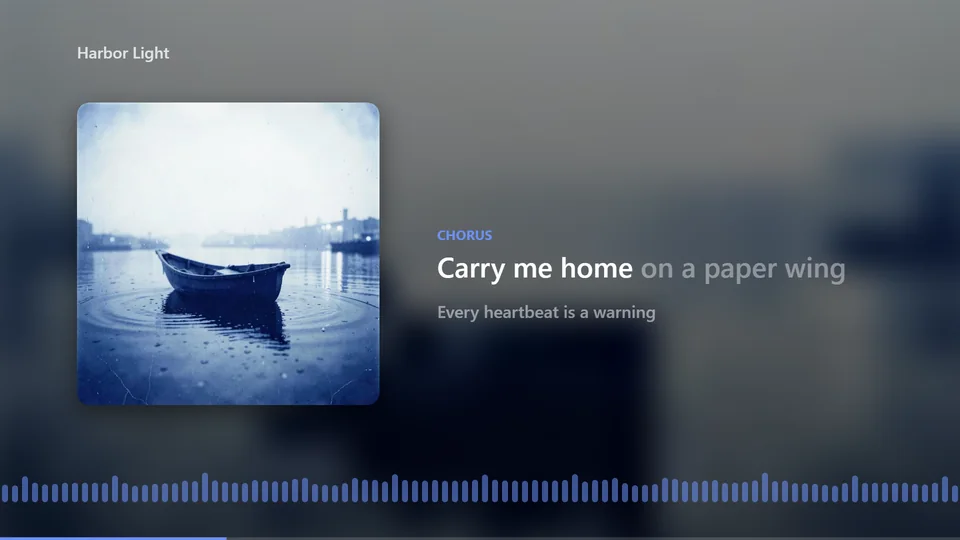
Jedes Bild unten zeigt denselben Moment desselben Songs, gezeichnet vom Renderer des Lyric-Video-Makers.
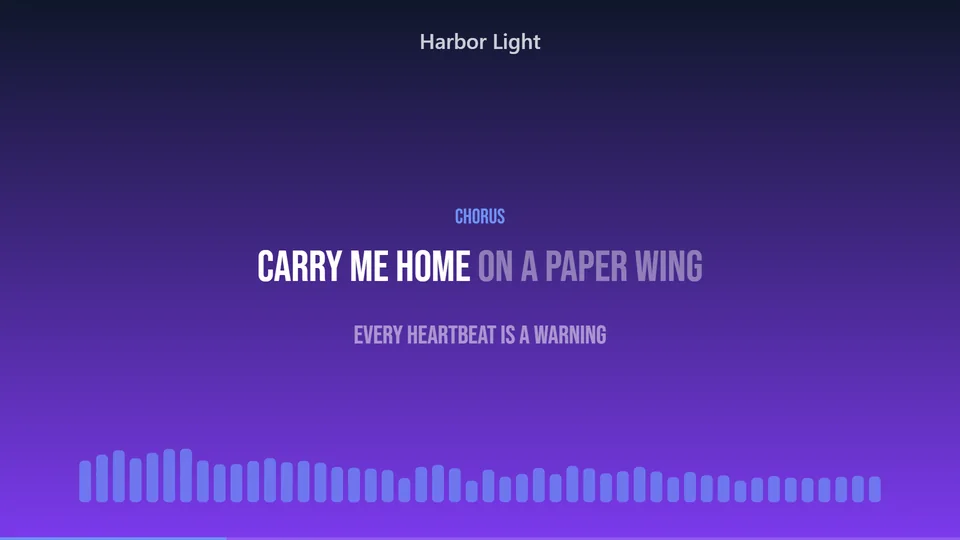
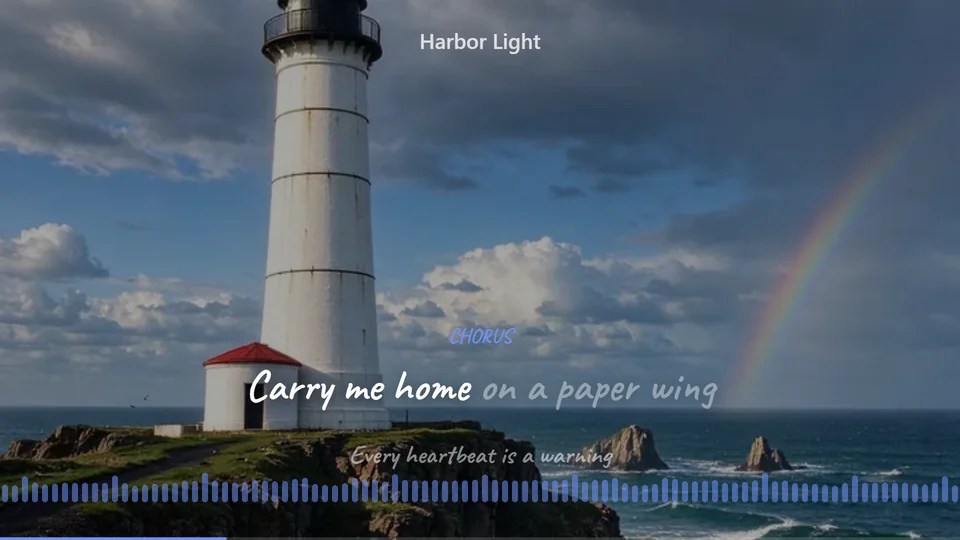
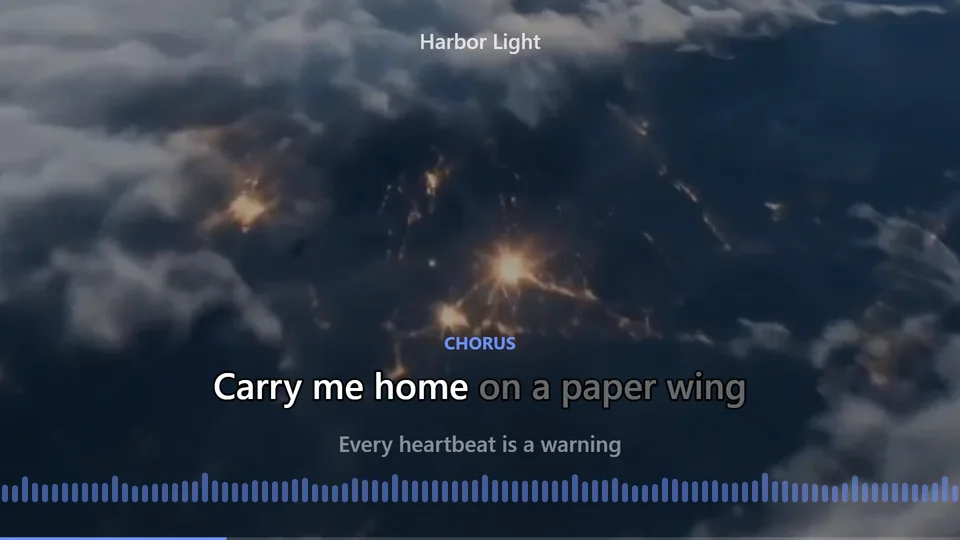
Oder beschreib einen Hintergrund, und die KI malt ihn im Format des Videos, für 5 Credits.
Text-Stile
Fünf Arten, wie der Text erscheint
Dieselbe Refrainzeile in jedem Stil, mitten im Gesang festgehalten.
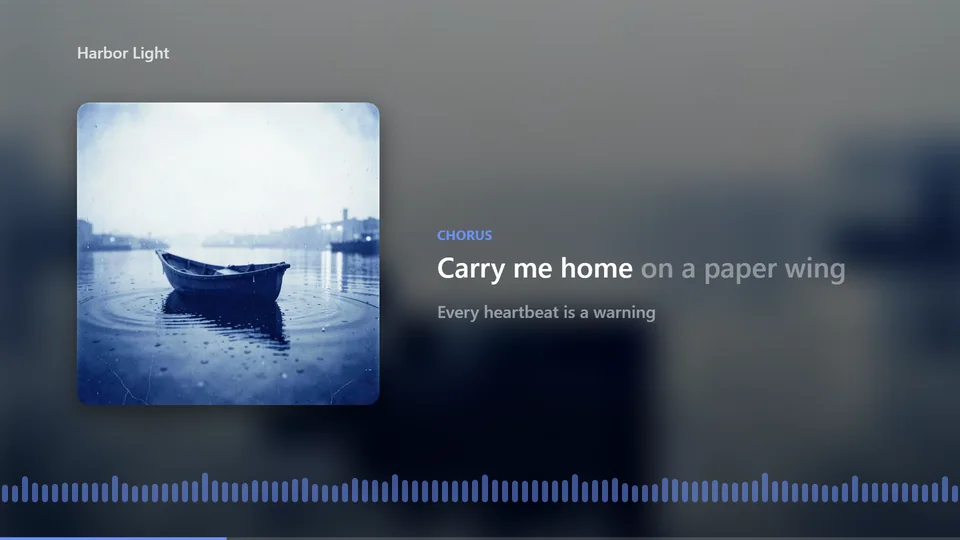
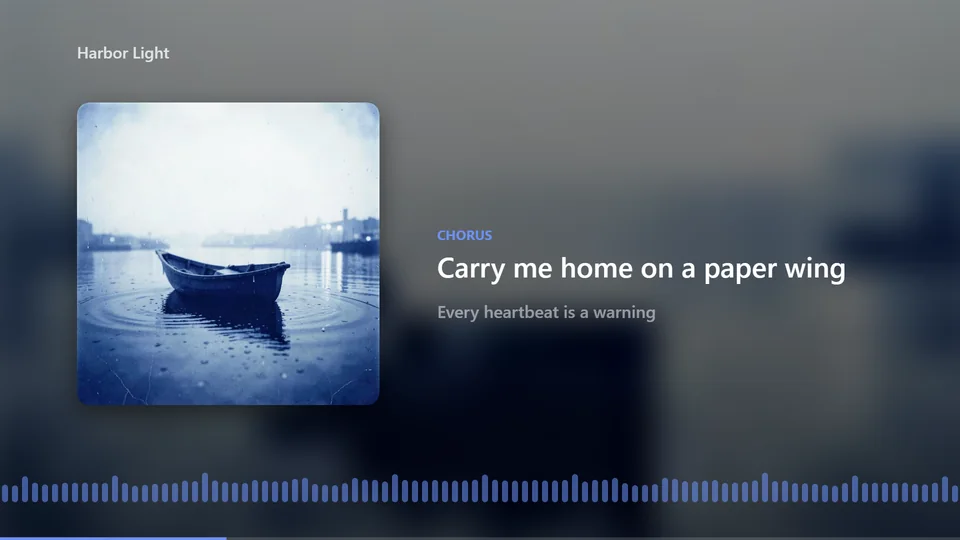
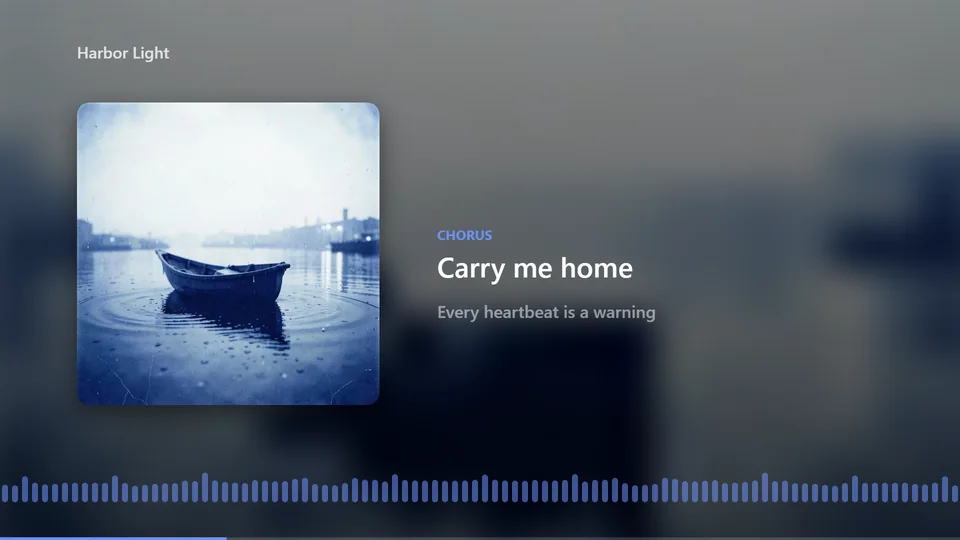
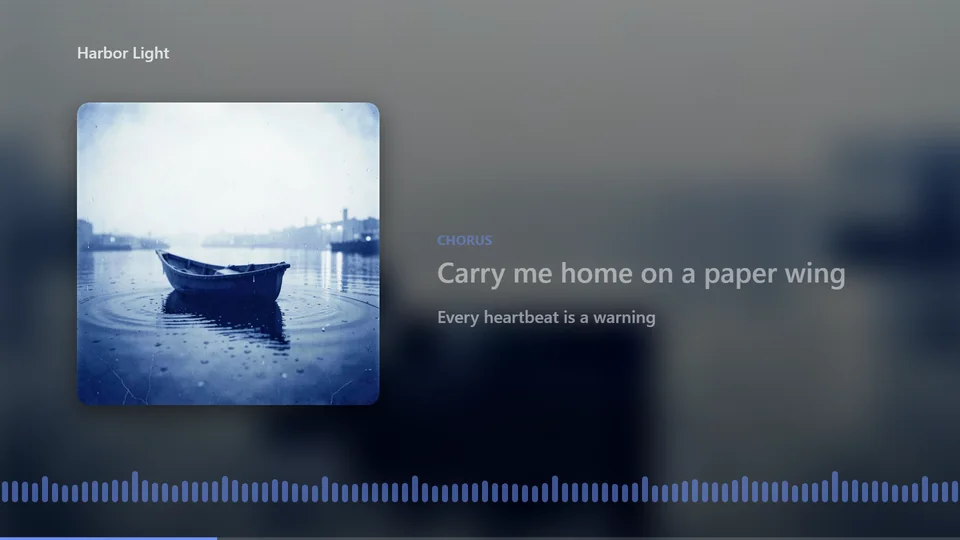
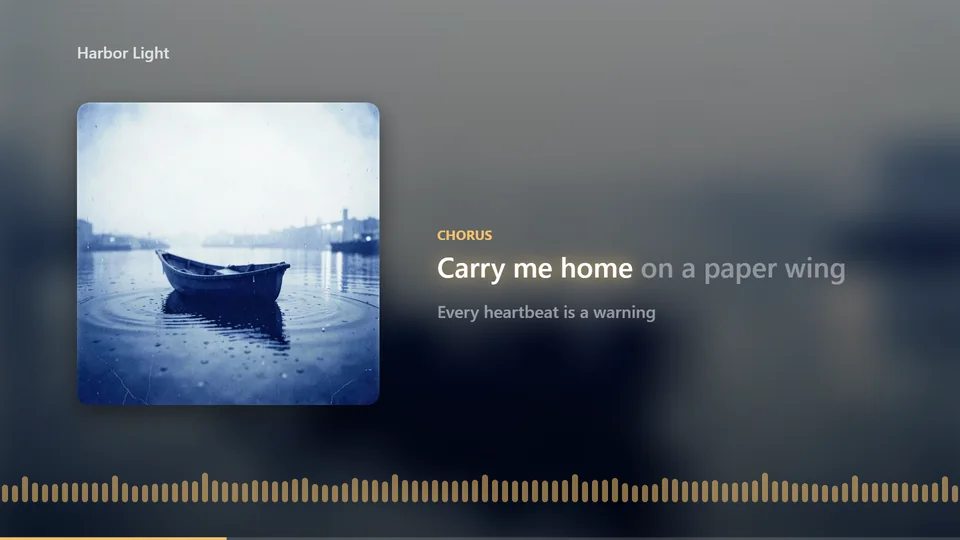
Der Text lässt sich auch ausblenden. Vier Schriften, drei Größen, Kontur, Schatten und drei Positionen funktionieren mit jedem Stil, und im Duett bekommt die zweite Stimme eine eigene Farbe.
Formate
Ein Song, drei Formate
Wähl eine Form, und der Lyric-Video-Maker ordnet Cover, Text und Visualisierung passend an. Hier derselbe Moment in jedem Format.
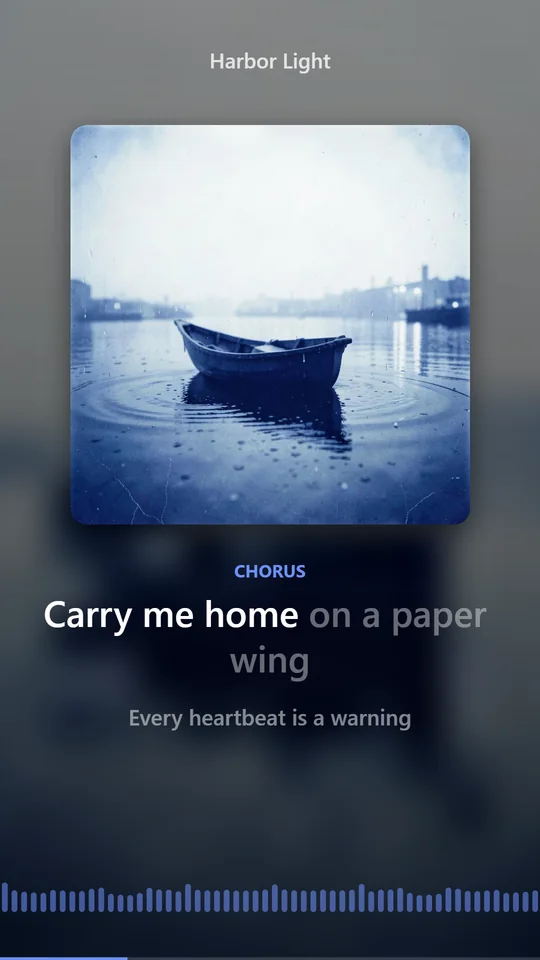
Dazu gibt es Spotify Canvas: eine Hochformat-Schleife von 8 Sekunden ohne Songtext und Schrift, wie es Spotifys Canvas-Richtlinien verlangen.
Export-Tempo
Wie schnell läuft der Export?
Wir haben dieselben 30 Sekunden eines Songs mit jeder Einstellung exportiert, in Chrome auf einem Desktop-Computer.
4,1 s
30 s in 1080p, 5,2 MB
12,6 s
30 s in 4K, 10,1 MB
15,4 s
30 s in 4K ohne Hardware-Encoding, 27,8 MB
0
Credits für den Export, in jeder Auflösung
Keine Warteschlange
Dein Browser erstellt das Video auf deinem eigenen Gerät. Es startet sofort und wartet nie hinter dem Render von jemand anderem.
Tab offen lassen
Der Export läuft im Tab. Wenn er fertig ist, lädst du das MP4 herunter, und es wird in deinen Videos gespeichert.
Chrome oder Edge
Wir testen Exporte in Chrome und Edge am Computer. Ein Browser, der keine Videos erstellen kann, sagt es dir vor dem Start.
Die Zeiten hängen von deinem Computer und Browser ab. 4K gibt es für Songs bis 5 Minuten.
So funktioniert's
Ein Lyric-Video in 3 Schritten erstellen
Alles passiert im Editor des Lyric-Video-Makers, den du oben auf dieser Seite öffnest.
- 1
Song mitbringen
Lade einen Song mit Text hoch, oder öffne einen Song von hier und wähl in seinem Menü Musikvideo.
- 2
Wörter timen
Hol dir das Timing für 1 Credit und zieh oder verschieb dann jede Zeile, die nicht passt.
- 3
Stil wählen und exportieren
Wähl Format, Hintergrund, Text-Stil und Schrift und exportier das MP4 in 1080p oder 4K.
Vergleich
Lyric-Video, Karaoke-Video oder Musikvideo
Drei Arten von Videos, die man für einen Song macht, und wie jede davon auf Anyscene entsteht.
| Lyric-Video | Karaoke-Video | Musikvideo | |
|---|---|---|---|
| Bild | Cover, Bild, Video oder Farbe hinter den Wörtern | Meist schlicht, damit der Text lesbar bleibt | Gedrehte oder generierte Szenen, die dem Song folgen |
| Songtext | Die Hauptsache im Bild, Zeile für Zeile oder Wort für Wort | Wort für Wort, getimt zum Mitsingen | Höchstens Untertitel, oft gar nichts |
| Ideal für | Einen Song auf YouTube, Shorts oder Spotify veröffentlichen | Partys, Proben und Mitsingen | Eine Bildgeschichte zum ganzen Song |
| Auf Anyscene | Dieser Lyric-Video-Maker | Derselbe Editor, mit dem Stil Leuchtet beim Singen auf | Der KI-Videogenerator, ein Clip nach dem anderen |
Häufige Fragen zum Lyric-Video-Maker
Ja: MP3, WAV, M4A, AAC, FLAC oder OGG, bis 50 MB und 10 Minuten. Du bestätigst, dass dir der Song gehört oder du ihn verwenden darfst, und ein hochgeladener Song wird nie gelistet oder öffentlich gezeigt.
Bei einem hochgeladenen Song transkribiert die KI den Gesang mit einer Zeit für jedes Wort und gleicht ihn an den eingefügten Text an. Bei einem Song von hier liefert Suno das Timing der Wörter, die es gesungen hat.
Das Timing kostet 1 Credit pro Song, mit einem Tarif oder Credit-Pack. Der Export kostet in keiner Auflösung etwas, und ein KI-Hintergrund kostet 5 Credits.
Nein. Das exportierte MP4 zeigt deinen Song, deinen Text und den gewählten Hintergrund, ohne zusätzliches Logo.
MP4 mit 30 Bildern pro Sekunde, in 16:9, 9:16 oder 1:1, in 1080p oder 4K. 4K gibt es für Songs bis 5 Minuten, und die Spotify-Canvas-Schleife ist einen Klick entfernt.
Ja. Zieh eine Zeile auf der Zeitleiste oder ihre Ränder, verschieb sie um 0,1 Sekunden, oder klapp die Zeile auf und leg fest, wo jedes Wort beginnt. Alles verschieben bewegt alle Zeilen auf einmal.
Das Video entsteht in deinem Browser. Wir testen in aktuellen Versionen von Chrome und Edge am Computer, und ein Browser, der keine Videos erstellen kann, sagt es dir vor dem Start.
Ja. Mach den Song hier, dann bringt er Sunos eigenes Timing Wort für Wort mit, oder lade einen Suno-Song hoch, den du verwenden darfst, dann wird er wie jede andere Datei transkribiert.
Mach ein Lyric-Video
Lade einen Song hoch oder öffne einen, den du gemacht hast, time den Text für 1 Credit und exportier ohne weitere Credits.