 Anyscene AI
KI-Charakter-Generator
Beschreibe eine Figur oder lade ein Foto hoch. Du bekommst ein Porträt und ein Ansichten-Blatt, die du in Story-Videos, beim Outfit-Wechsel und in Animationen wiederverwendest.
Stil
Fotos als Vorlage (optional)
Bis zu 10 Fotos derselben Person, damit sie wiedererkennbar bleibt. Nur Fotos von dir oder von jemandem, der zugestimmt hat.
Porträt
Das ausgewählte wird zum Titelbild: die Vorlage für Story-Videos, Musikvideos und Werbung.
Jedes Bild ist eine Seedream 5.0 Flash-Generierung für 5 Credits, abgerechnet beim Erstellen. Lade nur Fotos hoch, die du verwenden darfst.
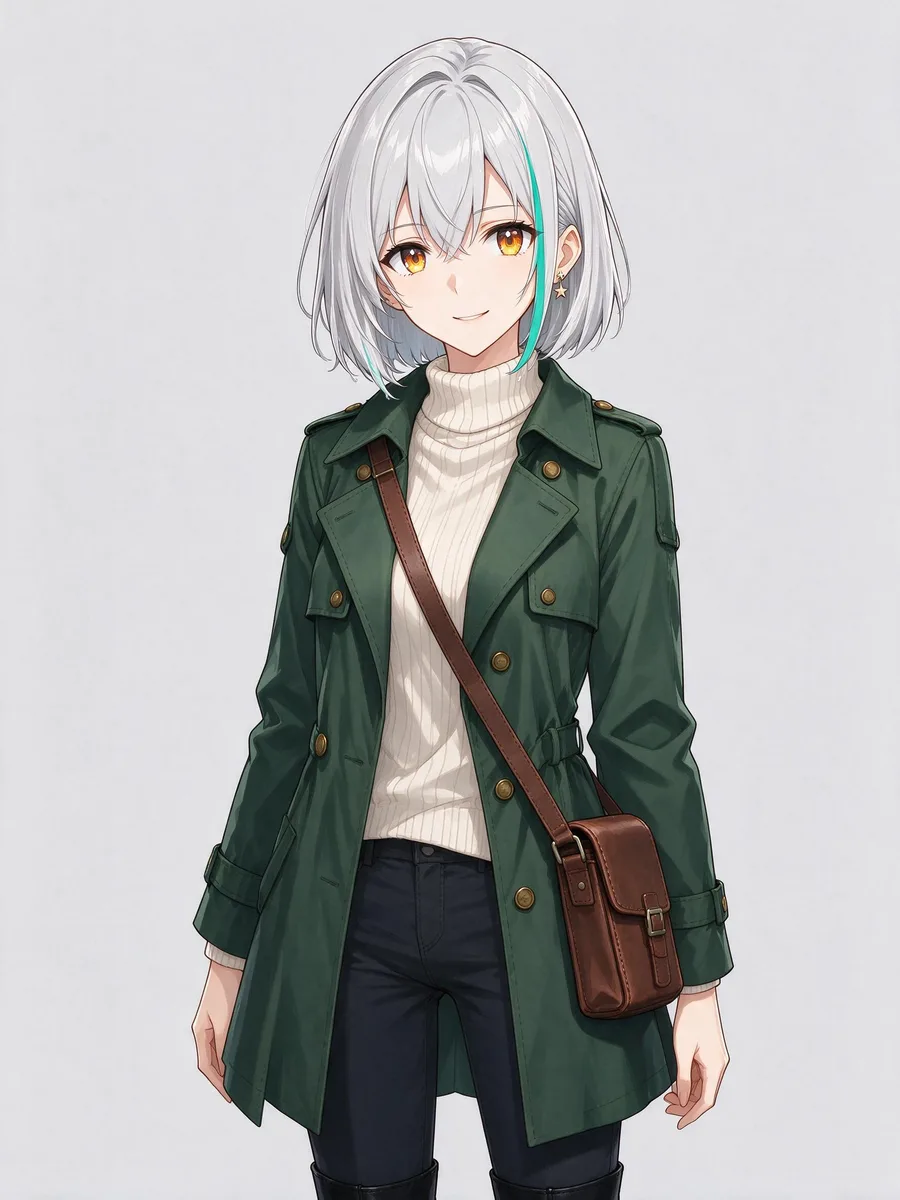
Hoshi
Anime
Hoshi, a 19-year-old courier from a rainy harbour city. Short silver bob with one teal streak on the left side, amber eyes, a small star-shaped earring in her left ear. Dark green trench coat with brass buttons over a cream turtleneck, a brown leather satchel worn across the body, black ankle boots.
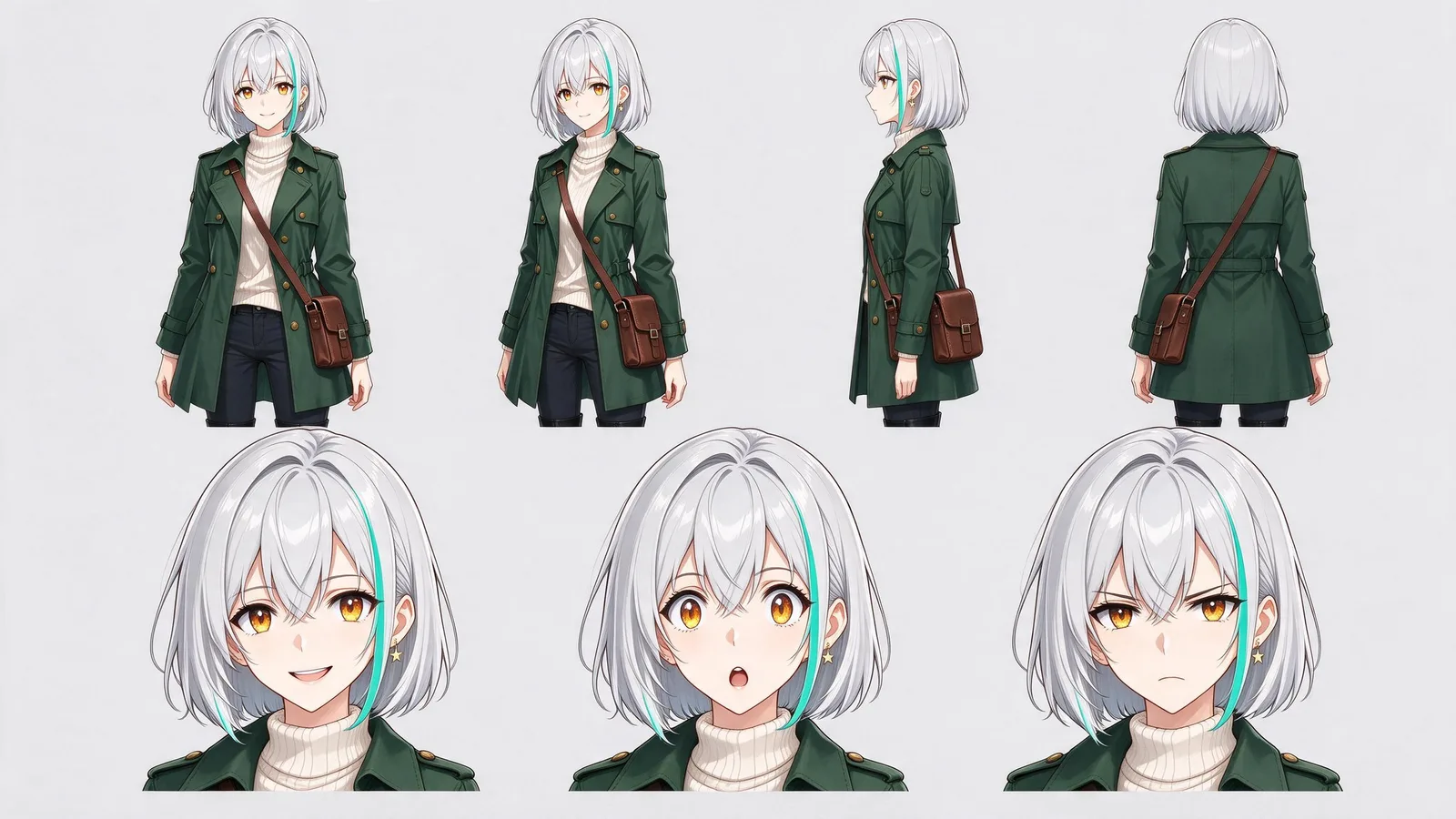
Ansichten-Blatt
Definition
Was ist ein KI-Charakter-Generator?
Ein KI-Charakter-Generator legt fest, wie eine Figur aussieht – ein Porträt plus ein Ansichten-Blatt von vorn, von der Seite und von hinten –, damit dieselbe Figur in neuen Szenen wieder gezeichnet werden kann.
Dieser KI-Charakter-Generator gestaltet das Aussehen einer Figur für Bilder und Videos. Er erstellt keine Chat-Figuren.
Erst ein Porträt, dann Blätter
Bis zu 4 Porträts, aus denen du das Titelbild wählst, danach Ansichten-, Mimik-, Posen- und Outfit-Blätter auf dieser Grundlage.
Aus Worten oder einem Foto
Beschreibe die Figur in bis zu 500 Zeichen, füge bis zu 10 Referenzfotos hinzu – oder beides.
In deinen Assets gespeichert
Titelbild und Blätter werden dauerhaft in Assets gespeichert, zusammen mit dem gewählten Stil.
In sechs Tools auswählbar
Story-Videos, Bild- und Videogenerator sowie Outfit-, Bewerbungsfoto- und Frisuren-Tool nehmen eine gespeicherte Figur.
Beispiel
Eine Figur, vier Schritte
Wir haben Hoshi mit diesem KI-Charakter-Generator erstellt und sie dann in eine Story-Szene und einen 5-Sekunden-Clip gesetzt. Jeder Schritt lief einmal; nichts wurde ausgewählt oder wiederholt.
01Porträt
5 CreditsAussehen
Hoshi, a 19-year-old courier from a rainy harbour city. Short silver bob with one teal streak on the left side, amber eyes, a small star-shaped earring in her left ear. Dark green trench coat with brass buttons over a cream turtleneck, a brown leather satchel worn across the body, black ankle boots.
02Ansichten-Blatt
5 Credits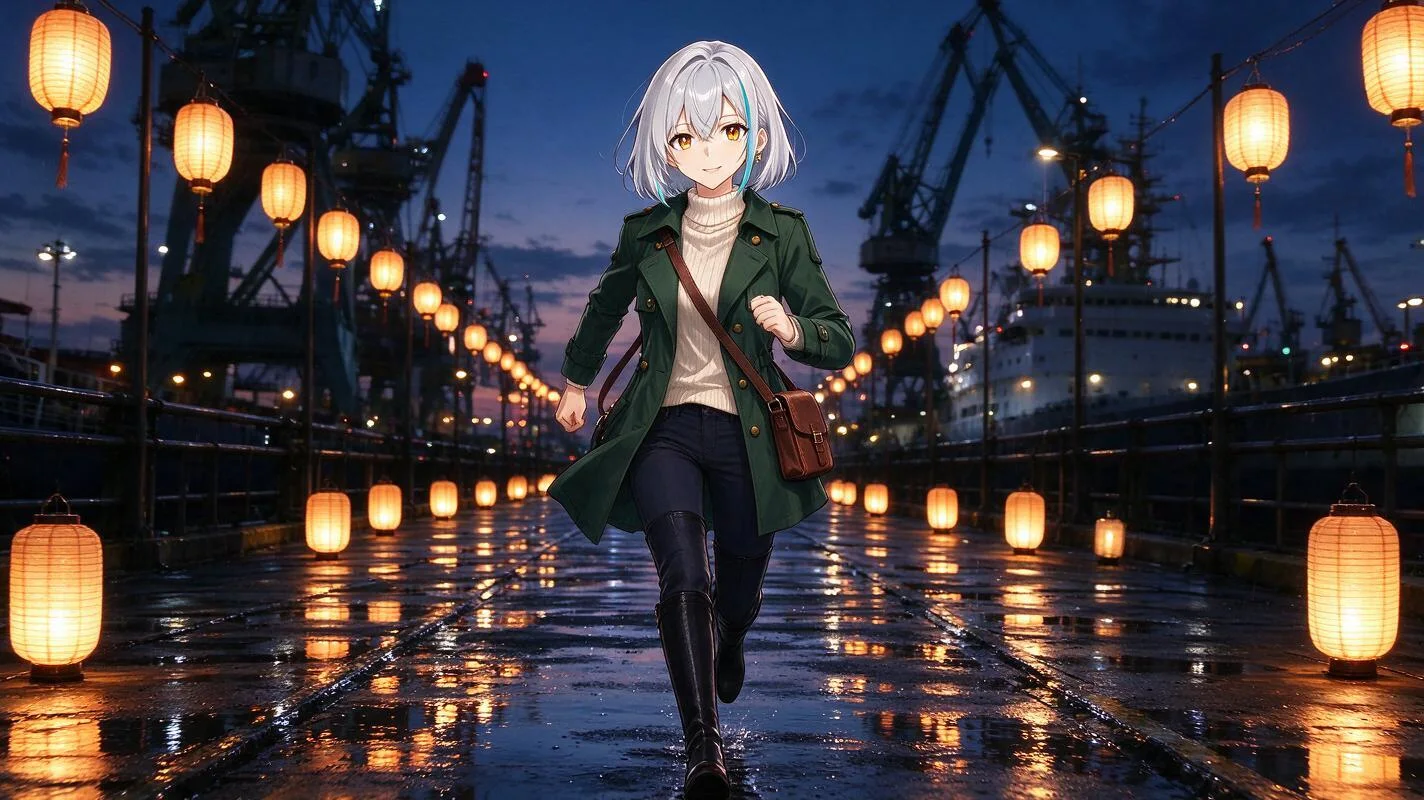
03Story-Szene
5 CreditsSzene
Hoshi runs along a rain-soaked harbour pier at dusk, her satchel bouncing at her hip, paper lanterns glowing and reflecting in the puddles, cargo cranes and a moored ship behind her. Medium-wide shot, anime film still.
045-Sekunden-Clip
40 CreditsBewegung
Hoshi runs toward the camera along the wet pier, her coat tails and hair swaying with each step, rain falling and lantern reflections rippling in the puddles. The camera tracks back slowly, keeping her in frame.
55 Credits für alle vier Schritte, am 2026-11-09.
Referenzblatt
Was auf einem Charakter-Referenzblatt steht
Ein Charakter-Referenzblatt zeigt eine Figur von allen Seiten, damit jedes neue Bild etwas hat, woran es sich hält. Wofür jede Ansicht später dient:
- Vorderansicht
- Nahaufnahmen und Dialoge, in denen das Gesicht die Szene trägt.
- Dreiviertelprofil
- Die meisten Story-Szenen: gehen, reden, sich jemandem zuwenden.
- Profil
- Figuren, die durchs Bild laufen, und zwei Menschen, die sich ansehen.
- Rückansicht
- Szenen, die einer Figur folgen, und das Ende einer Szene.
- Gesichtsausdrücke
- Reaktionsaufnahmen, damit ein Lächeln oder Stirnrunzeln noch nach ihr aussieht.
4 Arten von Referenzblättern
Ansichten
Vier Ganzkörperansichten und drei Nahaufnahmen, wie oben.
Mimik
Acht Gesichter im Raster, vom Lachen bis zur Entschlossenheit.
Posen
Sechs Ganzkörperposen: stehen, gehen, rennen, sitzen, winken, Arme verschränkt.
Outfits
Dieselbe Figur in Freizeit-, Abend- und Outdoor-Kleidung.
Jedes Charakter-Referenzblatt ist eine eigene Generierung für 5 Credits; alle lassen sich zusammen als PDF herunterladen.
Konsistenz
Was gleich bleibt – und was sich verschiebt
Kein KI-Charakter-Generator hält jedes Detail. So hat sich Hoshi zwischen Blatt, Story-Szene und Clip verändert.
| Blatt | Story-Szene | Clip | |
|---|---|---|---|
| Gesicht und bernsteinfarbene Augen | Gehalten | Gehalten | Gehalten |
| Silberner Bob | Gehalten | Gehalten | Gehalten |
| Türkise Strähne | Verändert Von ihrer rechten auf die linke Seite gewandert | Gehalten Links, wie auf dem Blatt | Gehalten Links, wie auf dem Blatt |
| Sternohrring | Gehalten Deutlich in den Nahaufnahmen | Verändert Zu klein, um ihn zu erkennen | Verändert Nur aus der Nähe zu sehen |
| Mantel, Pullover und Umhängetasche | Gehalten | Gehalten | Gehalten |
| Stiefel | Gehalten Kniehoch, wie im Porträt | Gehalten Kniehoch | Gehalten Kniehoch |
Das Aussehen verlangte Stiefeletten; das Porträt zeichnete kniehohe Stiefel, und jedes spätere Bild folgte dem Porträt.
So bleibt mehr von einer Figur erhalten
Prüfe das Blatt, bevor du es nutzt
Spätere Bilder folgen dem Blatt, nicht deinen Worten. Hat sich ein Detail gedreht oder ist verschwunden, erstelle zuerst dieses Blatt neu.
Gib kleinen Details eine Größe
„Ein großer goldener Sternohrring“ übersteht eine Totale; „ein kleiner Ohrring“ oft nicht.
Korrigiere das Porträt, nicht die Szene
Weicht das Porträt vom beschriebenen Aussehen ab, erstelle das Porträt neu. Jedes Blatt und jede Szene übernimmt es.
Animiere aus einem Bild
Der Clip hat Hoshi gehalten, weil er von ihrer Story-Szene ausging. Ein Clip nur aus Worten hat kein Gesicht, das er halten kann.
Deine Figuren
Wo du deine Figur verwenden kannst
Eine gespeicherte Figur wählst du an sechs Stellen aus deinen Assets. Das übernimmt jede davon:
KI-Story-Video-Generator
Verknüpfe die Figur mit einem Namen im Skript; jede Szene, in der sie vorkommt, nimmt Porträt und Ansichten-Blatt als Referenzen.
Story-Video erstellen →KI-Bildgenerator
Tippe @ und den Namen der Figur; das Titelbild geht bei Modellen, die eines annehmen, als Referenzbild mit.
Bildgenerator öffnen →KI-Videogenerator
@ die Figur bei Text zu Video: Seedance-Modelle nehmen das Titelbild als Referenz, andere Modelle lesen nur das Aussehen.
Videogenerator öffnen →KI-Outfit-Wechsler
„Gespeicherte Figur verwenden“ legt das Titelbild ins Fotofeld; dann probierst du ihr jedes Outfit an.
Outfits ausprobieren →KI-Bewerbungsfoto-Generator
Bis zu vier Porträts der Figur füllen die Fotofelder für ein Studio-Bewerbungsfoto.
Bewerbungsfoto erstellen →KI-Frisuren-Wechsler
Probiere einen neuen Schnitt oder eine neue Farbe an der Figur, ohne das gespeicherte Original anzutasten.
Frisuren ausprobieren →So funktioniert es
Eine Figur in 3 Schritten erstellen
Von ein paar Zeilen Beschreibung zu einer Figur, die du überall auf Anyscene nutzen kannst.
- 1
Beschreiben oder hochladen
Gib der Figur einen Namen und ein Aussehen, wähle einen von 4 Stilen und füge Referenzfotos hinzu, falls du welche hast.
- 2
Titelbild wählen
Erstelle 1 bis 4 Porträts für je 5 Credits und klicke auf das, das zum Titelbild wird.
- 3
Blätter hinzufügen und speichern
Wähle die gewünschten Referenzblätter und speichere. Die Figur erscheint sofort in Assets.
Aus einem Foto
Eine Figur aus einem Foto erstellen
Füge bis zu 10 Fotos hinzu, und der KI-Charakter-Generator zeichnet die Person im gewählten Stil, mit den Fotos als Referenz.
- 1Füge 1 bis 10 scharfe Fotos derselben Person hinzu.
- 2Wähle einen Stil und ergänze ein paar Worte zu dem, was die Fotos nicht zeigen.
- 3Erstelle Porträts, wähle das Titelbild und füge ein Referenzblatt hinzu.
Was erhalten bleibt
- Die wichtigsten Gesichtszüge
- Haarfarbe und Haarlänge
- Kleidung, wenn du sie beschreibst
Was sich ändert
- Der Zeichenstil, zum gewählten
- Feine Haut- und Haardetails
- Der Hintergrund, zu schlichtem Hellgrau
Lade nur Fotos hoch, die du verwenden darfst. Figuren bekannter realer Personen können weder erstellt noch gespeichert werden.
Stile
Vier Figuren-Stile
Der Stil bestimmt, wie jedes Bild der Figur gezeichnet wird – wähle ihn also vor den Porträts.
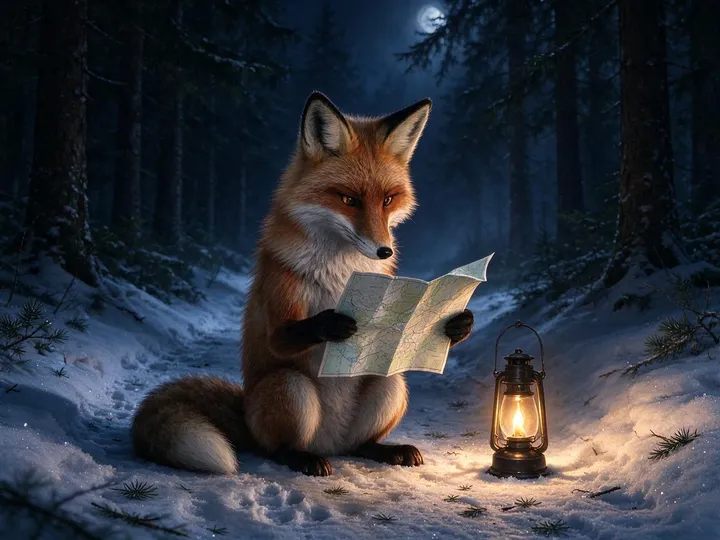
Realistisch
Story-Videos und Realfilm-Szenen
Nenne Objektiv und Licht: „weiches Fensterlicht, 50 mm“.
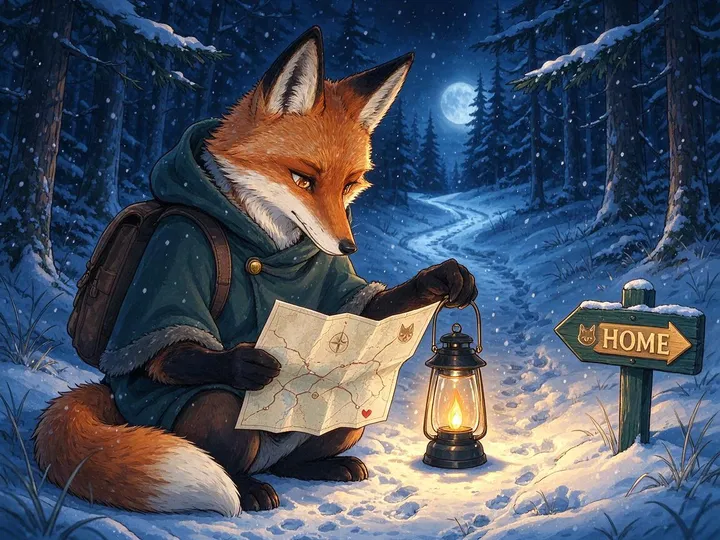
Anime
Eigene Anime-Figuren (OCs) und Comics
Haarfarbe, Augenfarbe und ein Erkennungsstück tragen eine Anime-Figur.
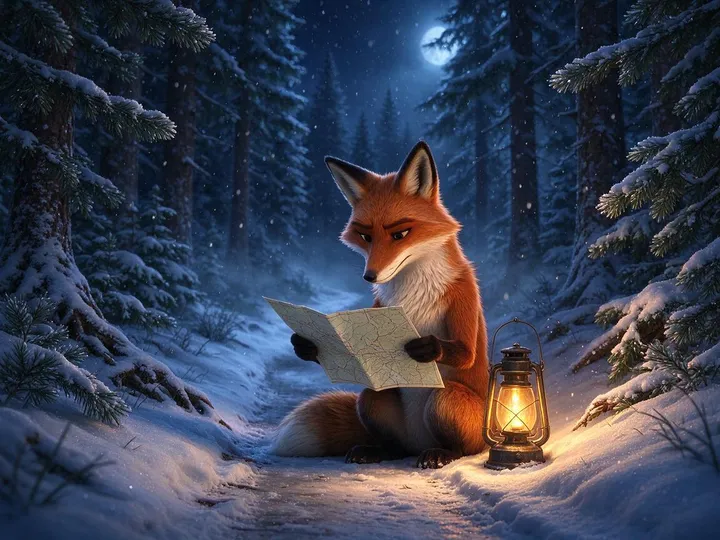
3D
Maskottchen und Figuren für Animation
Beschreibe das Material: „weicher Ton“, „glänzende Vinylfigur“.
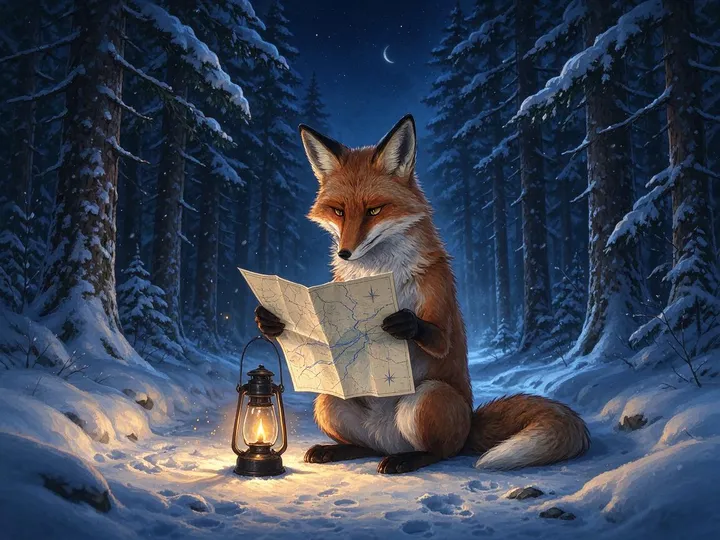
Illustration
Bilderbücher und Poster
Sag, wie gezeichnet wird: „Tuschelinien, flache Farben“.
Die Bilder zeigen denselben Fuchs-Prompt, auf unserer Seite „Text zu Bild“ in jedem Stil gezeichnet.
Preise
Was eine Figur kostet
Du zahlst pro Bild, beim Erstellen. Speichern, Bearbeiten und das PDF kosten keine Credits.
Porträt
5Credits
Je Bild; bis zu 4 auf einmal
Referenzblatt
5Credits
Je eine der 4 Arten
Eine Figur mit Ansichten-Blatt
10Credits
Ein Porträt plus ein Blatt
Story-Szene mit der Figur
5Credits
Mit Seedream 5.0 Flash, in einem Story-Video
5-Sekunden-Clip
40Credits
Kling 2.6 in 1080p
Jedes Konto kann Figuren mit Seedream 5.0 Flash erstellen. Ein Bild, das fehlschlägt, wird erstattet.
Häufige Fragen zum KI-Charakter-Generator
Kosten, Fotos, Konsistenz und wo Figuren gespeichert werden.
Nein. Dieser KI-Charakter-Generator gestaltet das Aussehen einer Figur – ein Porträt und Referenzblätter – für Bilder und Videos. Er erstellt keine Figuren, mit denen man spricht.
Ein Porträt kostet 5 Credits und jedes Referenzblatt 5, eine Figur mit Ansichten-Blatt also 10 Credits. Speichern kostet nichts, und du kannst ein einzelnes Bild neu erstellen, ohne den Rest zu wiederholen.
Ja. Füge bis zu 10 Fotos hinzu, die du verwenden darfst; der Zeichenstil wechselt zum gewählten, die wichtigsten Gesichtszüge bleiben erhalten. Bekannte reale Personen sind nicht möglich.
Gesicht, Haare und Outfit bleiben; kleine oder einseitige Details können wandern oder verschwinden. Die Tabelle zum Beispiel zeigt, was sich bei Hoshi geändert hat und wie mehr erhalten bleibt.
Ja: Zeichne zuerst die Szene mit der Figur als Referenz und animiere dann dieses Bild. In einem Story-Video passiert das Szene für Szene, sobald du die Figur verknüpfst.
Ein Charakter-Ansichten-Blatt zeigt die Figur von vorn, im Dreiviertelprofil, im Profil und von hinten im selben Maßstab, dazu Nahaufnahmen von Gesichtsausdrücken. Daran orientieren sich spätere Bilder.
In Assets. Dort kannst du bis zu 50 Assets speichern (Figuren, Produkte und Marken zusammen), jedes mit bis zu 8 Bildern, und sie umbenennen oder löschen.
Die Nutzung richtet sich nach unseren Nutzungsbedingungen und deinem Tarif. Erstelle keine Figuren aus dem Aussehen anderer Menschen oder aus Figuren, die jemand anderem gehören.
Wähle Anime und beschreibe Haarfarbe, Augenfarbe, Outfit und ein Erkennungsstück. Daran erkennen Leser die Figur, und genau das hält das Referenzblatt fest.
Erstelle deine erste Figur
Beschreibe ein Aussehen, wähle einen Stil und bekomme ein Porträt und ein Referenzblatt, die du immer wieder verwenden kannst.