 Anyscene AI
AIリリックビデオメーカー
曲をアップロードするか、Anyscene で作った曲を使えます。歌詞は歌声に合わせて同期され、どの行も微調整でき、16:9・9:16・正方形で書き出せます。
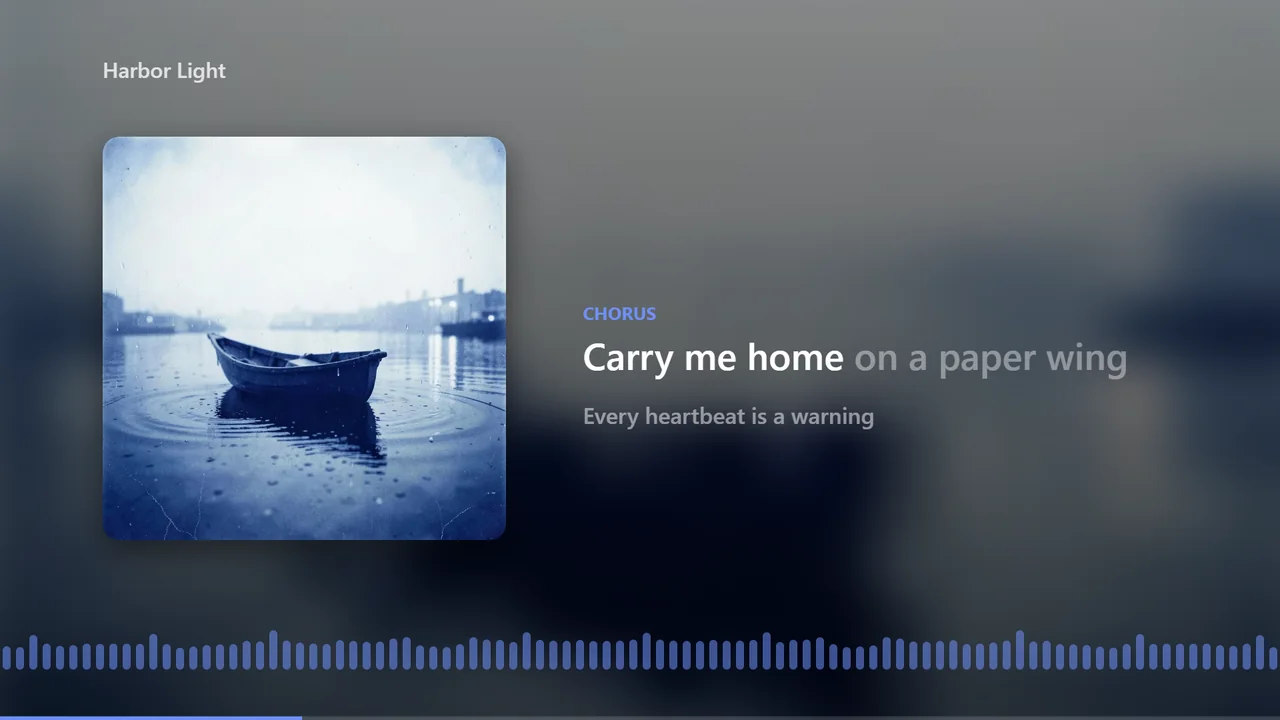
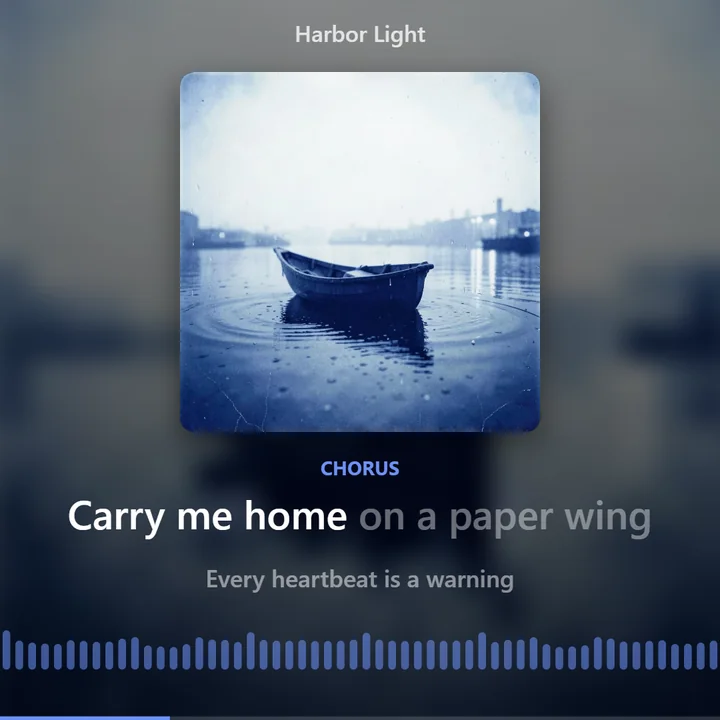
Anyscene で作った曲「Harbor Light」を、エディターの書き出しと同じレンダラーでリアルタイムに描画しています。
リリックビデオとは
リリックビデオメーカーとは?
リリックビデオメーカーは、曲の歌詞を歌声に合わせて画面に表示するツールです。1行ずつ、またはカラオケのように1語ずつ、カバーや背景の上に歌詞を出し、動画として書き出します。
Anyscene のリリックビデオメーカーは、アップロードした曲にもここで作った曲にも使え、どちらも同じエディターで開きます。
1語ずつ同期
ここで作った曲は、歌った本人であるモデルのタイミングがそのまま付きます。アップロードした曲は文字起こししてから、あなたの歌詞に合わせます。
3つの画面比率
YouTube 向けの 16:9、Shorts・Reels・TikTok 向けの 9:16、1:1 の正方形に加えて、Spotify Canvas 用のループも作れます。
書き出しは無料
動画はブラウザで作られるため、1080p でも 4K でも書き出しにクレジットはかかりません。
透かしなし
MP4 に入るのはあなたの曲、歌詞、背景だけで、ロゴは追加されません。
タイミング
歌詞のタイミングはこうして決まります
始め方は2通りあります。どちらも同じエディターにつながり、すべての行と単語を動かせます。
アップロードした曲
1 クレジット- 1
ファイルをアップロード
MP3・WAV・M4A・AAC・FLAC・OGG、最大 50 MB・10 分。使用する権利があることを確認します。
- 2
歌詞を貼り付け(任意)
歌詞を貼ると、書いたとおりの言葉が表示されます。貼らない場合は、聞き取った言葉が使われます。
- 3
AI が1語ずつ聞き取る
歌声を単語ごとの時間付きで文字起こしし、あなたの歌詞に合わせます。
- 4
ずれた所を直す
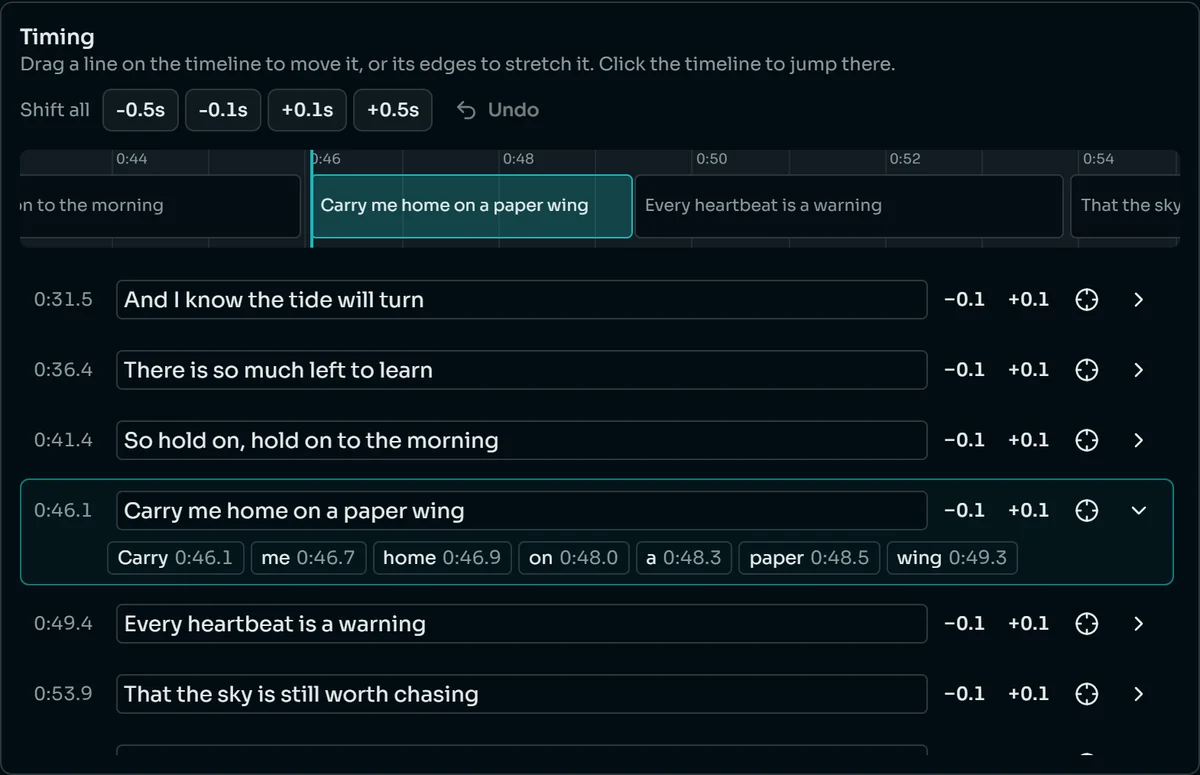
タイムライン上で行をドラッグしたり、0.1 秒単位で動かしたり、1つの単語の開始位置を決めたりできます。
強いエフェクト、重なったハーモニー、大きな伴奏があると、文字起こしを誤ることがあります。そのためのエディターです。
Anyscene で作った曲
1 クレジット- 1
曲のメニューを開く
履歴で使いたい曲の「MVを作る」を選びます。
- 2
タイムスタンプ付き歌詞を取得
曲を歌った Suno が、各単語の位置を返します。あとから文字起こしすることはありません。
- 3
すぐにスタイル設定へ
タイミングを直す必要はほとんどなく、必要なときは同じエディターで直せます。
歌詞は曲を作ったときのものそのままなので、ここで作った曲で聞き間違いの言葉が出ることはありません。
背景
背景:カバー、単色、画像、動画、AI生成
下の画像はどれも同じ曲の同じ瞬間を、リリックビデオメーカーのレンダラーで描いたものです。
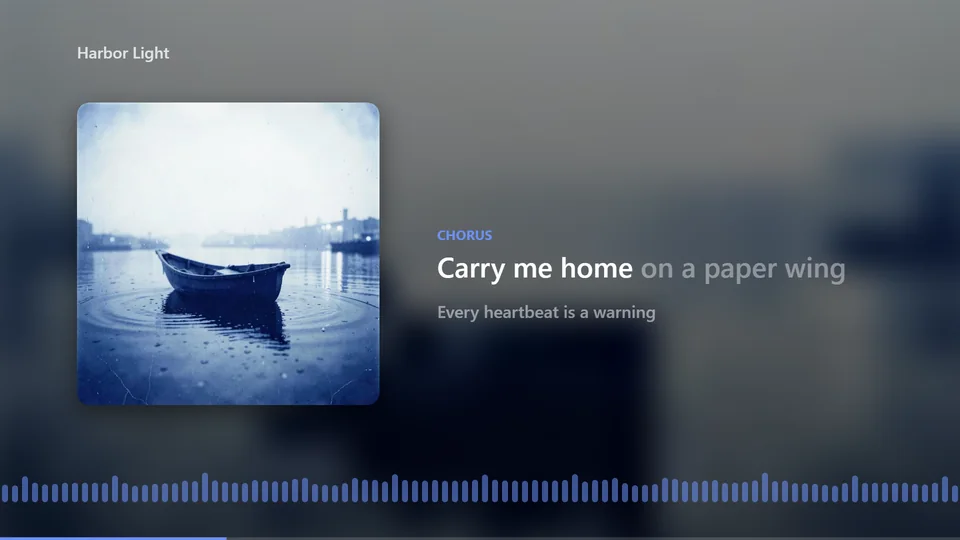
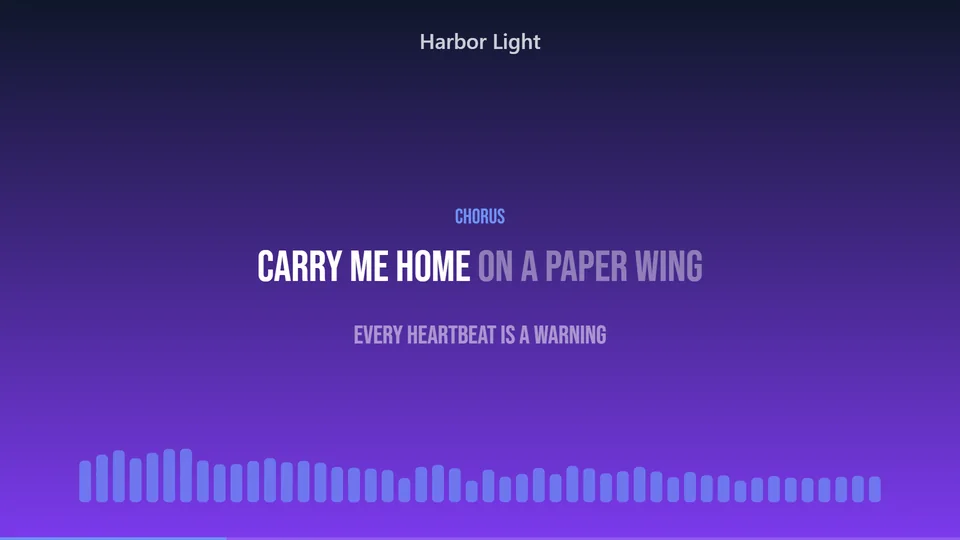
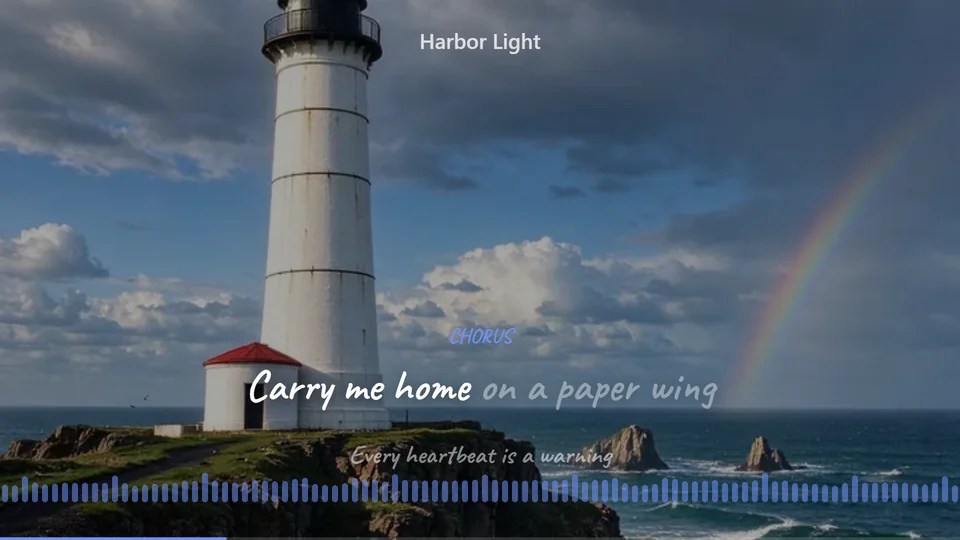
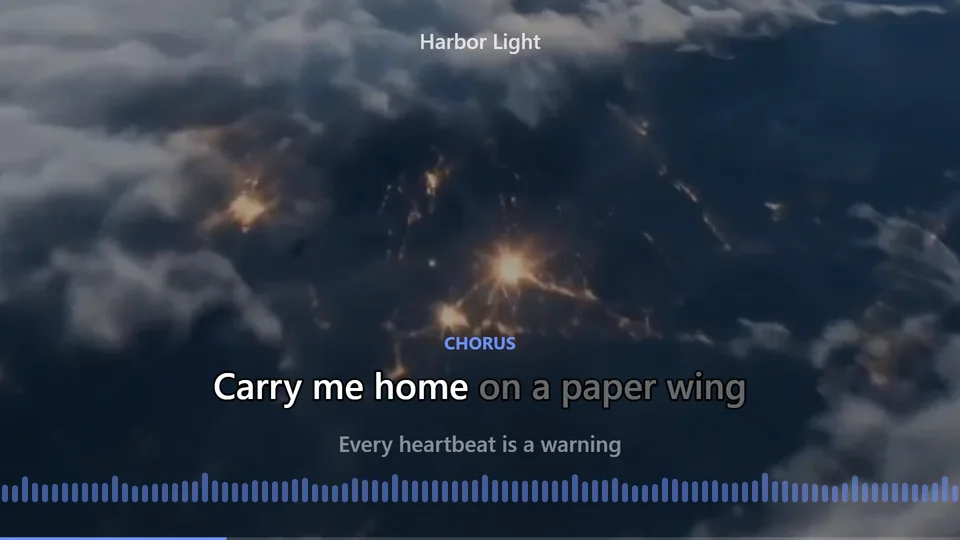
背景を文章で説明すると、AI が動画の比率に合わせて描きます。1枚 5 クレジットです。
歌詞のスタイル
歌詞の見せ方は5種類
同じサビの1行を、歌っている途中で止めて各スタイルで見比べます。
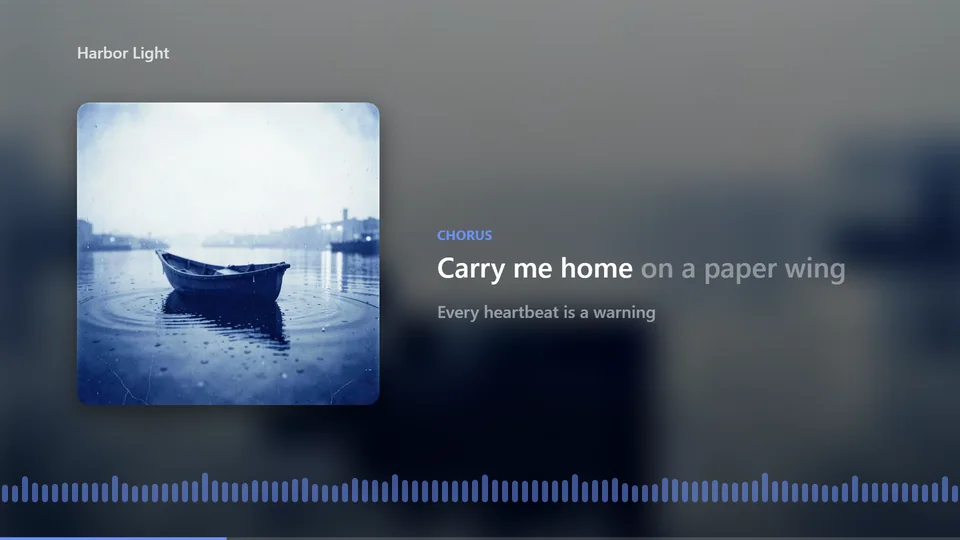
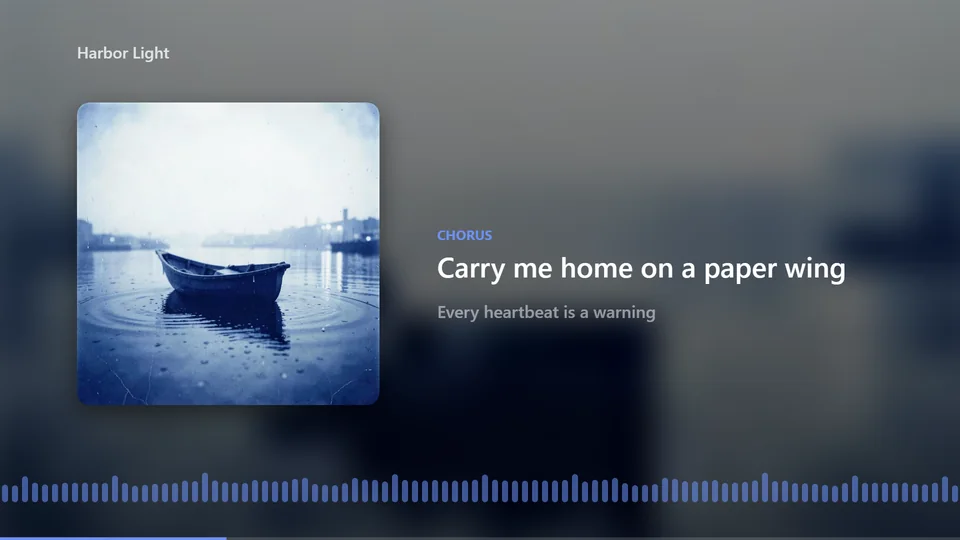
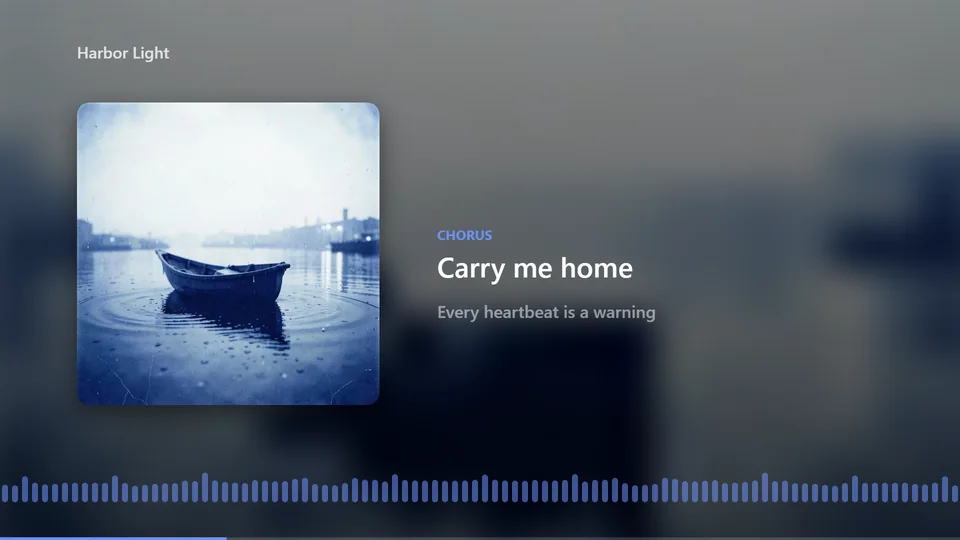
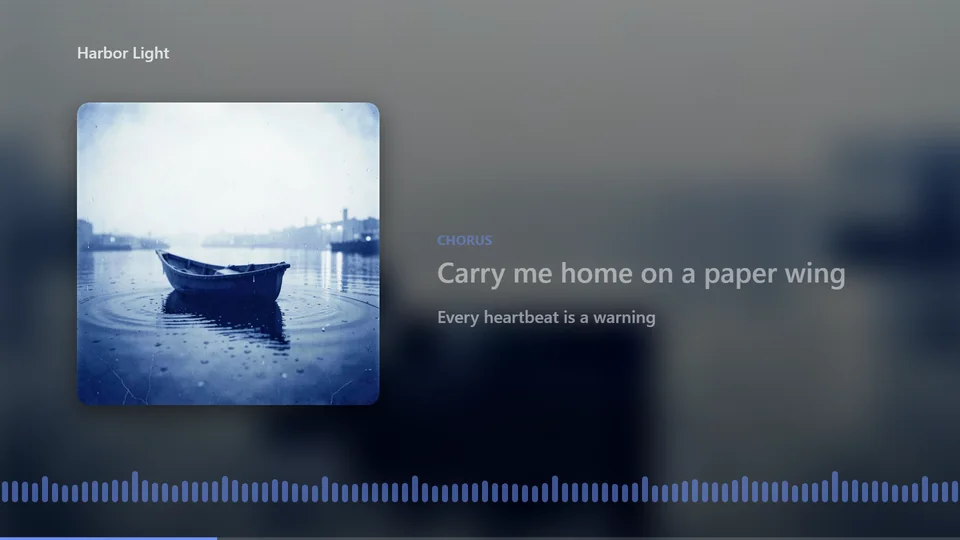
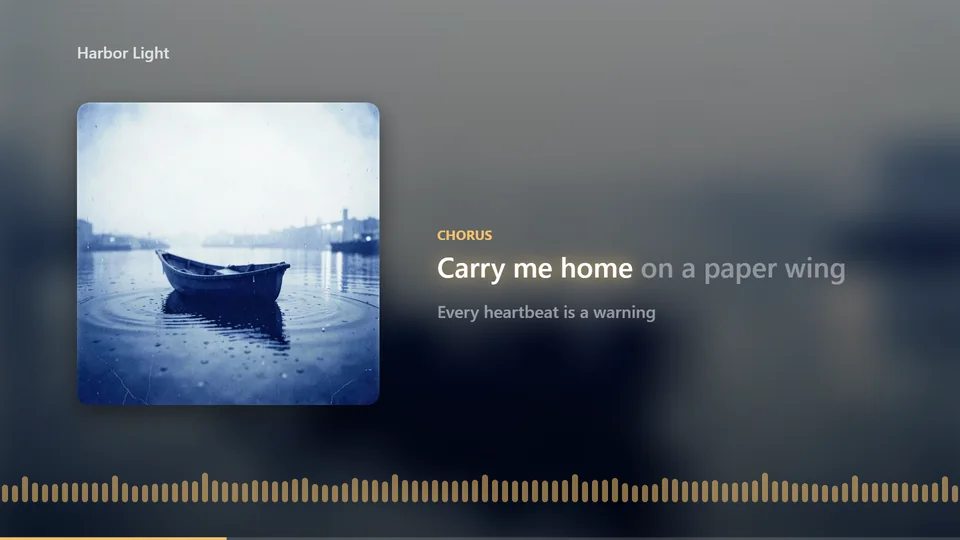
歌詞を表示しないこともできます。4種類のフォント、3段階のサイズ、縁取り、影、3つの位置はどのスタイルでも使え、デュエットでは2人目の歌い手の行を別の色にできます。
画面比率
1曲を3つの比率で
比率を選ぶと、リリックビデオメーカーがカバー、歌詞、ビジュアライザーを自動で配置します。同じ瞬間をそれぞれの比率で並べました。
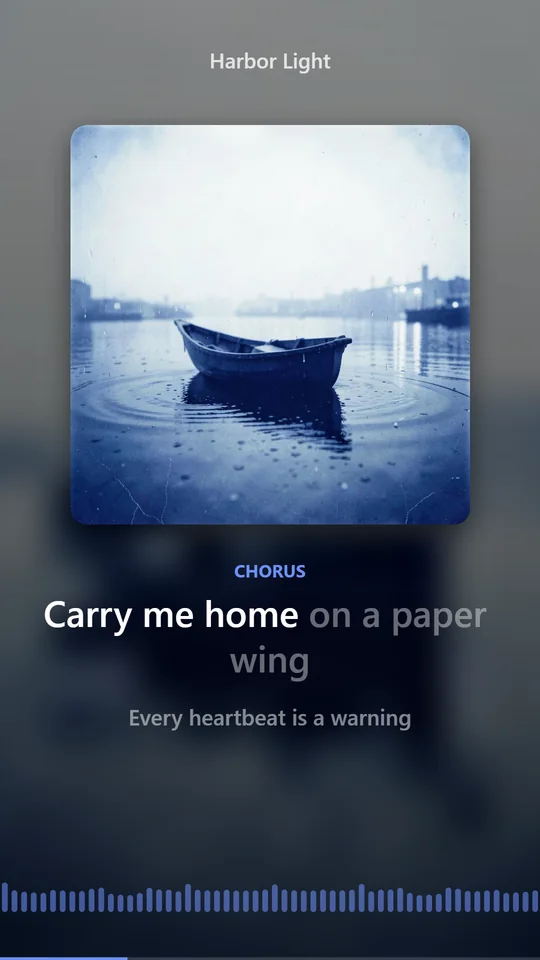
Spotify Canvas も作れます。8 秒の縦長ループで、Spotify の Canvas ガイドラインに沿って歌詞や文字は入れません。
書き出し速度
書き出しにかかる時間は?
デスクトップパソコンの Chrome で、同じ曲の同じ 30 秒を設定ごとに書き出しました。
4.1 秒
1080p で 30 秒分、5.2 MB
12.6 秒
4K で 30 秒分、10.1 MB
15.4 秒
ハードウェアエンコードなしの 4K で 30 秒分、27.8 MB
0
書き出しに必要なクレジット(どの解像度でも)
順番待ちなし
動画はあなたの端末のブラウザで作られるので、すぐに始まり、ほかの人の処理を待つことはありません。
タブは開いたままに
書き出しはタブの中で進みます。終わったら MP4 をダウンロードでき、動画にも保存されます。
Chrome または Edge
書き出しはパソコンの Chrome と Edge で確認しています。動画を作れないブラウザでは、始める前にお知らせします。
かかる時間はパソコンとブラウザによって変わります。4K は 5 分以内の曲で使えます。
使い方
3ステップでリリックビデオを作る
すべてリリックビデオメーカーのエディターで行います。このページの上から開けます。
- 1
曲を用意する
歌詞と一緒に曲をアップロードするか、ここで作った曲を開いてメニューから「MVを作る」を選びます。
- 2
歌詞を同期する
1 クレジットでタイミングを取得し、ずれている行はドラッグや微調整で直します。
- 3
スタイルを決めて書き出す
比率、背景、歌詞のスタイル、フォントを選び、1080p か 4K の MP4 で書き出します。
比較
リリックビデオ、カラオケ動画、MV の違い
曲のために作られる3種類の動画と、それぞれを Anyscene で作る方法です。
| リリックビデオ | カラオケ動画 | MV | |
|---|---|---|---|
| 映像 | 歌詞の後ろにカバー、画像、動画、単色 | 歌詞が読みやすいよう、たいていシンプル | 曲に沿って撮影または生成したシーン |
| 歌詞 | 画面の主役。1行ずつ、または1語ずつ | 一緒に歌えるよう1語ずつ | 字幕程度、入らないことも多い |
| 向いている用途 | YouTube、Shorts、Spotify で曲を公開する | パーティー、練習、みんなで歌う | 曲全体を映像の物語にする |
| Anyscene では | このリリックビデオメーカー | 同じエディターで「歌に合わせて点灯」スタイル | AI 動画ジェネレーターで1カットずつ |
リリックビデオメーカーのよくある質問
はい。MP3・WAV・M4A・AAC・FLAC・OGG で、最大 50 MB・10 分です。自分の曲であるか、使用する権利があることを確認していただきます。アップロードした曲が一覧に載ったり、公開されたりすることはありません。
アップロードした曲は、AI が歌声を単語ごとの時間付きで文字起こしし、貼り付けた歌詞に合わせます。ここで作った曲は、歌った Suno が各単語のタイミングを返します。
歌詞の同期は1曲 1 クレジットで、いずれかのプランまたはクレジットパックで使えます。書き出しはどの解像度でも無料で、AI 背景は 5 クレジットです。
入りません。書き出した MP4 には、あなたの曲、歌詞、選んだ背景だけが入り、ロゴは追加されません。
毎秒30フレームの MP4 で、16:9・9:16・1:1、1080p か 4K です。4K は 5 分以内の曲で使え、Spotify Canvas 用のループもワンクリックで書き出せます。
はい。タイムライン上で行をドラッグしたり両端を伸ばしたり、0.1 秒単位で動かしたり、行を開いて単語ごとの開始位置を決めたりできます。「全体をずらす」ですべての行を一度に動かせます。
動画はブラウザで作られます。パソコンの最新の Chrome と Edge で確認しており、動画を作れないブラウザでは始める前にお知らせします。
はい。ここで作った曲なら Suno 自身の1語ずつのタイミングが付きます。使用する権利のある Suno の曲をアップロードした場合は、ほかのファイルと同じように文字起こしします。