 Anyscene AI
AI キャラクタージェネレーター
キャラクターを文章で説明するか、写真をアップロードしてください。ストーリー動画、着せ替え、アニメーションで使い回せるポートレートと三面図ができます。
スタイル
参考写真(任意)
同じ人物の写真を最大10枚。顔立ちの再現に使います。ご本人か、同意を得た人の写真だけを使ってください。
ポートレート
選んだ1枚がカバーになり、ストーリー動画・MV・広告の参照画像になります。
1枚ごとに Seedream 5.0 Flash で1回生成し、5クレジットを生成時に消費します。使用する権利のある写真だけをアップロードしてください。
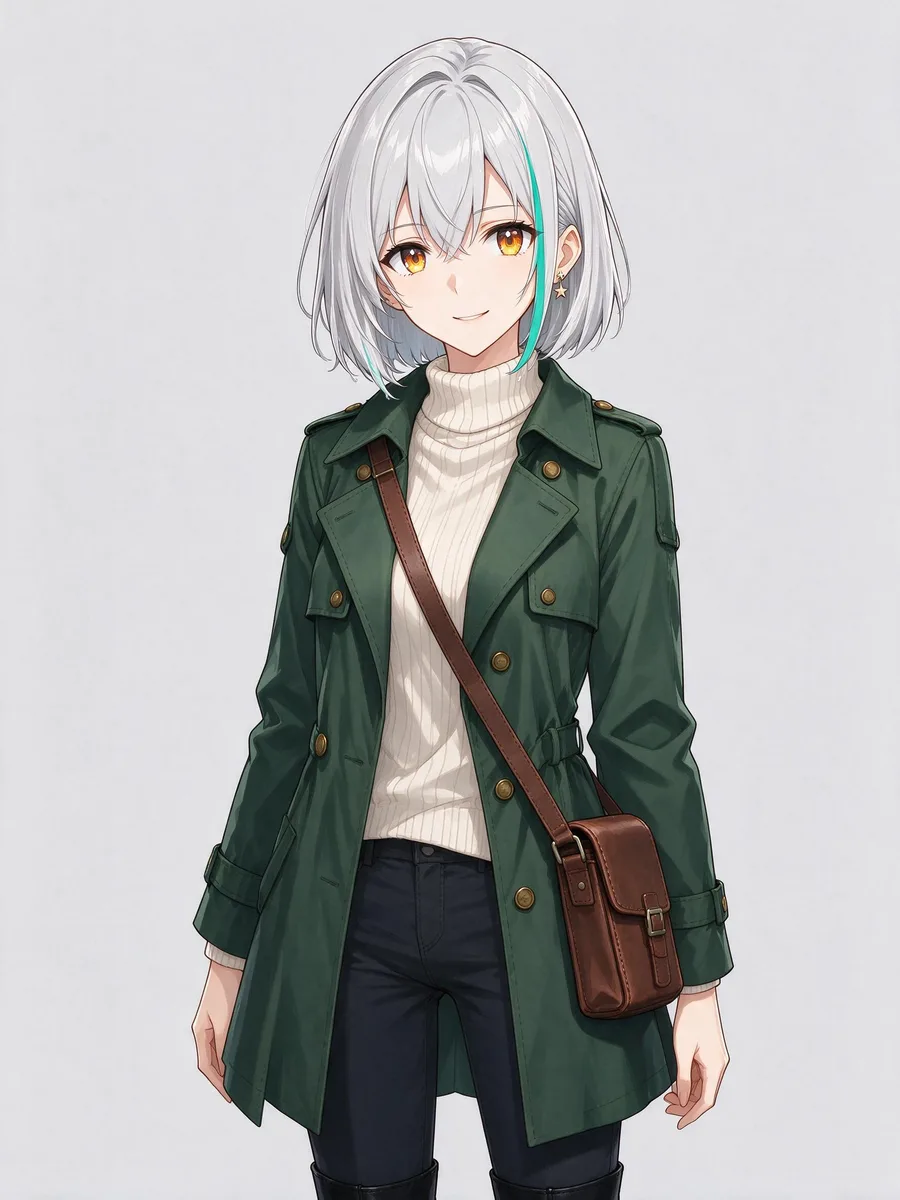
Hoshi
アニメ
Hoshi, a 19-year-old courier from a rainy harbour city. Short silver bob with one teal streak on the left side, amber eyes, a small star-shaped earring in her left ear. Dark green trench coat with brass buttons over a cream turtleneck, a brown leather satchel worn across the body, black ankle boots.
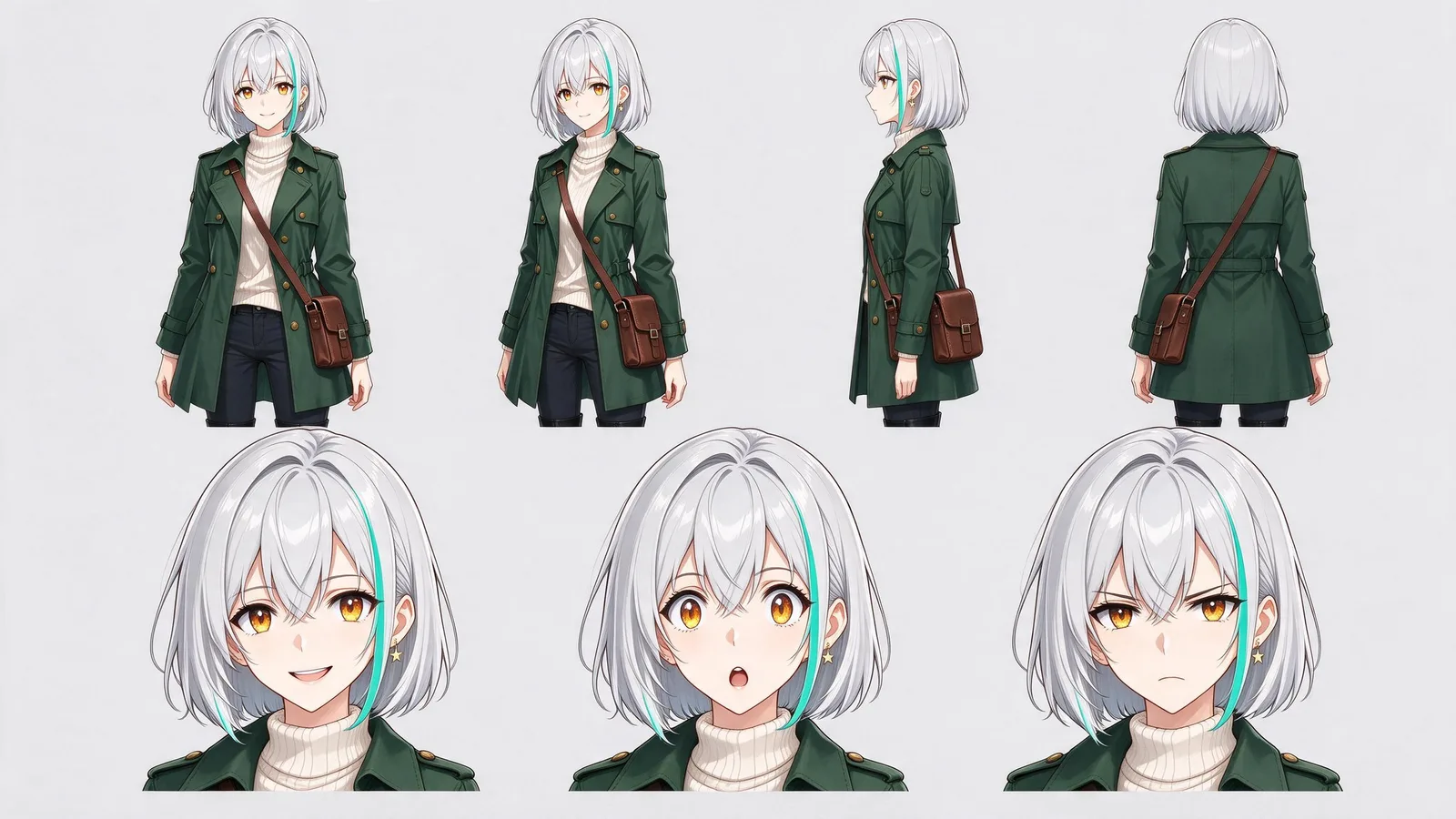
三面図
定義
AI キャラクタージェネレーターとは?
AI キャラクタージェネレーターは、キャラクターの見た目をデザインするツールです。ポートレートと、正面・横・背面の三面図を作ることで、同じキャラクターを新しい場面で何度でも描けるようにします。
この AI キャラクタージェネレーターが作るのは、画像や動画に使うキャラクターの見た目です。チャット用のキャラクターは作りません。
ポートレートから設定画へ
最大4枚のポートレートからカバーを選び、それをもとに三面図・表情集・ポーズ集・衣装違いを作ります。
文章でも写真でも
最大500文字の説明、最大10枚の参照写真、またはその両方でキャラクターを作れます。
素材に保存
カバーと設定画は、選んだスタイルと一緒に素材へずっと保存されます。
6つのツールで使える
ストーリー動画、画像・動画ジェネレーター、着せ替え・プロフィール写真・ヘアスタイルのツールで、保存したキャラクターを選べます。
例
1人のキャラクター、4つのステップ
この AI キャラクタージェネレーターで Hoshi を作り、ストーリーのカットと5秒のクリップに登場させました。各ステップは1回だけ実行し、選び直しもやり直しもしていません。
01ポートレート
5クレジット見た目の説明
Hoshi, a 19-year-old courier from a rainy harbour city. Short silver bob with one teal streak on the left side, amber eyes, a small star-shaped earring in her left ear. Dark green trench coat with brass buttons over a cream turtleneck, a brown leather satchel worn across the body, black ankle boots.
02三面図
5クレジット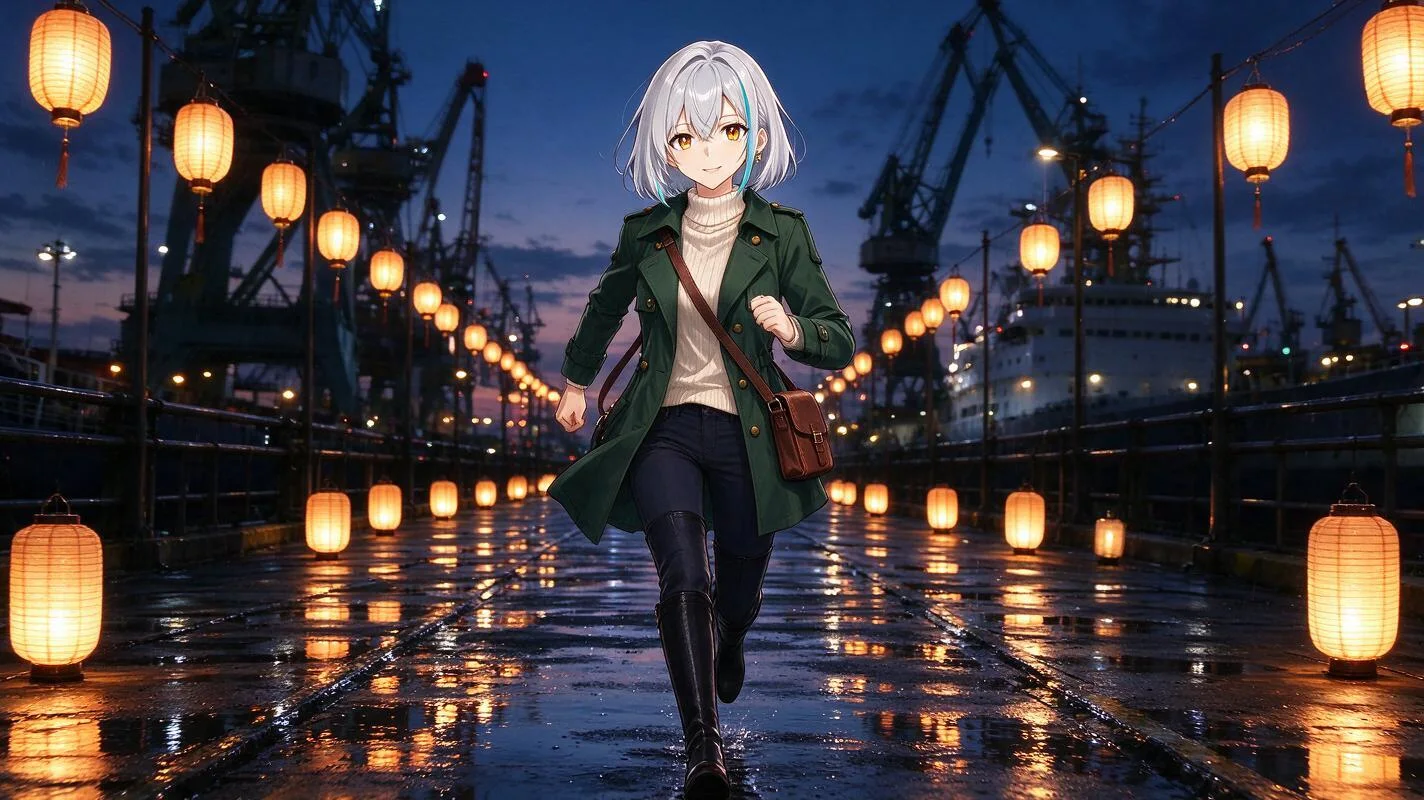
03ストーリーのカット
5クレジット場面の説明
Hoshi runs along a rain-soaked harbour pier at dusk, her satchel bouncing at her hip, paper lanterns glowing and reflecting in the puddles, cargo cranes and a moored ship behind her. Medium-wide shot, anime film still.
045秒のクリップ
40クレジット動きの説明
Hoshi runs toward the camera along the wet pier, her coat tails and hair swaying with each step, rain falling and lantern reflections rippling in the puddles. The camera tracks back slowly, keeping her in frame.
4ステップ合計55クレジット(2026-11-09 生成)。
キャラクター設定画
キャラクター設定画に描かれているもの
キャラクター設定画は1人のキャラクターをあらゆる方向から見せ、新しい画像を描くときの手本になります。各ビューのあとでの使い道はこちらです。
- 正面
- 顔で場面を見せるアップや会話のカット。
- 斜め
- ほとんどのストーリーのカット:歩く、話す、誰かのほうを向く。
- 横
- 画面を横切るキャラクターや、向かい合う2人。
- 背面
- キャラクターを追うカットや、場面の終わり。
- 表情
- リアクションのカット。笑っても顔をしかめても同じ人に見えます。
4種類のキャラクター設定画
三面図
全身4カットとアップ3カット。上の画像がこれです。
表情集
大笑いから決意の表情まで、8つの顔をグリッドで。
ポーズ集
全身ポーズ6つ:立つ、歩く、走る、座る、手を振る、腕を組む。
衣装違い
同じキャラクターのカジュアル、フォーマル、アウトドアの装い。
キャラクター設定画は1種類ごとに5クレジットの生成で、すべてまとめて PDF でダウンロードできます。
一貫性
変わらないもの、変わるもの
どの AI キャラクタージェネレーターでも、すべての細部は保てません。三面図、ストーリーのカット、クリップで Hoshi の何が変わったかをまとめました。
| 三面図 | ストーリーのカット | クリップ | |
|---|---|---|---|
| 顔と琥珀色の瞳 | 維持 | 維持 | 維持 |
| 銀色のボブ | 維持 | 維持 | 維持 |
| ターコイズのメッシュ | 変化 彼女の右側から左側に移った | 維持 三面図と同じく左側 | 維持 三面図と同じく左側 |
| 星のピアス | 維持 アップではっきり見える | 変化 小さすぎて見分けられない | 変化 近くでしか見えない |
| コート、セーター、バッグ | 維持 | 維持 | 維持 |
| ブーツ | 維持 ポートレートと同じひざ丈 | 維持 ひざ丈 | 維持 ひざ丈 |
見た目の説明ではショートブーツでしたが、ポートレートはひざ丈で描かれ、その後の画像はすべてポートレートに従いました。
キャラクターをもっと保つコツ
使う前に設定画を確認する
その後の画像は、言葉ではなく設定画に従います。細部が反転したり消えたりしていたら、先にその設定画を作り直してください。
小さな細部に大きさを書く
「大きな金色の星のピアス」なら引きの画でも残りますが、「小さなピアス」は消えがちです。
場面ではなくポートレートを直す
ポートレートが書いた見た目と違うときは、ポートレートを作り直します。設定画もカットもすべてそれを写します。
画像から動画にする
クリップで Hoshi が保たれたのは、彼女のカットから始めたからです。言葉だけで作るクリップには、保つべき顔がありません。
あなたのキャラクター
キャラクターを使える場所
保存したキャラクターは、6つの場所で素材から選べます。それぞれが何を使うかはこちらです。
AI 動画ジェネレーター
テキストから動画で @ を付けると、Seedance のモデルはカバーを参照に使い、ほかのモデルは見た目の説明だけを読みます。
動画ジェネレーターを開く →使い方
3ステップでキャラクターを作る
数行の説明から、Anyscene のどこでも使えるキャラクターまで。
- 1
説明するかアップロード
名前と見た目を入力し、4つのスタイルから1つ選びます。参照写真があれば追加してください。
- 2
カバーを選ぶ
1〜4枚のポートレートを1枚5クレジットで作り、カバーにする1枚をクリックします。
- 3
設定画を追加して保存
必要なキャラクター設定画を選んで保存します。キャラクターはすぐに素材に表示されます。
写真から
写真からキャラクターを作る
最大10枚の写真を追加すると、AI キャラクタージェネレーターが写真を参照して、選んだスタイルでその人物を描きます。
- 1同じ人物のはっきりした写真を1〜10枚追加します。
- 2スタイルを選び、写真に写っていない部分を少し書き足します。
- 3ポートレートを作ってカバーを選び、キャラクター設定画を追加します。
引き継がれるもの
- 顔の主な特徴
- 髪の色と長さ
- 服装(説明した場合)
変わるもの
- 絵のスタイル(選んだものに)
- 肌や髪の細かな質感
- 背景(無地のライトグレーに)
使用する権利のある写真だけをアップロードしてください。実在の有名人のキャラクターは作成も保存もできません。
スタイル
4つのキャラクタースタイル
スタイルはキャラクターのすべての画像の描き方を決めるので、ポートレートの前に選んでください。
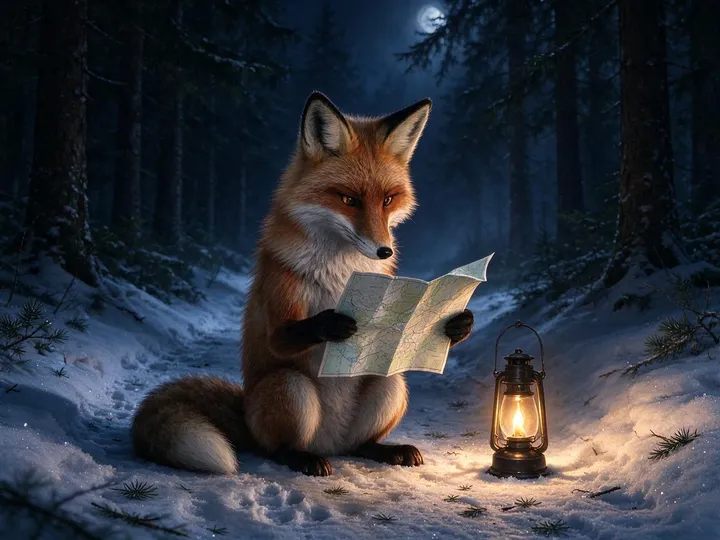
リアル
ストーリー動画や実写風の場面
レンズと光を書く:「窓からのやわらかい光、50mm」。
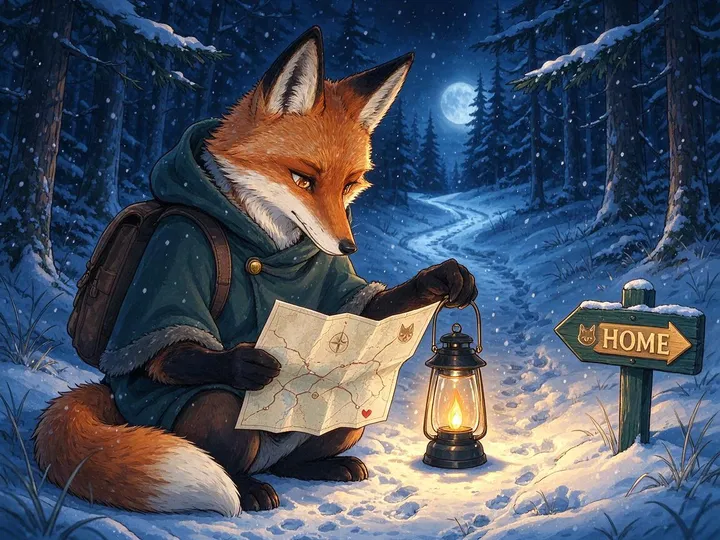
アニメ
アニメのオリジナルキャラクター(オリキャラ)や漫画
髪の色、瞳の色、トレードマークのアイテムがアニメキャラの決め手です。
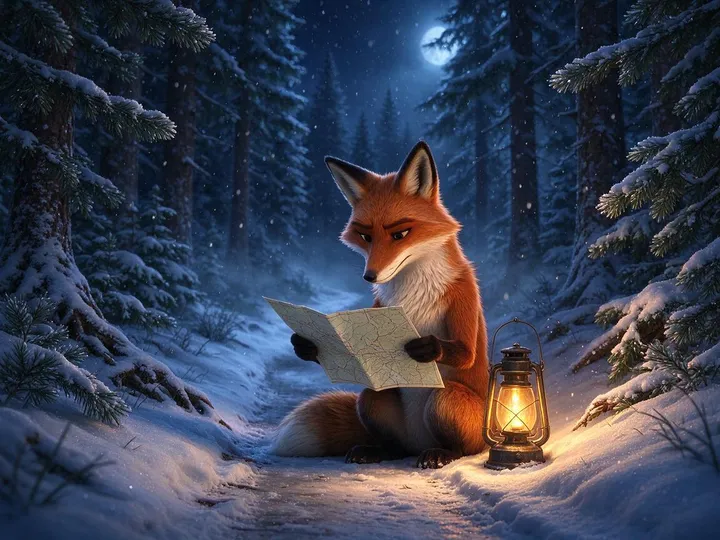
3D
マスコットやアニメーション用のキャラクター
素材を書く:「やわらかい粘土」「つやのあるソフビ」。
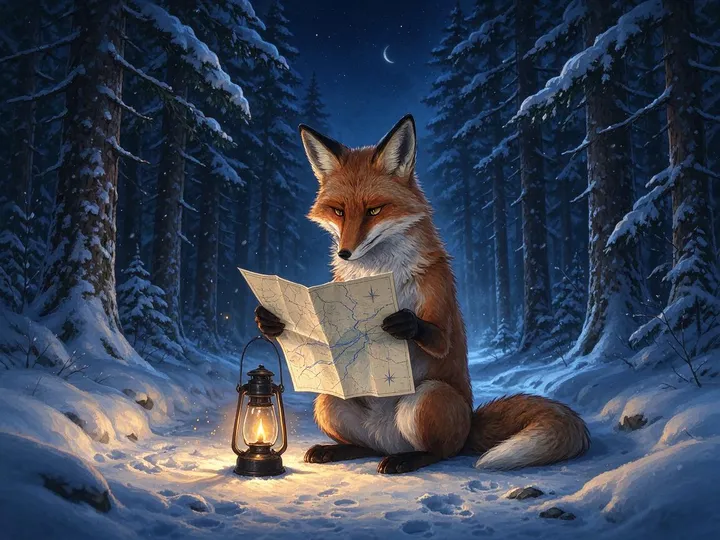
イラスト
絵本やポスター
描き方を書く:「インクの線、ベタ塗り」。
画像は、当サイトのテキストから画像のページで同じキツネのプロンプトを各スタイルで描いたものです。
料金
キャラクター1人にかかるクレジット
画像ごとに、生成したときに支払います。保存、編集、PDF にはクレジットはかかりません。
ポートレート
5クレジット
1枚ごと。一度に最大4枚
キャラクター設定画
5クレジット
4種類それぞれ
三面図付きのキャラクター
10クレジット
ポートレート1枚と設定画1枚
キャラクターが登場するストーリーのカット
5クレジット
Seedream 5.0 Flash、ストーリー動画で
5秒のクリップ
40クレジット
Kling 2.6、1080p
どのアカウントでも Seedream 5.0 Flash でキャラクターを作れます。生成に失敗した画像のクレジットは返却されます。
AI キャラクタージェネレーターのよくある質問
料金、写真、一貫性、キャラクターの保存先について。
いいえ。この AI キャラクタージェネレーターは、画像や動画に使うキャラクターの見た目(ポートレートとキャラクター設定画)をデザインします。会話するキャラクターは作りません。
ポートレートは5クレジット、キャラクター設定画は1枚5クレジットなので、三面図付きのキャラクターは10クレジットです。保存にはかからず、1枚だけ作り直すこともできます。
はい。使用する権利のある写真を最大10枚追加してください。絵のスタイルは選んだものに変わり、顔の主な特徴は引き継がれます。実在の有名人は作れません。
顔、髪、服装は保たれますが、小さな細部や片側だけの細部は移動したり消えたりすることがあります。例の表で Hoshi の変化と、もっと保つコツを紹介しています。
はい。まずキャラクターを参照にして場面の画像を描き、その画像を動画にします。ストーリー動画では、キャラクターをひも付けるとカットごとにこれが行われます。
キャラクターの三面図は、正面・斜め・横・背面を同じ縮尺で並べ、表情のアップを添えたものです。その後の画像はこれを手本にします。
素材に保存されます。素材はキャラクター・商品・ブランド合わせて50件まで、それぞれ最大8枚の画像を保存でき、名前の変更や削除もできます。
利用は当サイトの利用規約とご利用のプランに従います。他人の肖像や、他人が権利を持つキャラクターからキャラクターを作らないでください。
アニメを選び、髪の色、瞳の色、服装、トレードマークのアイテムを書いてください。読者がキャラクターを見分けるのはそこで、キャラクター設定画が保つのもそこです。