

AI画像アップスケーラー
きれいにした写真を最大4倍に拡大。
 Anyscene AI
自分の写真から日付スタンプ・ロゴ・文字を消して、約20秒で2K画像として受け取れます。
画像をドロップ、またはクリックしてアップロード
PNG · JPG · WEBP · HEIC — 最大 10 MB
透かしはどれも私たち自身が写真に入れたものなので、下に何があったかを正確に知っています。それをAI透かし除去に1回ずつかけ、後からのレタッチは一切していません。スライダーをドラッグして比べてください。
なぜ必要か
ほとんどの透かしは、入れた当時にはちゃんとした理由がありました。何年も経つと理由はなくなり、透かしだけが残ります。それも、手元にある唯一の写真に。AI透かし除去は、そんなときのためのツールです。写真は自分のもの、透かしは邪魔、でもその隅を手作業で直すほどの手間はかけられない。
フィルムのコンパクトカメラや初期のデジタルカメラは、隅に日付を明るいオレンジで焼き込みました。1998年には便利でしたが、壁に飾るプリントでは、誰もが真っ先に目にするものになります。
店名を変えた、ロゴを変えた、ブランドを売却した。それでも商品写真にはすべて古いロゴが入っています。カタログ全体を撮り直すには何日もかかりますが、写真をきれいにするのは数分です。
元のファイルは、壊れたスマホや故障したドライブの中。残ったのは、名前を入れて送ったプレビューだけ。AI透かし除去なら、きれいなバージョンを取り戻せます。
写真家は透かし入りのプルーフを送り、透かしのない完成データを納品します。そのきれいなファイルが見つからないとき、自分のサインを消すほうが、アーカイブを探すより早く済みます。
AI透かし除去とは、写真の上に重ねられた文字・ロゴ・スタンプを見つけ、画像の残りの部分を手がかりに、その下のピクセルを描き直すツールです。透かしなど最初からなかったかのような写真になります。このツールは3つのステップで動きます。
モデルが写真全体を読み取り、シーンの一部であるものと、上に重ねられたものを見分けます。著作権表示の一行、ロゴ、隅の日付、サイン、画面全体に繰り返される模様などです。マスクを塗ったり、枠を描いたりする必要はありません。
透かしのあった部分は、まわりの内容から埋められます。レンガは続き、空はグラデーションを保ち、草は一本一本の葉を保ちます。半透明の透かしはより難しいケースです。シーンそのものと、上に重なった色の層を見分けなければならないからです。
直した部分には、まわりと同じ粒子感・光・シャープさが与えられるので、のっぺりしたぼかしのようには見えません。そのためにモデルは写真全体を描き直します。ほかの部分は元の写真にごく近い状態で戻りますが、ピクセル単位で同一ではありません。
設定も、ブラシの練習もいりません。透かしを消すのは4ステップだけで、最後のステップは省いてもかまいません。
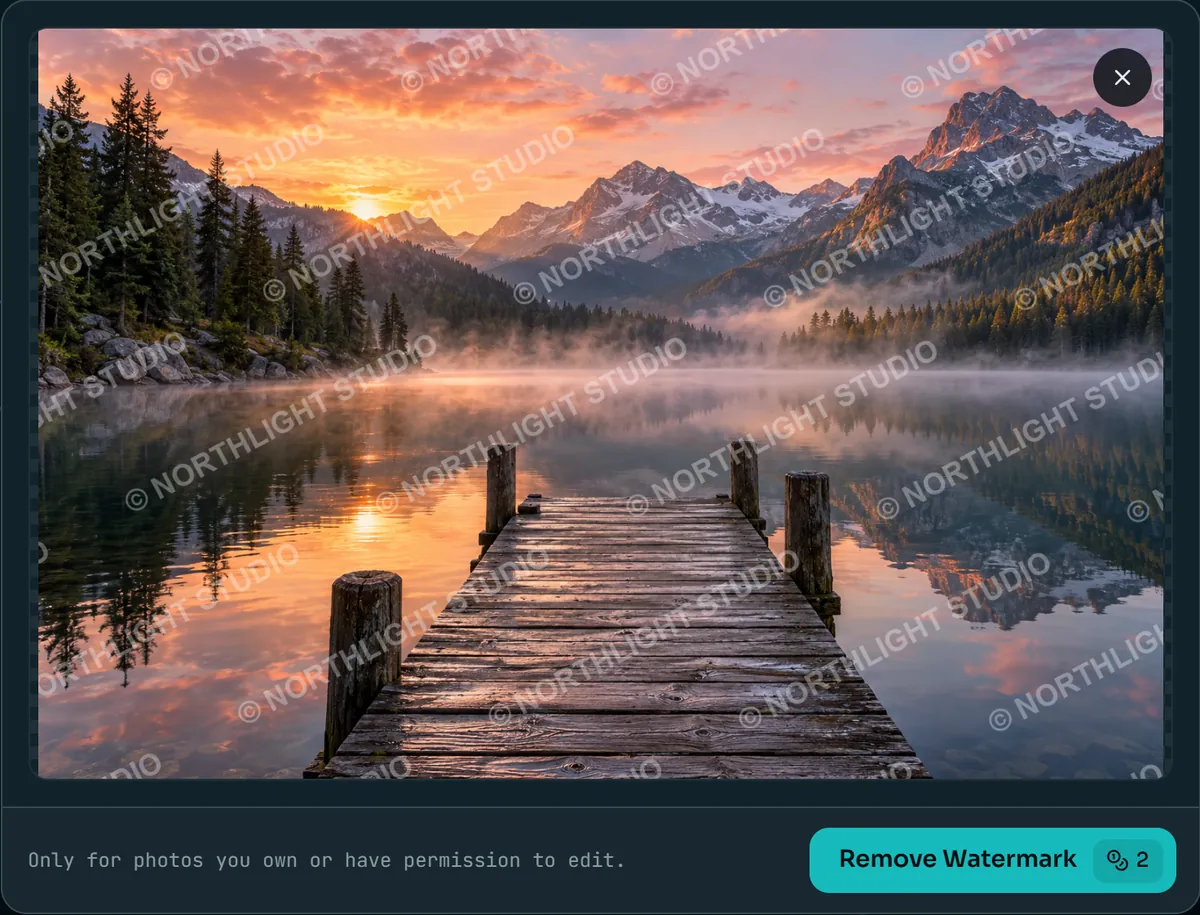
10 MBまでのJPG・PNG・WebP・HEICファイルをアップロード欄にドラッグするか、クリックして選びます。手元でいちばん大きいサイズの写真を使ってください。透かしのまわりの情報が多いほど、モデルが描き直す手がかりも増えます。
「透かしを消す」を押します。押す前から、ボタンに価格の2クレジットが表示されています。結果は約20秒で届きます。選ぶものは何もありません。あらゆる種類の透かしを一度に探します。
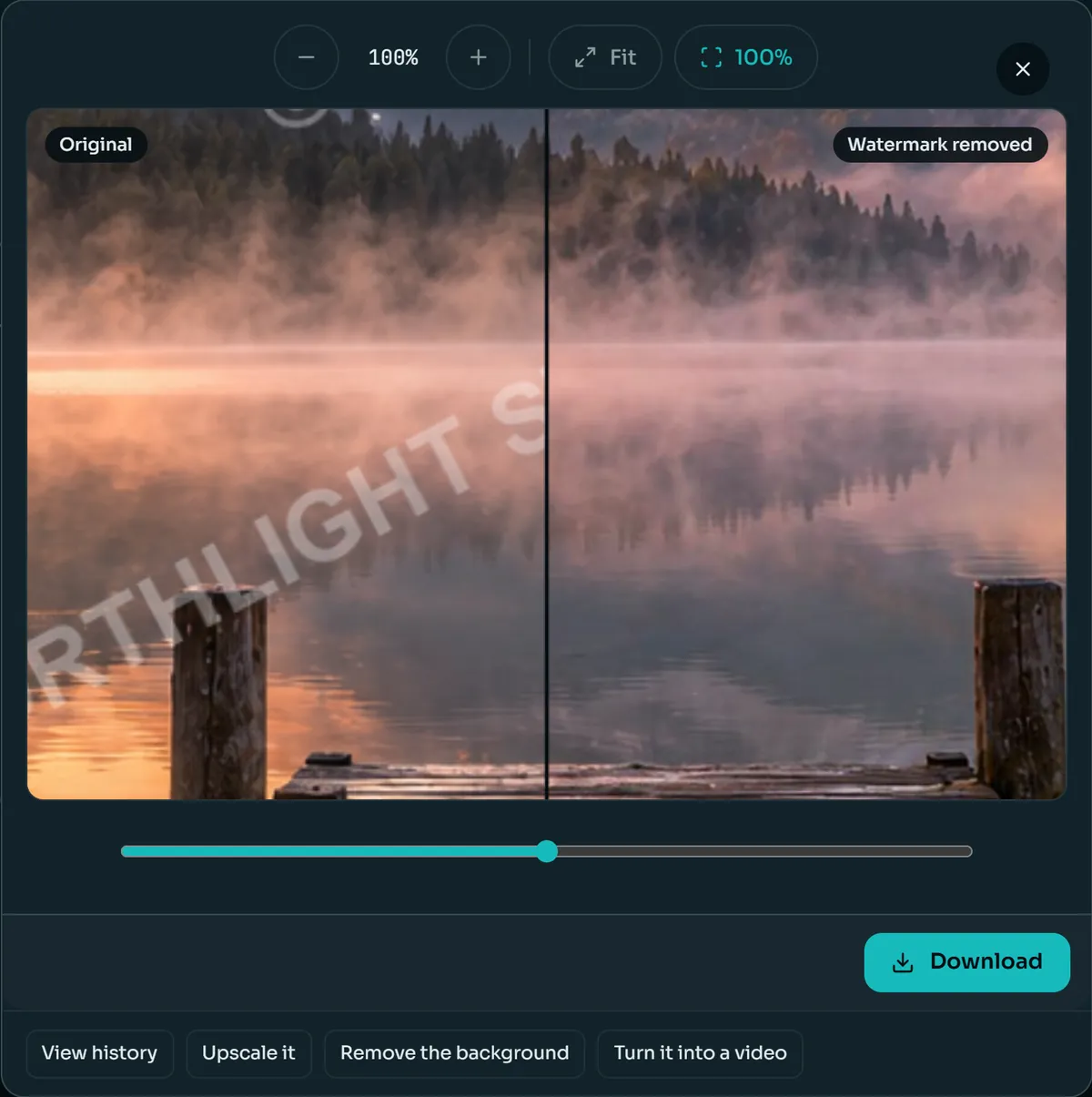
スライダーを写真の上でドラッグし、透かしがあった場所を100%に拡大します。そこの輪郭と細かい質感を見てください。看板の文字、髪の毛、水面のさざ波などです。
きれいになった写真をダウンロードするか、そのまま次へ送れます。大きなファイルにするならAI画像アップスケーラーへ、切り抜くならAI背景リムーバーへ、動かすなら動画生成へ。
透かしにもいろいろあります。隅の日付は写真のほんの一部を覆うだけですが、タイル状の模様は写真全体を覆います。透かしが覆う範囲が広いほど、AI透かし除去はまわりを延長するのではなく、一から補う部分が増えます。
隅に入った著作権表示やWebアドレス。小さく、たいていは空・壁・テーブルの上にあるので、いちばん簡単なケースです。まわりを見れば、そこに何があるべきかがはっきりわかります。
隅や端に入ったブランドロゴ。塗りつぶしのロゴはきれいに消えます。布地や葉のような細かい模様の上のロゴは、自然につなげるのが難しくなります。
フィルムカメラのオレンジ色の数字。小さくて明るく、舗道や芝生の上にあることが多いので見つけやすく、下に大事なものがなければ埋めるのも簡単です。
写真家の手書きの署名。半透明のことが多く、見た目より幅があります。細い線は、同じ大きさのロゴよりも広くシーンをまたぎます。
被写体の上に大きく入った半透明の一語。被写体そのものの一部を描き直す必要があり、元の写真との違いが最初に出るのはここです。
同じ文字が斜めに画面全体に繰り返されたもの。参考にできるきれいな部分が残っていないため、どの透かし除去ツールにとってもいちばん難しいケースです。私たちのAI透かし除去も例外ではありません。
このジャンルのツールは、どれも完璧な結果をうたいます。ここに挙げるのは、ほかのツールと同じく、私たちのツールでも何かが残る可能性があるケースです。
透かしが目や口、看板の文字にかかっていると、モデルはそこに何があったかを推測するしかありません。推測の精度は高いものの、推測は元の写真ではありません。また写真全体が描き直されるので、透かしがかかっていない顔も100%で確認してください。
葉や水面、人混みの上に繰り返された透かしは、質感がいちばん細かいところに、文字のかすかな残像を残すことがあります。きれいにした写真をもう一度処理すると、たいてい消えます。
店の看板、プリントTシャツ、道路標識の文字は透かしではありませんが、透かしとして扱われることがあります。写真にもともとあった文字が結果から消えていたら、元の写真を使ってください。
何度も保存し直したサムネイルには、透かしのまわりに本来の細部がほとんど残っていません。透かしは消えても、代わりに入った部分がぼやけて見えることがあります。手元でいちばん大きいサイズから始めてください。
3つの方法
写真から透かしを取る方法は、AIだけではありません。手作業のレタッチや、透かしごとトリミングする方法と比べてみます。
| AI透かし除去 | Photoshopで手作業 | トリミング | |
|---|---|---|---|
| 1枚あたりの時間 | 約20秒、結果の確認に1分 | 透かしによって5分から1時間 | 数秒 |
| 必要なスキル | なし | コンテンツに応じた塗りつぶし、コピースタンプ、修復ブラシ、そして慣れ | なし |
| 隅の透かし | 消える。写真の画角はそのまま | 消える。すべてのピクセルを自分で調整できる | 消える。その帯状の部分ごと |
| 中央を横切る透かし | 描き直される。被写体をよく確認 | 技術と時間があれば可能 | 被写体を失わずには不可能 |
| タイル状の透かし | いちばん難しいケース。かすかな跡が残ることも | 1枚に何時間もかかる | 不可能 |
| 費用 | 1枚2クレジット | Photoshopのサブスクリプションと自分の時間 | 無料 |
1枚の写真に1時間かける価値があるならPhotoshop。透かしが切り落としてもいい端にあるならトリミング。その間のすべてのケースでは、AI透かし除去が向いています。
責任ある使い方
米国では、自分のものではない写真から著作権表示や写真家の名前を取り除くと、写真の複製とは別に、17 U.S.C. § 1202(米国著作権法第1202条)に違反する可能性があります。
透かしはふつう、誰かがその写真の権利を持ち、クレジットや対価を求めているという意味です。AI透かし除去は、自分の写真と、変更の許可を得た画像のためのツールです。他人の作品を持ち去るためのものではありません。
自分で撮った写真、自分が販売している商品、完全なライセンスを購入した画像、そして自分のプルーフ。ライセンスが編集を認めているかわからないときは、販売元に確認してください。
ストックフォトのプレビュー、ほかの写真家のポートフォリオ、自分の作品として見せるつもりの画像。ほとんどの国で著作権上の問題になり、このツールの目的でもありません。
きれいな写真は、作業の終わりではなく始まりであることがよくあります。以下はどれもAI透かし除去と同じクレジットで、続けて使えます。
きれいにした写真をAI画像アップスケーラーに送れば、最大4倍、長辺4,096ピクセルまで拡大でき、プリントや大きなバナーに使えます。
マーケットプレイスへの出品なら、AI背景リムーバーが約3秒で、きれいにした商品写真を透過PNGか真っ白な背景にします。
画像から動画で、写真を短いクリップにできます。路面電車が走り、湯気が立ちのぼり、水面が揺れます。SNSの投稿や商品ページに便利です。
どのプランでも、全28モデルとAnysceneのすべてのツール(このツールも含む)をご利用いただけます。年払いなら20%お得で、クレジットパックでいつでも追加できます。
表示価格は年払いの月額換算です。月払いの料金とクレジットパックは料金ページでご確認ください。
AI透かし除去を使う前によく聞かれる質問です。
いいえ。1枚2クレジットで、有料プランかクレジットパックが必要です。どの写真も、単純なフィルターではなく本格的な画像モデルで処理するためです。価格は始める前にボタンに表示され、処理に失敗した場合はクレジットが戻ります。
透かしを消すには必要です。クレジットはアカウントに属し、結果もその履歴に保存されます。このページを読んだり、例を見たりするのは、サインインしなくてもできます。
自分の写真、編集のライセンスがある画像、権利者が許可した場合は合法です。他人の写真から透かしを消して無断で使うと著作権侵害になることがあり、米国では著作権表示を取り除くこと自体が17 U.S.C. § 1202に違反する可能性もあります。
処理後の写真は約2Kで返ってきます。3:2の写真なら2,496 × 1,664ピクセルなので、小さな写真は大きくなり、とても大きな写真はこのサイズで返ってきます。1か所だけを補修するのではなく写真全体を描き直すため、顔、小さな文字、細かい質感が元の写真とわずかに異なることがあります。使う前に100%で比べてください。
はい。私たちのテストでは、風景写真全体に斜めに繰り返された著作権表示が、1回の処理で消えました。それでもいちばん難しいケースです。透かしが細かい質感と重なっていた場所を100%で見て、かすかな明るい跡がないか確認し、あれば、きれいにした写真をもう一度処理してください。
はい。私たちのテストでは、木のテーブルの上の白いロゴも、石畳の上のフィルムカメラのオレンジの日付も1回で消え、木目と石畳がその下に続いていました。布地や葉のような細かい模様の上のロゴは、自然につなげるのが難しくなります。
いいえ。AI透かし除去が扱うのは静止画だけで、10 MBまでのJPG・PNG・WebP・HEICファイルに対応しています。動画ファイルは処理できません。また、動画や文章がAI生成であることを示すラベルを取り除くためのツールでもありません。
まず透かしがあった場所を100%で確認し、ダウンロードするか、そのまま次へ進みます。AI画像アップスケーラーで大きくし、AI背景リムーバーで被写体を切り抜き、画像から動画で短いクリップにできます。3つとも同じクレジットで使えます。
サインインして自分の写真をアップロードし、結果をその目で確かめてください。1枚2クレジット、どの有料プランでもクレジットパックでも使えます。