AI背景リムーバー
編集した被写体を約3秒で切り抜き。
 Anyscene AI
写真をアップロードして変えたいところを書けば、1分以内に編集結果が届きます。写真のほかの部分はそのままです。
作例から試す
どの例も、写真1枚と指示1文で、標準モデルのNano Banana 2 Liteを1回だけ実行したものです(6クレジット)。後からのレタッチは一切していません。スライダーで比べるか、エディターの下に並ぶ例を選んで、自分で試してみてください。


「グレーのTシャツを、白いTシャツの上に羽織ったライトブルーのデニムジャケットに変えて」。ジャケットは新しく描かれ、顔、髪、笑顔、レンガの壁は元の写真のままです。
AI画像編集とは、文章の指示で写真を変えるツールです。写真をアップロードし、変えたいことをふだんの言葉で書くと、画像モデルがその変更を入れて写真を描き直し、ほかの部分はできるだけ元のままに保ちます。AI写真編集とも呼ばれ、ブラシもレイヤーも選択範囲もいりません。
モデルは人物、物、光、質感まで、画面のすべてを一度に見ます。だから囲まなくても、「カウンター」や「彼のTシャツ」が何を指すのかがわかります。
指示には、変えることと、変えずに残すことを書きます。この両方がはっきりしているほど、モデルが推測する部分は減ります。
変更を上から貼り付けるのではなく、変更を含んだ写真全体が描き直されて返ってきます。手を加えていない部分は元の写真にごく近いものの、ピクセル単位で同一ではありません。
アップロードからダウンロードまで4ステップ、待ち時間は1分足らずです。ブラウザで動くので、インストールするものはありません。
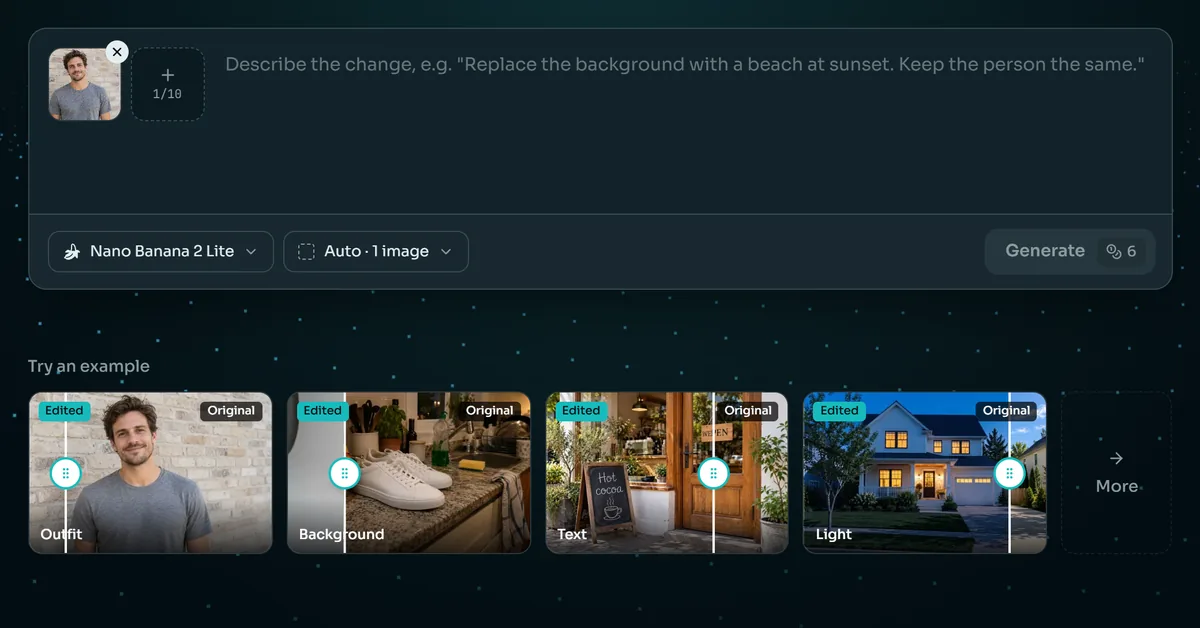
写真欄をクリックするか、JPG・PNG・WebPをドロップします。手元でいちばん大きいサイズを使ってください。モデルが残せるのは、もともと写っている細部だけです。結果は写真の縦横比を保つので、横長の写真は横長のまま返ってきます。
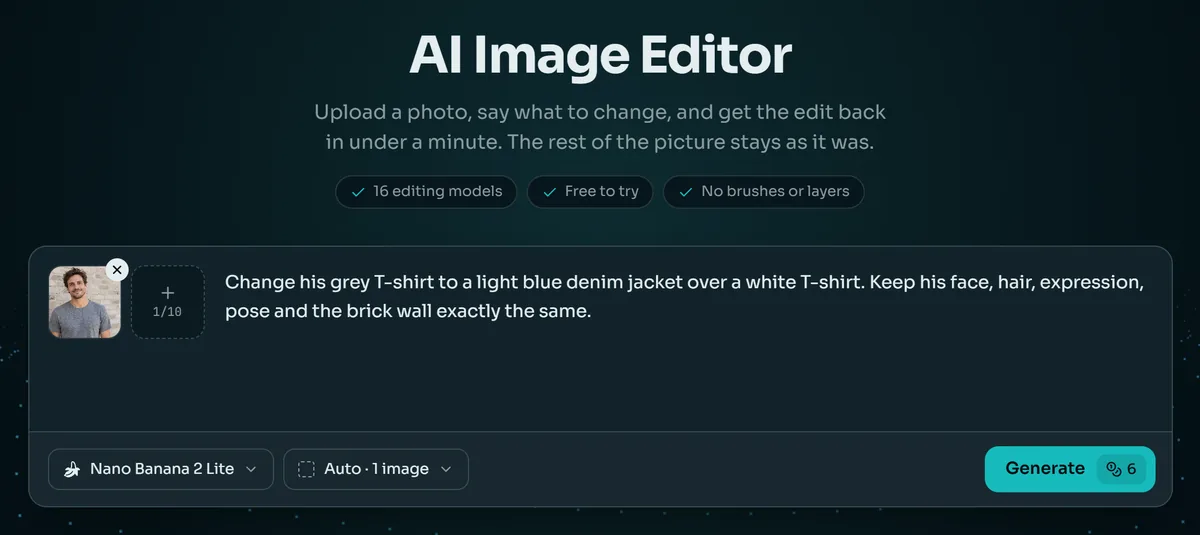
変更内容を1〜2文で書くか、入力欄の下のクイック編集を押して、[ ]の中を書き換えます。変えることだけでなく、そのままにしたいことも書いてください。
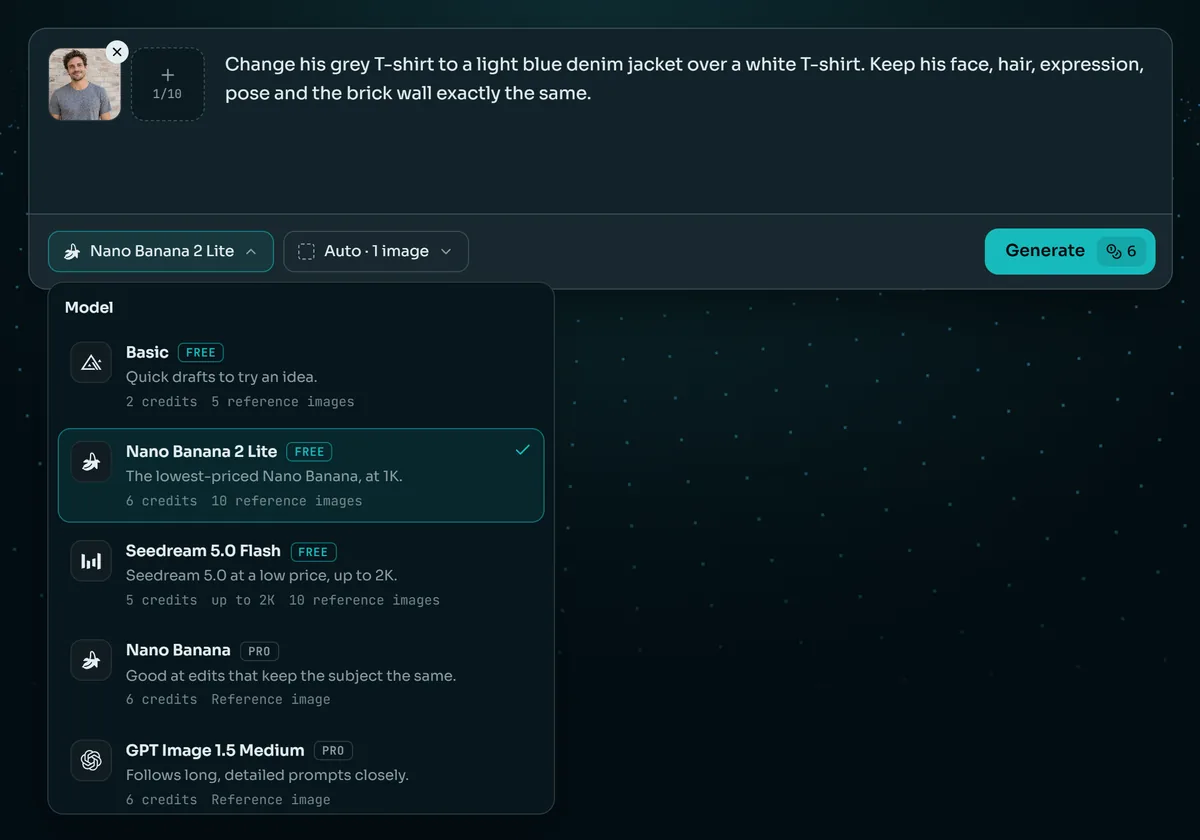
標準はNano Banana 2 Liteで、1回の編集は6クレジットです。選んだモデルの価格は押す前からボタンに表示され、失敗した編集はクレジットが戻ります。
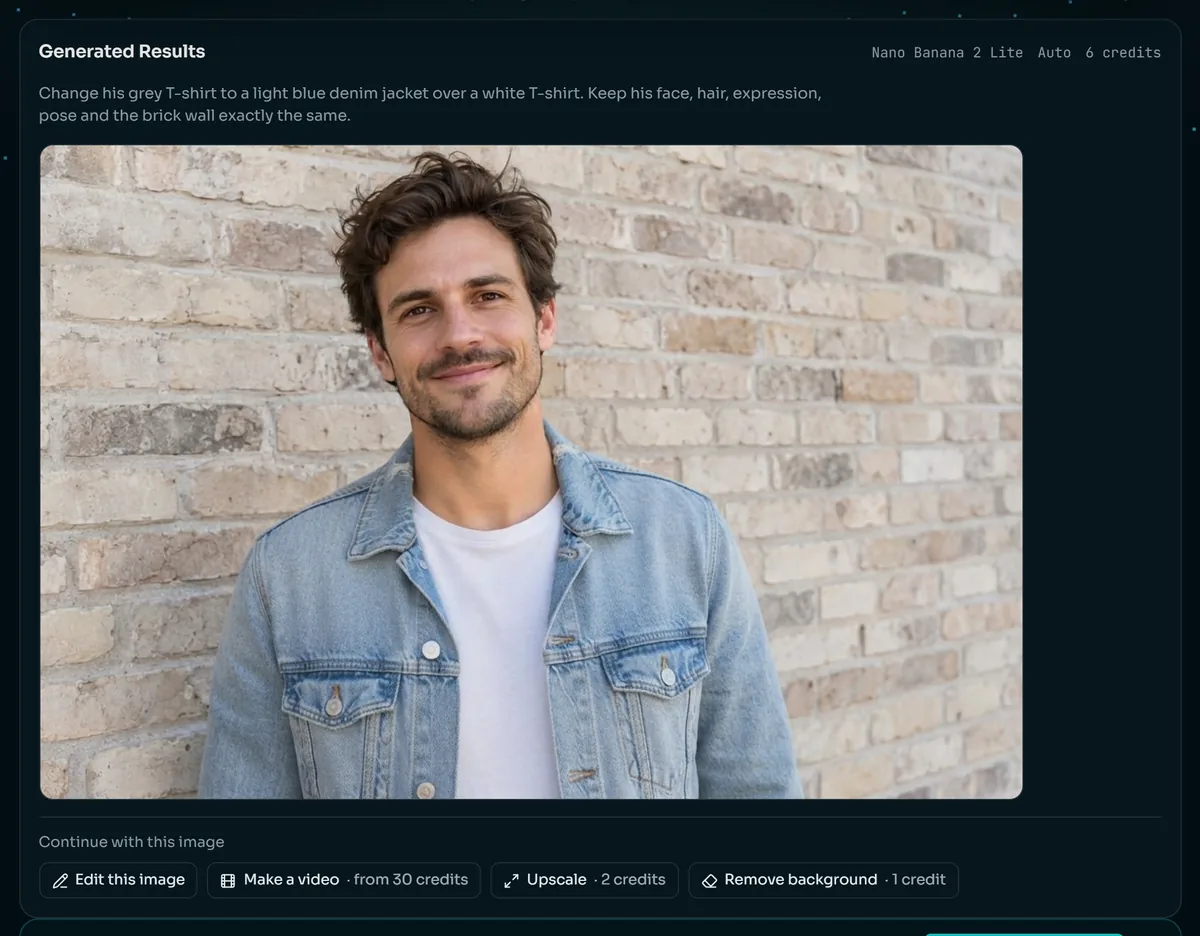
結果を原寸で開き、顔、手、文字を確認します。ダウンロードするか、別の文で編集し直すか、そのまま背景削除、アップスケール、画像から動画へ送れます。
入力欄の下にある8つのクイック編集を、文章にして並べました。1つコピーして[ ]の中を書き換え、最後の一文は残してください。写真のほかの部分がずれないようにしているのは、この一文です。
「背景をすっきりした明るいグレーのスタジオ背景に変えて。被写体はそのままで」。商品写真やプロフィール写真に向いています。
「[ゴミ箱]を消して、まわりに合わせて埋めて」。消す物が小さく、まわりが単純なほどうまくいきます。
「[空いた隅]に[鉢植え]を置いて、写真と同じ光にして」。置く場所と大きさを書いてください。
「服を[紺のスーツ]に変えて。顔、髪型、ポーズ、背景はそのままで」。素材と色まで書くと、イメージに近づきます。
「この写真を[水彩画]風に。被写体と構図はそのままで」。標準モデルがいちばん苦手な編集です。下の「苦手なこと」を見てください。
「『[OPEN]』を『[WELCOME]』に、同じ書体で変えて」。新しい文字はかぎかっこに入れて、短くしてください。
「光を[ゴールデンアワー]に。暖かく低い日差しと長い影で」。時間帯、天気、季節も同じように変えられます。
「この古い写真の傷、ほこり、折れ跡を消して、自然な色をつけて」。色はモデルの推測で、記録ではありません。
16モデル
AI画像編集では、写真を編集できるモデルを16種から選べます。ほとんどは使わなくて大丈夫です。まず標準モデルで試し、もっと大きなファイル、複数の写真、きれいな文字が必要になったときに切り替えてください。クレジットは最小サイズでの1回の編集あたりです。
| モデル | 1回のクレジット | 無料アカウント | 最大サイズ | 一度に使える写真 | 最初に選ぶとよい場面 |
|---|---|---|---|---|---|
| Basic | 2 | 使える | 1K | 5 | 言い回しを詰めながらの下書き |
| Seedream 5.0 Flash | 5 | 使える | 2K | 10 | 2Kのファイルがほしいときの手早い編集 |
| Nano Banana 2 Lite(標準) | 6 | 使える | 1K | 10 | 日常の編集。このページの例はすべてこれ |
| Nano Banana 2 | 8〜22 | 使えない | 4K | 1 | 同じ種類の編集を最大4Kで |
| Qwen Image 3.0 | 8 | 使えない | 2K | 3 | 画像の中の文字(中国語を含む) |
| GPT Image 2.5 | 10〜26 | 使えない | 4K | 16 | 長い指示と文字入れ |
| Seedream 5.0 Pro | 11〜22 | 使えない | 2K | 10 | 細部の多い2Kの場面 |
| Nano Banana Pro | 29〜38 | 使えない | 4K | 8 | 1枚の結果が大事な、いちばん難しい編集 |
このページの例はすべてNano Banana 2 Liteで作りました。最後の列は各モデルが得意とする方向で、私たちのテスト結果ではありません。サイズが大きいほどクレジットは増え、正確な価格は始める前にボタンに表示されます。
編集指示は、何を変えるか、何にするか、何をそのまま残すかの3つでできています。いちばん抜けやすいのが3つ目で、服を変えるついでに顔まで変わってしまうのを防いでいるのが、まさにこの部分です。
背景を変えて確認してから、光を変える。1文に3つの変更を書くと、モデルがずれるチャンスを3回与えることになります。
看板やラベルの文字を変えるときは、新しい文字をかぎかっこに入れて短くしてください。小さな看板に長い文を入れると崩れやすくなります。
最後に「顔、髪型、ポーズはそのままで」や「ほかはそのままで」と書きます。7つの例はすべてこの形で終わっています。
複数の写真
AI画像編集のほとんどのモデルは、一度に複数の写真を受け付けます。Nano Banana 2 Liteは最大10枚、GPT Image 2.5は最大16枚です。追加の写真はモデルが借りられる参考で、たとえば場面に置きたい商品や、人に着せたいジャケットです。
モデルは追加した順に写真を見ます。そのとおりに呼んでください。「2枚目の写真のボトルを、1枚目の写真のテーブルに置いて。テーブルと光はそのままで」。
1枚目が編集される写真で、結果の縦横比も決めます。参考の写真はその後に、必要な枚数だけ加えてください。
どのAI画像編集も、写真を描き直すことで編集しています。それには代償があります。このページを作る中で実際にぶつかった限界がこちらです。
Nano Banana 2 Liteに犬の写真を水彩画にするよう頼んだところ、写真はそのままで、ちぎった紙のふちが付いただけでした。スタイルをしっかり変えたいときは、GPT Image 2.5やNano Banana Proなど大きめのモデルに切り替えてください。
写真全体が描き直されるので、編集が触れていない顔もわずかに変わることがあります。古い写真の修復例でも、顔は見分けられるものの描き直されています。使う前に顔を原寸で確認してください。
かぎかっこに入れた短い単語は、テストでは正しく出ました。長い文、小さな文字、凝った書体では、文字の入れ替わりや作り話が起きやすくなります。
Nano Banana 2 Liteでは、大きな写真は小さくなって返ってきます。大きなファイルが必要なら2Kや4Kのモデルを選ぶか、あとでAI画像アップスケーラーに送ってください。
2つのやり方
Photoshopにも生成機能はありますが、多くの編集にはいまも選択範囲、マスク、慣れが必要です。それこそが、AIで省ける手間です。このページの日常的な編集で、両者を比べます。
| AI画像編集 | Photoshopで手作業 | |
|---|---|---|
| 編集の頼み方 | ふだんの言葉で1文 | 選択範囲、マスク、レイヤー、調整ツール |
| 1回の編集時間 | 1分足らずと、結果の確認 | 編集の内容によって数分から1時間 |
| 必要なスキル | なし | 学習と練習 |
| コントロール | 文に書いたとおり。細部はモデルまかせ | すべてのピクセル |
| 顔と小さな文字 | 描き直される。原寸で確認を | 触らなければ変わらない |
| 費用 | 1回2クレジットから。無料で試せる | Photoshopのサブスクリプションと自分の時間 |
すべてのピクセルが大事で時間もあるなら、Photoshop。1文で言える編集で、すぐ結果がほしいなら、AI画像編集です。
編集した写真は、作業の最後ではなく最初の一歩になることがよくあります。以下はどれも同じクレジットで、続けて使えます。
AI背景リムーバーが約3秒で、編集した写真を透過PNGか真っ白な背景にします。
AI画像アップスケーラーで最大4倍、長辺4,096ピクセルまで大きくでき、印刷やバナーに使えます。
画像から動画で、編集した写真を短いクリップにできます。立ちのぼる湯気、風に揺れるジャケット、灯っていく明かり。
どのプランでも、全28モデルとAnysceneのすべてのツール(このツールも含む)をご利用いただけます。年払いなら20%お得で、クレジットパックでいつでも追加できます。
表示価格は年払いの月額換算です。月払いの料金とクレジットパックは料金ページでご確認ください。
AI画像編集を使う前によく聞かれる質問です。
無料で試せます。新規アカウントには40クレジットが付き、無料アカウントでは3つのモデルが使えます。Basicは1回2クレジット、Seedream 5.0 Flashは5、Nano Banana 2 Liteは6です。その後はプランかクレジットパックで編集します。価格は始める前にボタンに表示され、失敗した編集はクレジットが戻ります。
AI画像編集(AI写真編集とも呼ばれます)は、文章の指示で写真を変えるツールです。写真をアップロードして変更を書くと、画像モデルがその変更を入れて写真を描き直し、ほかの部分はできるだけ元のままに保ちます。
まずは標準のNano Banana 2 Liteから。このページの例はすべてこれで作りました。大きなファイルが必要ならNano Banana 2かGPT Image 2.5、文字ならGPT Image 2.5かQwen Image 3.0、1枚の結果が29クレジット以上に大事なときはNano Banana Proに切り替えてください。
はい。変えることを書き、最後に「顔、髪型、背景はそのままで」のように残すものを書いてください。手を加えていない部分は元の写真にごく近く返ってきますが、写真全体が描き直されるので、ピクセル単位で同じではありません。
変えないように努めますし、服の例では顔は元の写真のままです。ただ写真全体が描き直されるので、顔がわずかに変わることがあり、傷んだ古い写真の修復のような難しい編集ほど目立ちます。使う前に原寸で見比べてください。
はい。テストでは「OPEN」が「WELCOME」に、「Fresh coffee」が「Hot cocoa」に変わり、どちらもつづりは正しいままでした。新しい文字はかぎかっこに入れて短くしてください。長い文や小さな文字は崩れやすくなります。
ほとんどのモデルで使えます。Nano Banana 2 Liteは最大10枚、GPT Image 2.5は最大16枚です。1枚目が編集される写真で、残りは参考です。「2枚目の写真のボトル」のように順番で呼んでください。
できます。Anysceneで作ったものはすべて、広告、商品ページ、SNSの投稿などに商用利用できます。ただし、アップロードした写真の権利を持っていることが前提です。他人の写真を編集しても、自分のものにはなりません。
30 MBまでのJPG、PNG、WebPの写真です。結果は写真の縦横比を保ち、大きさはモデルによって変わります。標準モデルは約1K、Nano Banana 2やGPT Image 2.5などは最大4Kです。結果は履歴に30日間残るので、残したいものはダウンロードしてください。
Photoshopはすべてのピクセルを自分で調整できる代わりに、スキルと時間が必要です。AI画像編集に必要なのは1文と1分足らずで、細部はAIが決めます。日常の編集ならAI画像編集のほうが速く、すべてのピクセルが大事な仕事なら、いまもPhotoshopの出番です。