 Anyscene AI
AI 가사 영상 만들기
노래를 업로드하거나 Anyscene에서 만든 노래를 쓰세요. 가사가 노랫소리에 맞춰지고, 어느 줄이든 미세하게 조정해 16:9, 9:16, 정사각형으로 내보낼 수 있습니다.
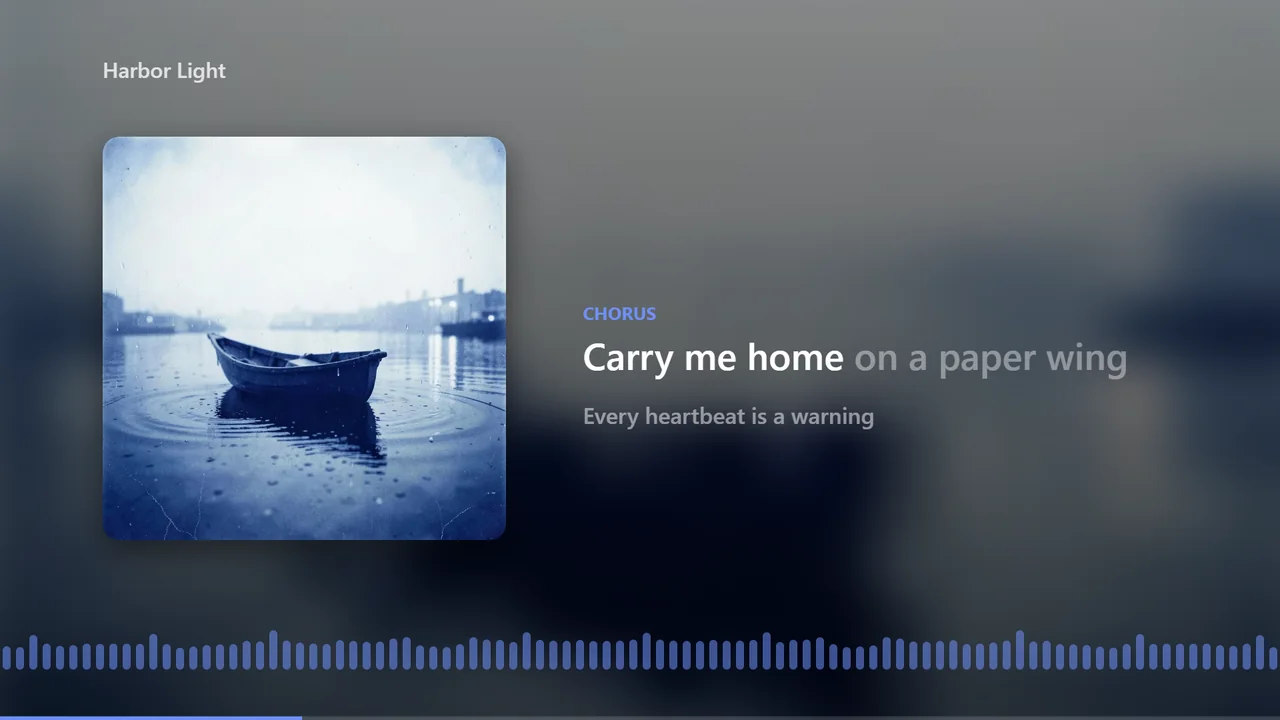
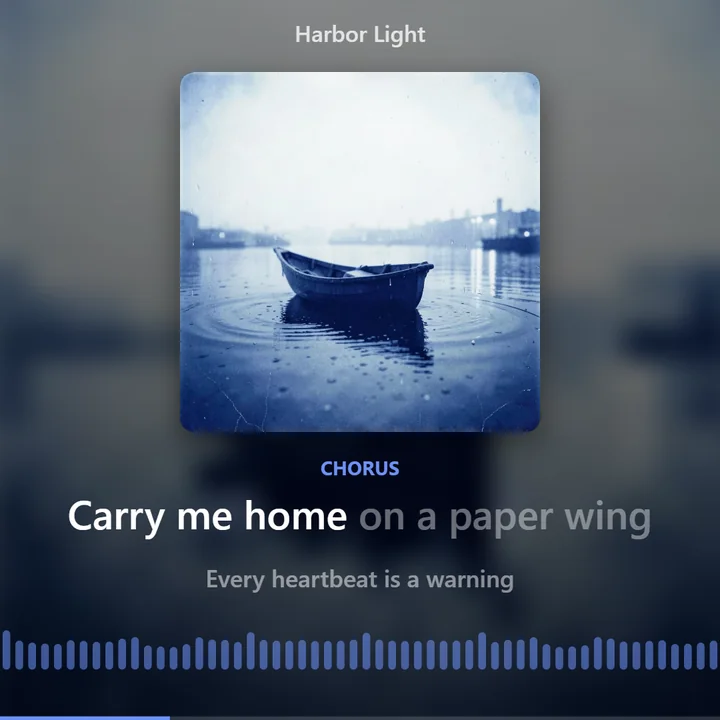
Anyscene에서 만든 노래 Harbor Light를, 편집기가 내보낼 때 쓰는 같은 렌더러로 실시간으로 그립니다.
화면 비율
가사
글꼴
배경
강조 색상
시각화
노래 한 곡의 가사를 맞추는 데 1크레딧이 들며, 요금제나 크레딧 팩으로 이용할 수 있습니다. 내보내기는 어떤 해상도든 무료입니다.
소개
가사 영상 만들기 도구란?
가사 영상 만들기 도구는 노래 가사를 노랫소리에 맞춰 화면에 띄웁니다. 한 줄씩, 또는 노래방처럼 단어마다 커버나 배경 위에 가사를 보여 주고, 결과를 영상으로 내보냅니다.
Anyscene의 가사 영상 만들기 도구는 업로드한 노래와 여기서 만든 노래를 모두 받으며, 둘 다 같은 편집기에서 열립니다.
단어 단위 싱크
여기서 만든 노래는 그 노래를 부른 모델의 타이밍을 그대로 가져옵니다. 업로드한 노래는 받아 적은 뒤 내 가사에 맞춥니다.
세 가지 화면 비율
YouTube용 16:9, Shorts·Reels·TikTok용 9:16, 1:1 정사각형에 더해 Spotify Canvas용 반복 영상도 만들 수 있습니다.
내보내기는 무료
영상은 브라우저에서 만들어지므로 1080p든 4K든 내보낼 때 크레딧이 들지 않습니다.
워터마크 없음
MP4에는 내 노래, 가사, 배경만 들어가고 로고는 붙지 않습니다.
타이밍
가사 타이밍은 이렇게 정해집니다
시작하는 방법은 두 가지입니다. 둘 다 같은 편집기로 이어지고, 모든 줄과 단어를 옮길 수 있습니다.
업로드한 노래
1크레딧- 1
파일 업로드
MP3, WAV, M4A, AAC, FLAC, OGG, 최대 50MB, 10분. 사용할 권리가 있음을 확인합니다.
- 2
가사 붙여 넣기(선택)
가사를 붙여 넣으면 쓴 그대로 표시됩니다. 붙여 넣지 않으면 들리는 대로 받아 적은 단어가 쓰입니다.
- 3
AI가 단어마다 듣기
노랫소리를 단어마다 시간이 붙은 텍스트로 받아 적은 뒤 내 가사에 맞춥니다.
- 4
어긋난 곳 고치기
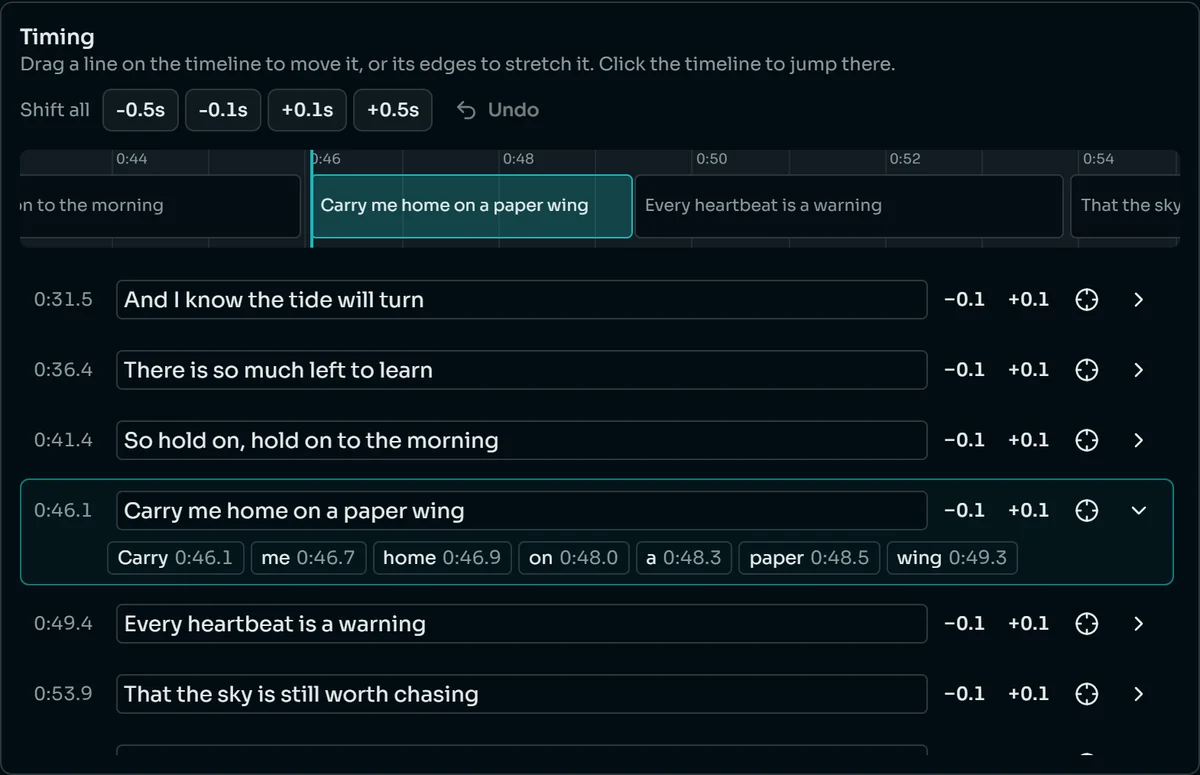
타임라인에서 줄을 끌거나, 0.1초씩 옮기거나, 단어 하나가 시작하는 위치를 정할 수 있습니다.
효과가 강하거나, 화음이 겹겹이 쌓였거나, 반주가 크면 받아쓰기가 틀릴 수 있습니다. 그럴 때 쓰라고 편집기가 있습니다.
Anyscene에서 만든 노래
1크레딧- 1
노래 메뉴 열기
기록에서 원하는 노래의 '뮤직비디오 만들기'를 고르세요.
- 2
타임스탬프 가사 받기
노래를 부른 Suno가 단어마다 위치를 알려 줍니다. 나중에 따로 받아 적지 않습니다.
- 3
바로 스타일 설정
타이밍은 고칠 일이 거의 없고, 필요하면 같은 편집기에서 고칠 수 있습니다.
가사는 노래를 만들 때 쓴 그대로이므로, 여기서 만든 노래에는 잘못 들은 단어가 나오지 않습니다.
배경
배경: 커버, 단색, 이미지, 동영상, AI 생성
아래 장면은 모두 같은 노래의 같은 순간을 가사 영상 만들기 도구의 렌더러로 그린 것입니다.
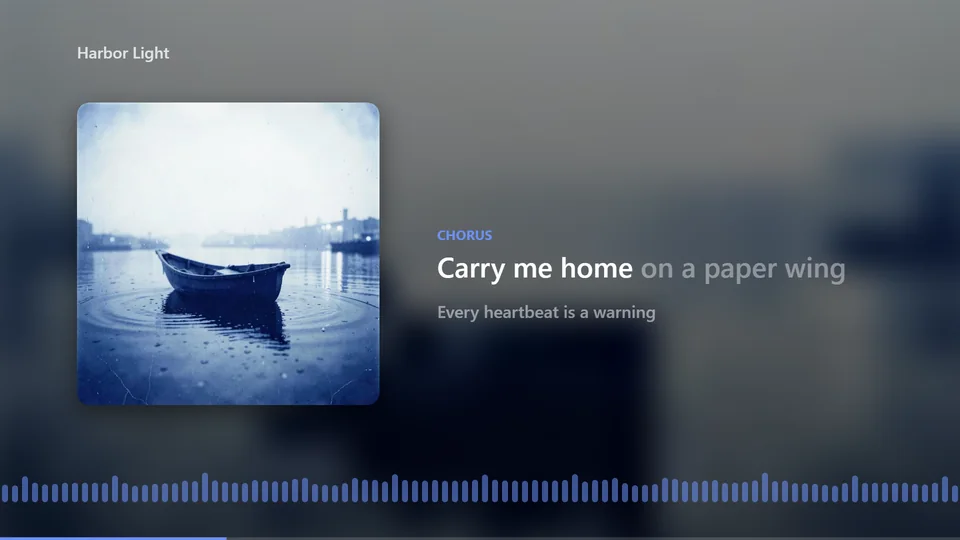
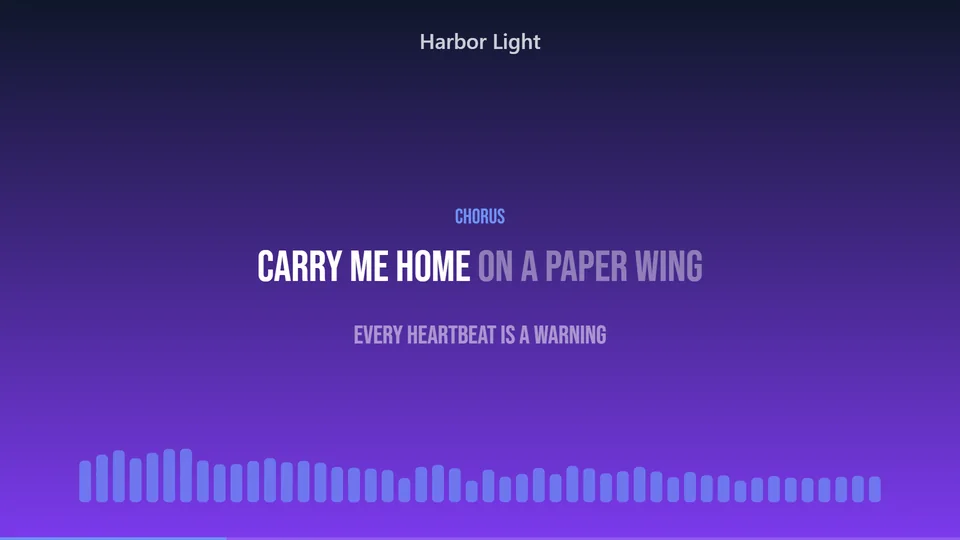
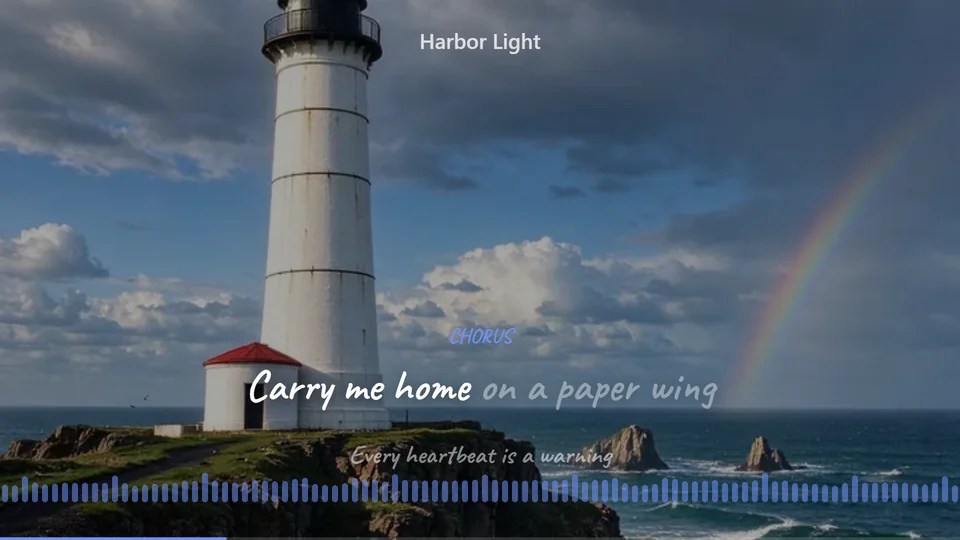
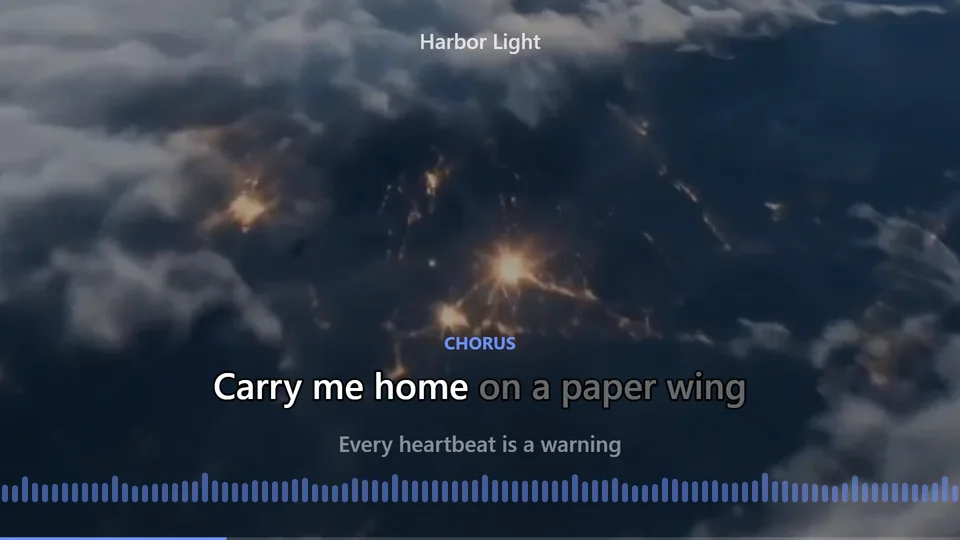
배경을 글로 설명하면 AI가 영상 비율에 맞춰 그려 줍니다. 한 장에 5크레딧입니다.
가사 스타일
가사가 나타나는 다섯 가지 방식
같은 후렴 한 줄을 부르는 도중에 멈춰 스타일별로 비교했습니다.
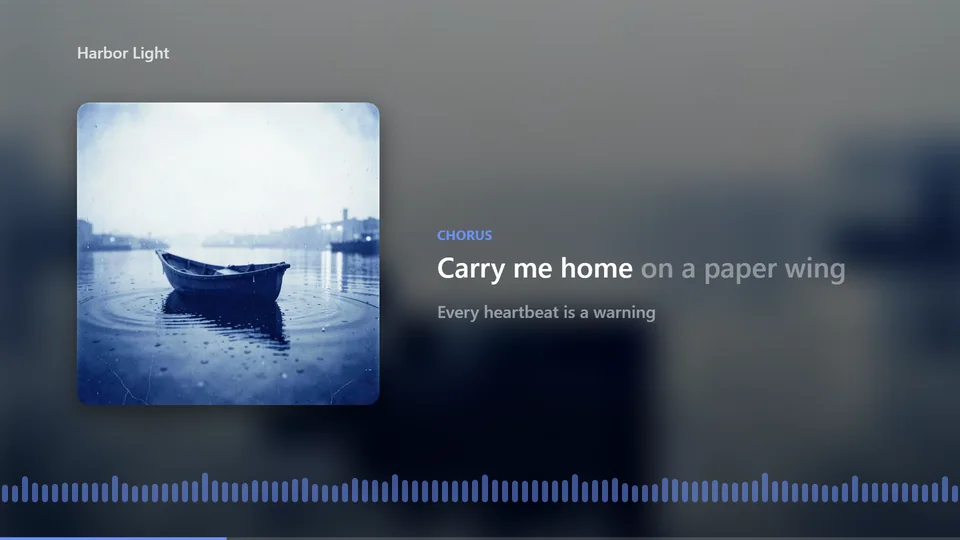
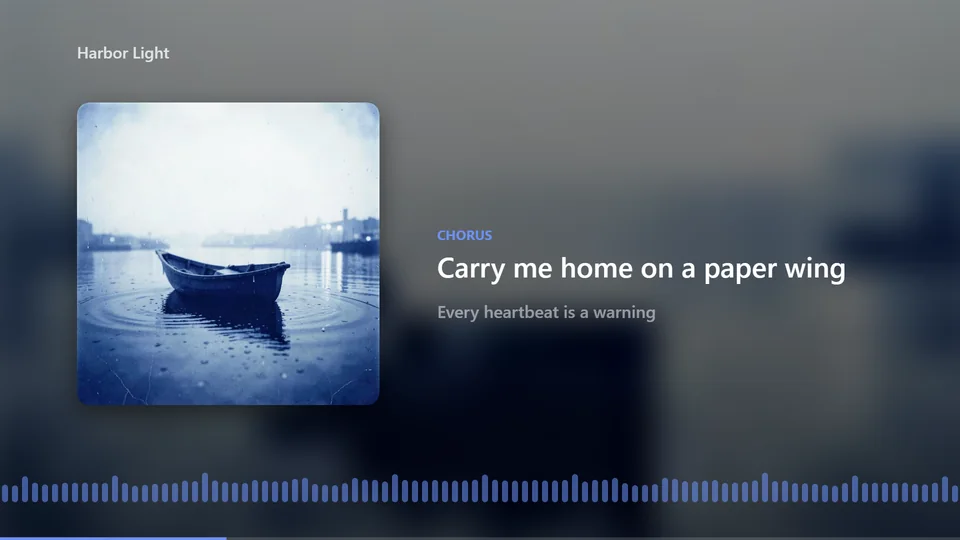
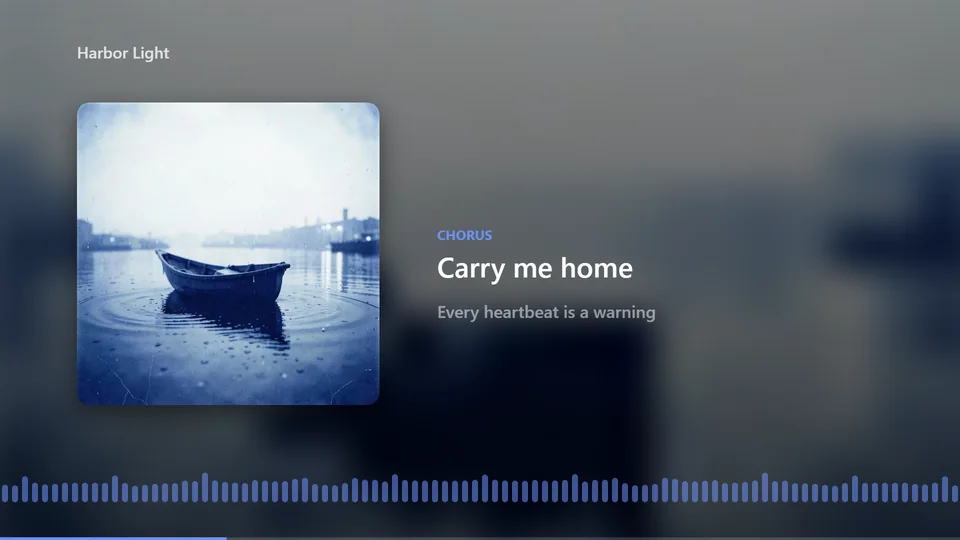
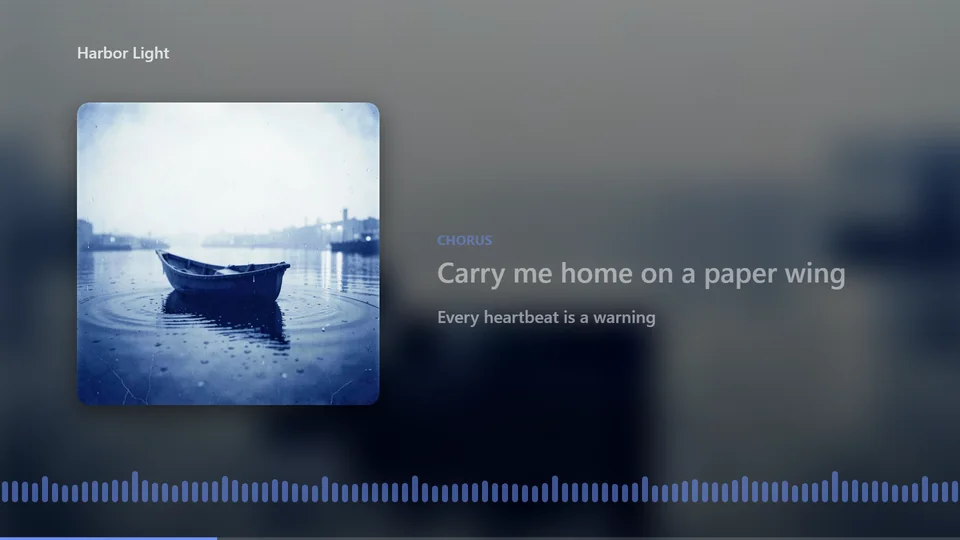
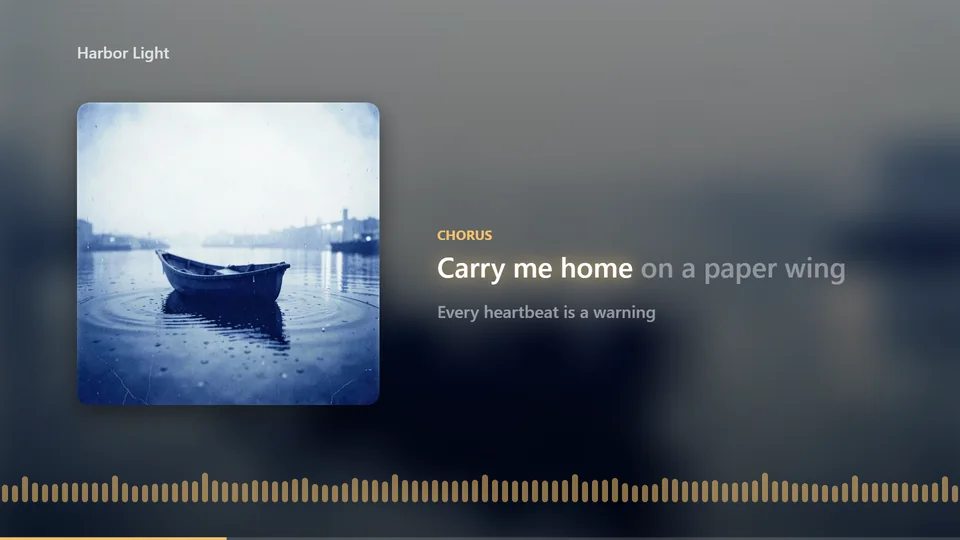
가사를 숨길 수도 있습니다. 글꼴 4가지, 크기 3단계, 외곽선, 그림자, 위치 3가지는 모든 스타일에서 쓸 수 있고, 듀엣에서는 두 번째 가수의 줄을 다른 색으로 표시할 수 있습니다.
화면 비율
한 곡, 세 가지 비율
비율을 고르면 가사 영상 만들기 도구가 커버, 가사, 시각화를 알맞게 배치합니다. 같은 순간을 비율별로 보여 드립니다.
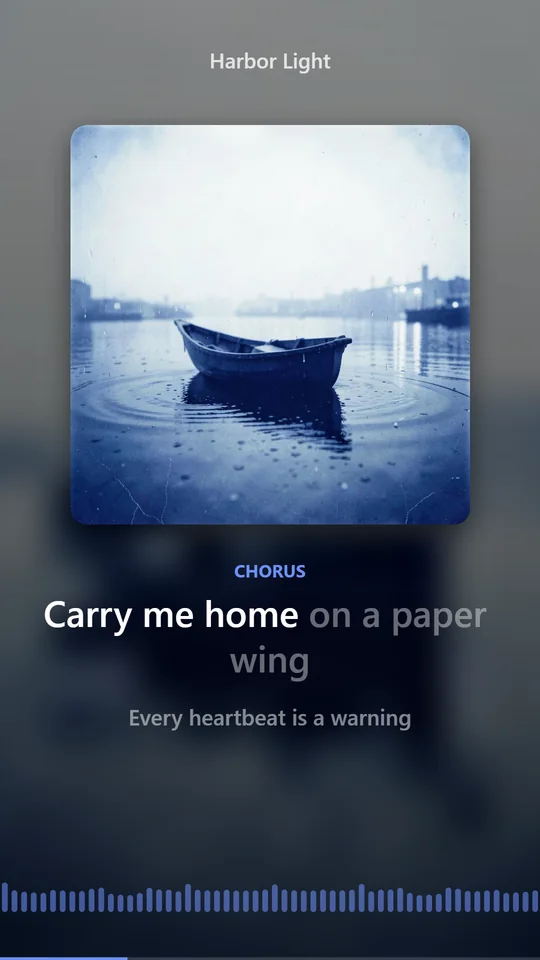
Spotify Canvas도 만들 수 있습니다. 8초짜리 세로 반복 영상이며, Spotify Canvas 가이드라인에 따라 가사나 글자는 넣지 않습니다.
내보내기 속도
내보내기는 얼마나 걸리나요?
데스크톱 컴퓨터의 Chrome에서 같은 노래의 같은 30초를 설정마다 내보냈습니다.
4.1초
1080p로 30초 분량, 5.2MB
12.6초
4K로 30초 분량, 10.1MB
15.4초
하드웨어 인코딩 없이 4K로 30초 분량, 27.8MB
0
내보내기에 드는 크레딧(모든 해상도)
대기열 없음
영상은 내 기기의 브라우저에서 만들어지므로 바로 시작하고, 다른 사람의 작업 뒤에서 기다리지 않습니다.
탭은 열어 두세요
내보내기는 탭 안에서 진행됩니다. 끝나면 MP4를 내려받을 수 있고, 내 동영상에도 저장됩니다.
Chrome 또는 Edge
내보내기는 컴퓨터의 Chrome과 Edge에서 테스트합니다. 영상을 만들 수 없는 브라우저라면 시작하기 전에 알려 드립니다.
걸리는 시간은 컴퓨터와 브라우저에 따라 다릅니다. 4K는 5분 이하의 노래에서 쓸 수 있습니다.
사용 방법
3단계로 가사 영상 만들기
모든 작업은 가사 영상 만들기 도구의 편집기에서 합니다. 이 페이지 맨 위에서 열 수 있습니다.
- 1
노래 준비하기
가사와 함께 노래를 업로드하거나, 여기서 만든 노래를 열고 메뉴에서 '뮤직비디오 만들기'를 고르세요.
- 2
가사 맞추기
1크레딧으로 타이밍을 받은 뒤, 어긋난 줄은 끌거나 미세하게 옮기세요.
- 3
스타일 정하고 내보내기
비율, 배경, 가사 스타일, 글꼴을 고르고 1080p나 4K MP4로 내보내세요.
비교
가사 영상, 노래방 영상, 뮤직비디오의 차이
노래를 위해 만드는 세 가지 영상과, 각각을 Anyscene에서 만드는 방법입니다.
| 가사 영상 | 노래방 영상 | 뮤직비디오 | |
|---|---|---|---|
| 화면 | 가사 뒤에 커버, 이미지, 동영상, 단색 | 가사가 잘 읽히도록 대개 단순함 | 노래를 따라가는 촬영 또는 생성 장면 |
| 가사 | 화면의 주인공, 줄 단위 또는 단어 단위 | 따라 부르기 좋게 단어 단위 | 자막 정도, 없는 경우도 많음 |
| 어울리는 용도 | YouTube, Shorts, Spotify에 노래 공개 | 파티, 연습, 다 함께 부르기 | 노래 전체를 영상 이야기로 만들기 |
| Anyscene에서는 | 바로 이 가사 영상 만들기 도구 | 같은 편집기에서 '부르는 대로 강조' 스타일 | AI 동영상 생성기로 한 컷씩 |
가사 영상 만들기 자주 묻는 질문
네. MP3, WAV, M4A, AAC, FLAC, OGG로 최대 50MB, 10분까지 가능합니다. 내 노래이거나 사용할 권리가 있음을 확인해야 하며, 업로드한 노래는 목록에 오르거나 공개되지 않습니다.
업로드한 노래는 AI가 노랫소리를 단어마다 시간이 붙은 텍스트로 받아 적고, 붙여 넣은 가사에 맞춥니다. 여기서 만든 노래는 노래를 부른 Suno가 단어마다 타이밍을 알려 줍니다.
가사를 맞추는 데 노래 한 곡당 1크레딧이 들며, 요금제나 크레딧 팩으로 이용할 수 있습니다. 내보내기는 어떤 해상도든 무료이고, AI 배경은 5크레딧입니다.
아니요. 내보낸 MP4에는 내 노래, 가사, 고른 배경만 들어가고 로고는 붙지 않습니다.
초당 30프레임 MP4로, 16:9, 9:16, 1:1, 1080p나 4K입니다. 4K는 5분 이하의 노래에서 쓸 수 있고, Spotify Canvas용 반복 영상도 클릭 한 번이면 됩니다.
네. 타임라인에서 줄을 끌거나 양 끝을 늘리고, 0.1초씩 옮기거나, 줄을 펼쳐 단어마다 시작 위치를 정할 수 있습니다. '전체 이동'으로 모든 줄을 한 번에 옮길 수 있습니다.
영상은 브라우저에서 만들어집니다. 컴퓨터의 최신 Chrome과 Edge에서 테스트하며, 영상을 만들 수 없는 브라우저라면 시작하기 전에 알려 드립니다.
네. 여기서 만든 노래에는 Suno가 직접 준 단어 단위 타이밍이 붙고, 사용할 권리가 있는 Suno 노래를 업로드하면 다른 파일처럼 받아 적습니다.