 Anyscene AI
AI 스토리 영상 생성기
이야기나 대본을 붙여넣으세요. 장면마다 내레이션이 있는 컷이 되고, 마지막에는 내 음악과 자막이 들어간 한 편의 영상이 됩니다.
0 / 30,000자
템플릿
다음 단계에서 모델을 고르고 컷마다 가격을 확인합니다. 직접 시작하기 전에는 아무것도 생성되지 않습니다.
실제 영상
대본 하나, 컷 넷, 영상 한 편
위 영상을 하나씩 뜯어봤습니다. AI가 대본을 네 컷으로 나누고 컷마다 들어갈 한 문장을 썼으며, 그 문장이 그대로 자막이 되었습니다.
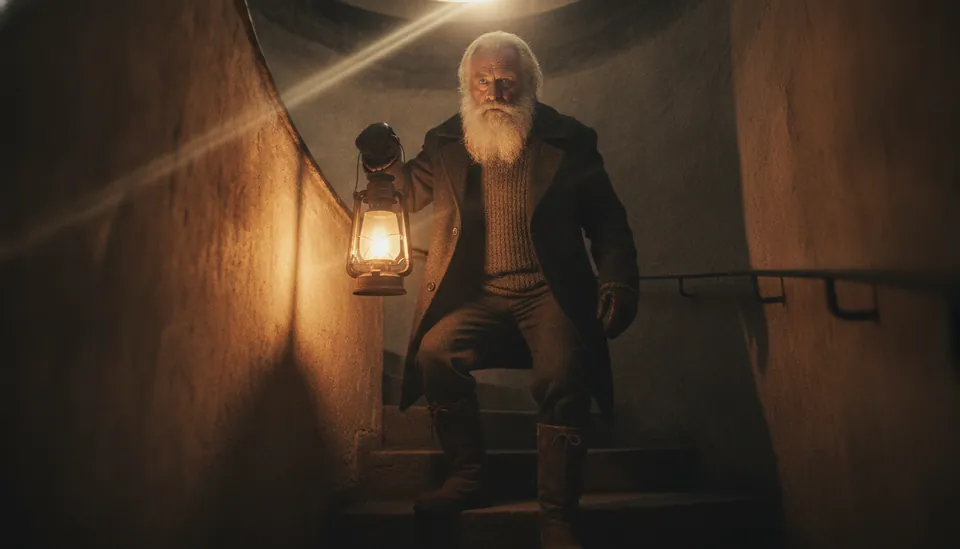
컷 1
“As dusk falls, the faithful keeper climbs the ancient stone steps once more.”
대본: At dusk, an old lighthouse keeper with a white beard and a dark wool coat carries an oil lantern up the spiral stairs of a stone lighthouse.
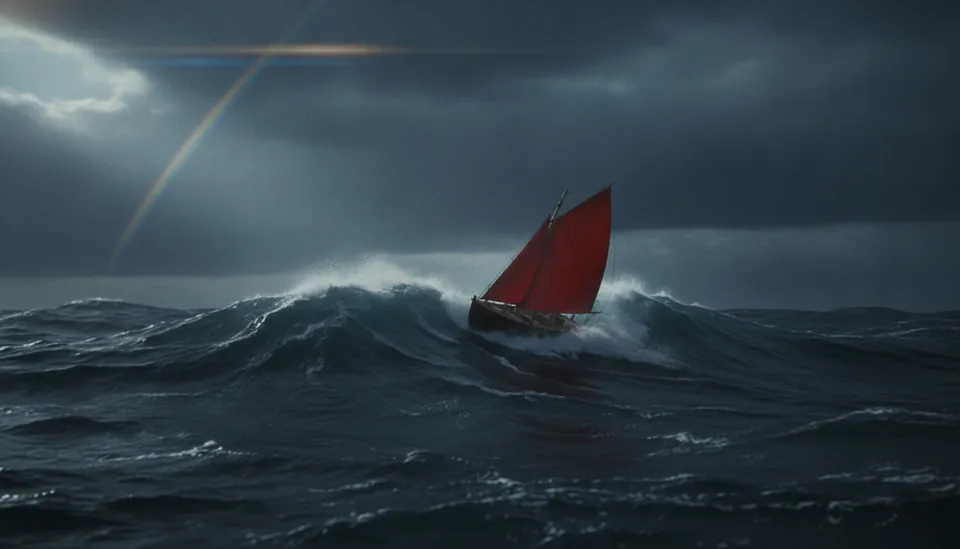
컷 2
“Far out at sea, a lonely vessel battles the fury of the gathering storm.”
대본: Out at sea, a small wooden boat with a red sail struggles through rising waves under a stormy sky.
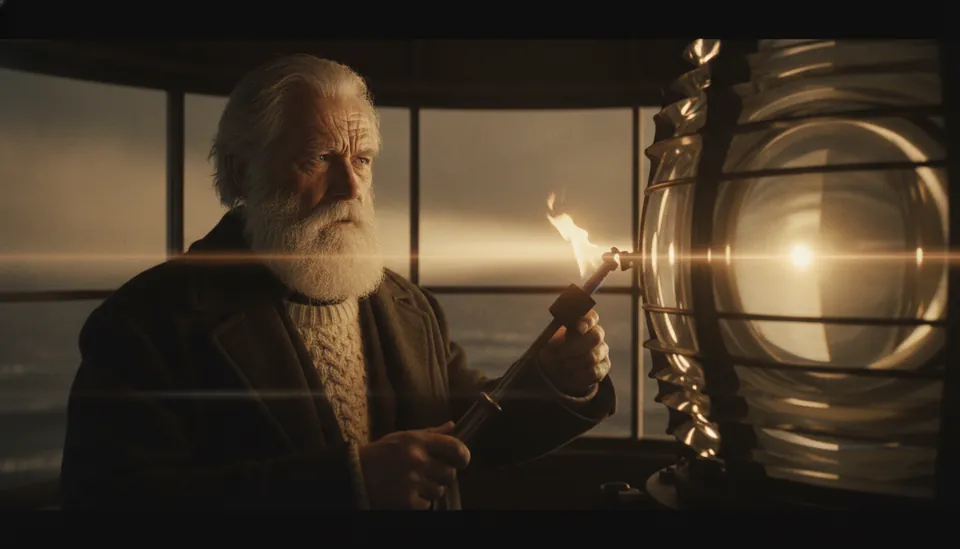
컷 3
“He ignites the great beacon, cutting through the encroaching darkness.”
대본: At the top of the tower, the keeper lights the great lamp, and its beam sweeps across the black water.
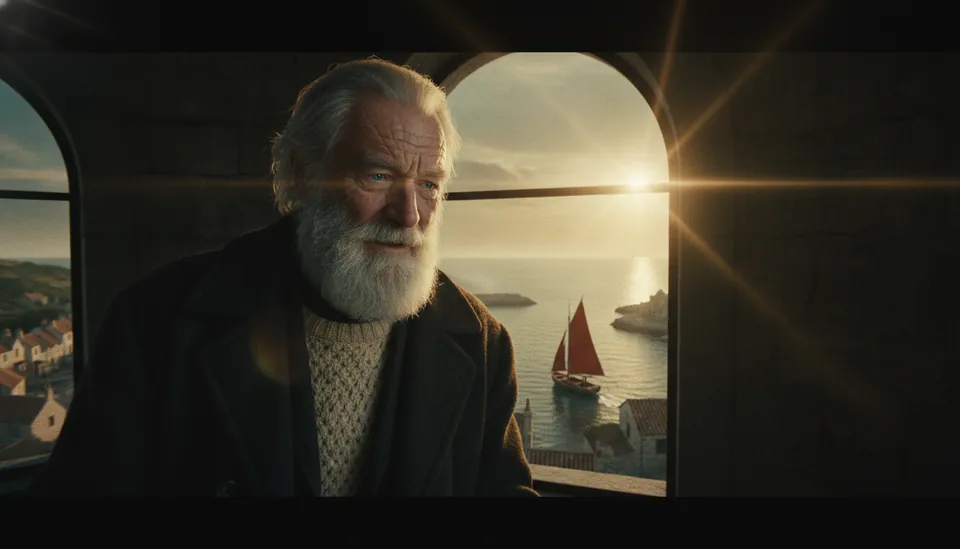
컷 4
“Guided by the steady light, the weary traveler finds safety in the quiet harbor.”
대본: The red sail turns toward the light and glides safely into the calm harbor as the keeper watches from the window.
4
컷, 번호 붙은 장면마다 하나
24.7초
영상 길이, 엔딩 카드 포함
24
크레딧: Nano Banana 이미지 4장
0
크레딧: 영상 내보내기
붙여넣은 그대로의 대본
Harbor Lights

1. At dusk, an old lighthouse keeper with a white beard and a dark wool coat carries an oil lantern up the spiral stairs of a stone lighthouse.
2. Out at sea, a small wooden boat with a red sail struggles through rising waves under a stormy sky.
3. At the top of the tower, the keeper lights the great lamp, and its beam sweeps across the black water.
4. The red sail turns toward the light and glides safely into the calm harbor as the keeper watches from the window.
컷 1을 컷 2~4의 참조 이미지로 써서 등대지기와 빨간 돛이 끝까지 같은 모습을 유지합니다. 배경음악은 AI 음악 생성기로 만든 곡 Golden Hour Drive입니다.
정의
AI 스토리 영상 생성기란?
AI 스토리 영상 생성기는 글로 쓴 이야기를 영상으로 만듭니다. 대본을 컷으로 나누고, 컷마다 들어갈 말을 쓰고, 컷마다 이미지나 클립을 만든 뒤 음악과 자막으로 하나로 묶습니다.
긴 프롬프트가 아니라 컷 단위
이야기에는 많은 장면이 필요합니다. 컷마다 이미지, 길이, 내레이션이 따로 있고 무엇이든 바꿀 수 있습니다.
컷마다 표시되는 가격
이미지와 클립의 가격을 만들기 전에 확인합니다. 합계가 그대로 차감되는 크레딧입니다.
마지막에는 파일 하나
컷, 자막, 내 노래가 MP4 하나로 나와 바로 올리거나 공유할 수 있습니다.
사용 방법
스토리 영상 만드는 방법
대본부터 완성 파일까지 4단계입니다.
- 1
대본 붙여넣기
이야기, 대본, 번호를 붙인 장면 목록 모두 가능하며 최대 30,000자(영어 기준 약 5,000단어)입니다. 템플릿, 스타일, 모델을 고르세요.
- 2
컷 확인하기
AI가 대본을 컷으로 나누고 대본과 같은 언어로 컷마다 내레이션을 씁니다. 어떤 문장이든 고치고, 컷 길이를 바꾸거나 컷을 추가할 수 있습니다.
- 3
이미지나 클립 만들기
시작하기 전에 컷마다 가격이 표시됩니다. 이미지만 만들거나, 이미지를 영상 클립으로 바꾸세요.
- 4
영상 내보내기
노래, 자막, 전환을 고르고 미리 본 뒤 MP4로 내보냅니다. 내보내기는 브라우저에서 이루어지며 크레딧이 들지 않습니다.
대본 분석에는 크레딧이 들지 않습니다. 요금제가 없는 계정은 하루에 대본 3개를 분석할 수 있습니다.
가격
움직이는 이미지, 또는 영상 클립
영상 내보내기에는 비용이 들지 않습니다. 이미지, 클립, 대사 음성만 만들기 전에 표시된 가격대로 결제합니다.
이미지 스토리
컷마다 느린 카메라 움직임이 들어간 이미지입니다. 이야기를 가장 빠르고 저렴하게 전하는 방법입니다.
- Basic 이미지
- 2 크레딧
- Nano Banana 또는 GPT Image 1.5 Medium
- 6 크레딧
- 영상 내보내기
- 0 크레딧
Basic으로 8컷
16 크레딧
설명 영상, 잠자리 동화, 초안에 알맞습니다. Basic은 모든 계정에서 쓸 수 있습니다.
영상 클립
이미지마다 움직이는 클립으로 바꿔 파도, 빛, 사람이 실제로 움직입니다.
- Seedance 2.0 Mini, 480p
- 초당 6 크레딧
- Seedance 2.0 Mini, 720p, 4초
- 52 크레딧
- Kling 2.6, 1080p, 5초
- 40 크레딧
8컷: Basic 이미지 + 480p 4초 클립
208 크레딧
광고, 예고편, 액션이 있는 장면에 알맞습니다. 영상 클립은 유료 요금제가 필요합니다.
생성기가 현재 실제로 받는 가격입니다. 컷마다 만들기 전에 가격이 표시됩니다. 대사 음성은 Gemini 3.8 Flash TTS(모든 계정)로 1 크레딧, ElevenLabs Flash 2.5(유료 요금제)로 2 크레딧입니다.
영상
완성 영상에 필요한 모든 것
컷 아래의 패널 하나가 모든 컷을 MP4 하나로 만듭니다.
내 노래를 배경음악으로
Anyscene에서 만든 노래가 영상 전체에 흐르며, 볼륨도 조절할 수 있습니다.
내레이션으로 만든 자막
컷마다 그 컷이 화면에 나오는 동안 문장이 표시됩니다. 띠나 외곽선을 고르거나 자막을 끌 수 있습니다.
페이드 또는 컷 전환
컷 사이를 부드럽게 페이드하거나 바로 다음 컷으로 넘어갑니다.
엔딩 카드
제목과 직접 쓴 두 번째 줄로 마무리합니다.
720p 또는 1080p
영상은 프로젝트에서 고른 비율(16:9, 9:16 등)을 그대로 유지합니다.
저장하고 공유
영상은 브라우저에서 만들어져 기록에 저장되며, 그곳에서 다운로드하거나 링크를 공유할 수 있습니다.
도구 고르기
스토리 영상, 텍스트를 동영상으로, 가사 영상
Anyscene에서 영상을 만드는 세 가지 방법으로, 출발점이 각각 다릅니다.
| 스토리 영상 | 텍스트를 동영상으로 | 가사 영상 | |
|---|---|---|---|
| 시작할 때 필요한 것 | 이야기 또는 대본 | 프롬프트 하나 | 노래 |
| 결과물 | 여러 컷으로 된 영상 한 편 | 클립 하나 | 가사가 화면에 나오는 노래 영상 |
| 화면의 글자 | 컷마다 나오는 내레이션 | 노래에 맞춰 나오는 가사 | |
| 음악 | 내 노래 한 곡 | 모델이 만드는 소리(있는 경우) | 노래 그 자체 |
| 알맞은 용도 | 이야기, 설명 영상, 광고 | 한 장면이나 효과 | 노래 공유 |
자주 묻는 질문
크레딧이 드는 것은 이미지, 클립, 대사 음성입니다. Basic 이미지는 2 크레딧, Nano Banana 이미지는 6 크레딧, Seedance 2.0 Mini 480p 4초 클립은 24 크레딧, Gemini 대사 음성은 한 줄에 1 크레딧입니다. 대본 분석과 영상 내보내기에는 비용이 들지 않습니다. 이 페이지의 영상에는 24 크레딧이 들었습니다.
이미지만으로도 완성된 영상이 됩니다. 이미지마다 느린 카메라 움직임이 들어가고, 자막과 음악이 이야기를 끌고 갑니다. 실제 움직임이 필요한 컷에만 클립을 더하세요.
영상에는 Anyscene의 AI 음악 생성기나 가사로 노래 만들기로 만든 노래가 들어갑니다. 내레이션 아래에 노랫소리를 원하지 않으면 그곳에서 연주곡을 만드세요.
들어갑니다. 컷마다 대사를 따로, 내레이터나 그 대사를 말하는 캐릭터의 목소리로 읽습니다. Gemini 3.8 Flash TTS는 모든 계정에서 쓸 수 있고(한 줄 1 크레딧), 유료 요금제에서는 ElevenLabs 목소리도 고를 수 있습니다. 각 컷은 대사 길이만큼 이어지고, 말하는 동안 배경음악이 작아집니다.
각 캐릭터를 에셋에 저장한 캐릭터와 연결하면, 그 캐릭터가 나오는 모든 컷에 인물 사진이 참조 이미지로 들어갑니다. 연결하지 않으면 위 예시처럼 '일관성' 모드가 첫 번째 이미지를 참조로 씁니다. 한 컷만 어긋나면 그 컷만 다시 만드세요.
모국어로 쓰면 됩니다. 내레이션, 즉 자막은 대본과 같은 언어로 작성됩니다.
대본은 최대 30,000자(영어 기준 약 5,000단어)입니다. '영상 광고' 템플릿은 항상 6컷이 되고, 다른 템플릿은 AI가 대본을 보고 정합니다. 번호를 붙인 장면 목록이면 장면마다 한 컷이 됩니다.
영상은 브라우저에서 만들어지므로 컴퓨터에서 최신 Chrome이나 Edge를 쓰고, 저장이 끝날 때까지 탭을 열어 두세요. 미리 보기도 같습니다.