 Anyscene AI
Créateur de clips de paroles IA
Importe une chanson, ou utilise une chanson faite sur Anyscene. Les paroles sont calées sur la voix, tu peux ajuster chaque ligne, et tu exportes en 16:9, 9:16 ou carré.
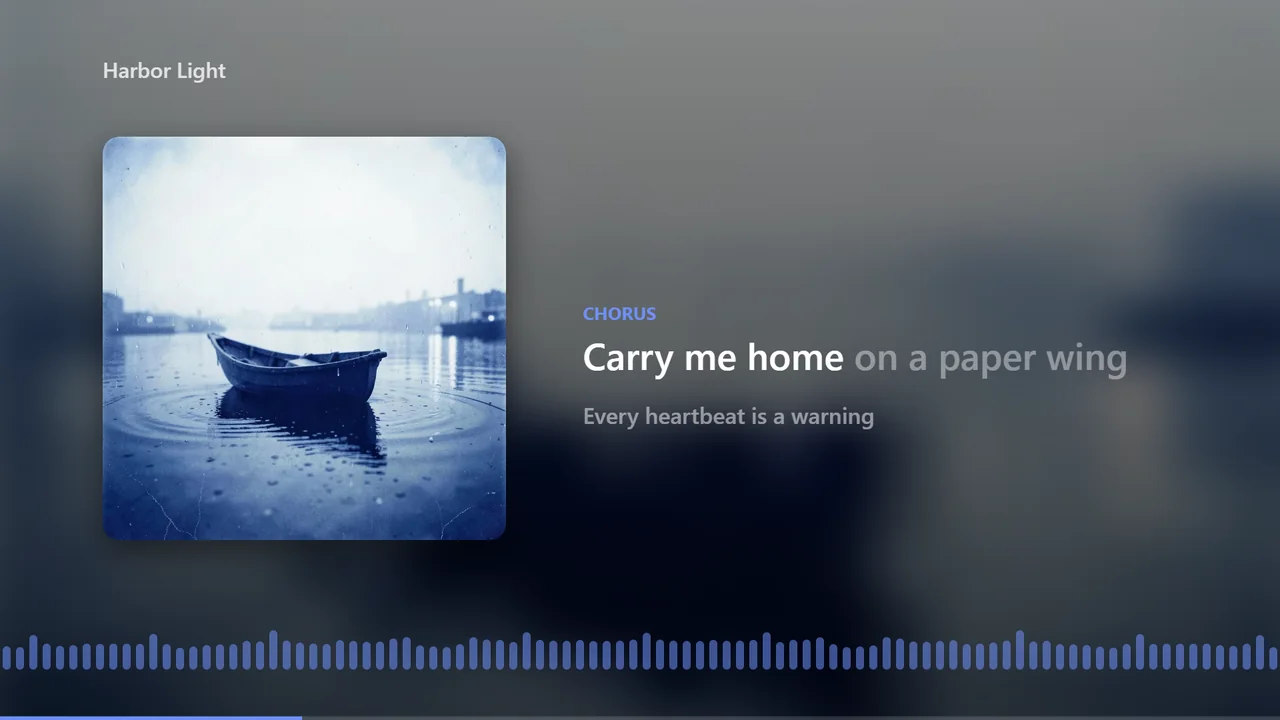
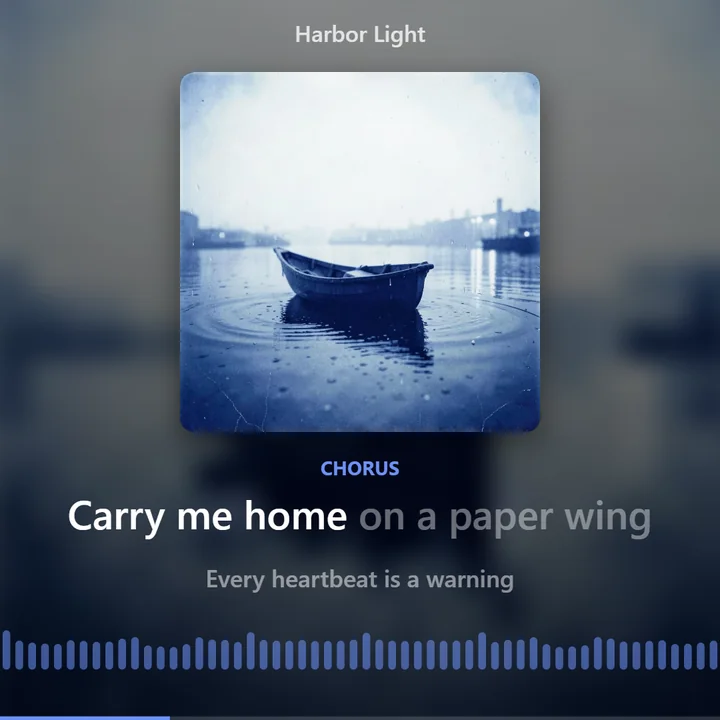
Harbor Light, une chanson faite sur Anyscene, dessinée en direct par le moteur avec lequel l'éditeur exporte.
Format
Paroles
Police
Arrière-plan
Couleur d’accent
Visualiseur
Caler les paroles d'une chanson coûte 1 crédit, avec n'importe quel forfait ou pack de crédits. L'export ne coûte rien, quelle que soit la résolution.
Définition
Qu'est-ce qu'un créateur de clips de paroles ?
Un créateur de clips de paroles affiche les mots d'une chanson à l'écran en rythme avec la voix, ligne par ligne ou mot par mot comme au karaoké, sur une pochette ou un arrière-plan, puis exporte le tout en vidéo.
Le créateur de clips de paroles d'Anyscene accepte les chansons que tu importes et celles que tu fais ici, et les deux s'ouvrent dans le même éditeur.
Calage mot par mot
Les chansons faites ici arrivent avec le minutage du modèle qui les a chantées. Les chansons importées sont transcrites puis alignées sur tes paroles.
Trois formats
16:9 pour YouTube, 9:16 pour Shorts, Reels et TikTok, et 1:1 carré, plus une boucle pour Spotify Canvas.
L'export est gratuit
C'est ton navigateur qui fabrique la vidéo : l'export n'ajoute aucun crédit, en 1080p comme en 4K.
Sans filigrane
Le MP4 montre ta chanson, tes paroles et ton arrière-plan, sans aucun logo ajouté.
Synchronisation
Comment les mots sont calés
Il y a deux points de départ. Les deux mènent au même éditeur, où chaque ligne et chaque mot peuvent être déplacés.
Une chanson que tu importes
1 crédit- 1
Importe le fichier
MP3, WAV, M4A, AAC, FLAC ou OGG, jusqu'à 50 Mo et 10 minutes. Tu confirmes avoir le droit de l'utiliser.
- 2
Colle les paroles (facultatif)
Avec les paroles, les mots s'affichent exactement comme tu les as écrits. Sans elles, ils viennent de ce qui est entendu.
- 3
L'IA entend chaque mot
La voix est transcrite avec un temps pour chaque mot, puis alignée sur tes paroles.
- 4
Corrige ce qui décale
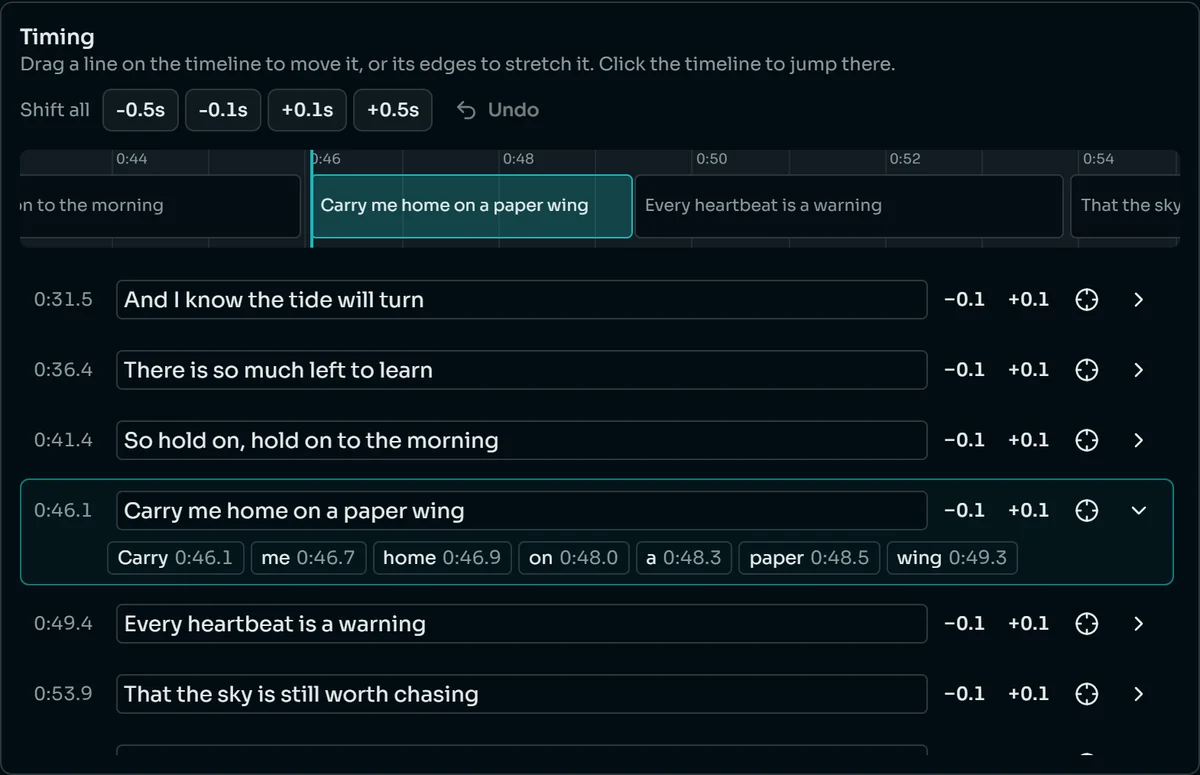
Fais glisser une ligne sur la frise, décale-la d'un dixième de seconde ou fixe le début d'un seul mot.
Des effets marqués, des harmonies superposées ou un mix très chargé peuvent tromper la transcription. C'est à ça que sert l'éditeur.
Une chanson faite sur Anyscene
1 crédit- 1
Ouvre le menu de la chanson
Dans ton historique, choisis Faire un clip sur la chanson voulue.
- 2
Récupère les paroles synchronisées
Suno, le modèle qui a chanté la chanson, renvoie la place de chaque mot. Rien n'est transcrit après coup.
- 3
Passe directement au style
Le calage n'a presque jamais besoin de retouche, et le même éditeur est là quand il le faut.
Les paroles sont celles avec lesquelles la chanson a été créée : une chanson faite ici ne revient jamais avec des mots mal compris.
Arrière-plans
Arrière-plans : pochette, couleur, image, vidéo ou IA
Chaque image ci-dessous montre le même instant de la même chanson, dessiné par le moteur du créateur de clips de paroles.
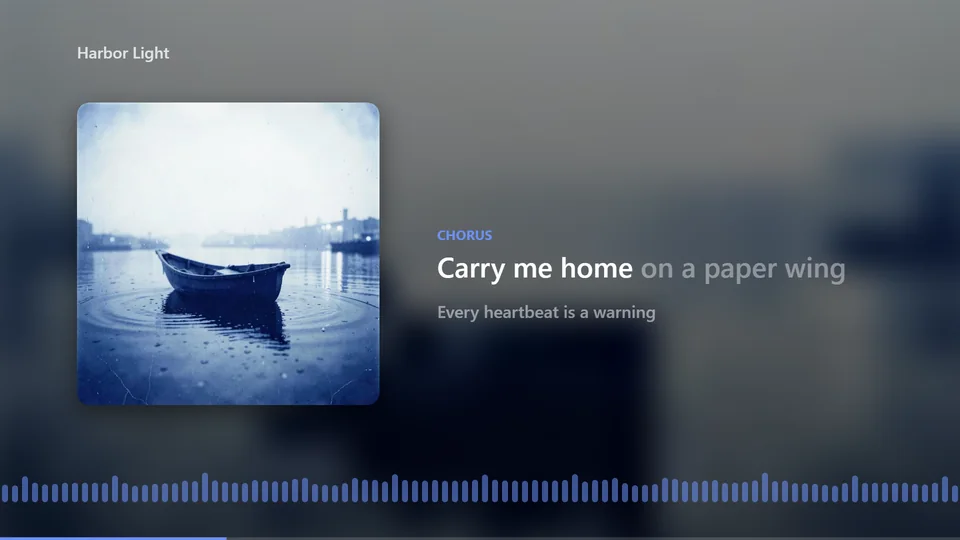
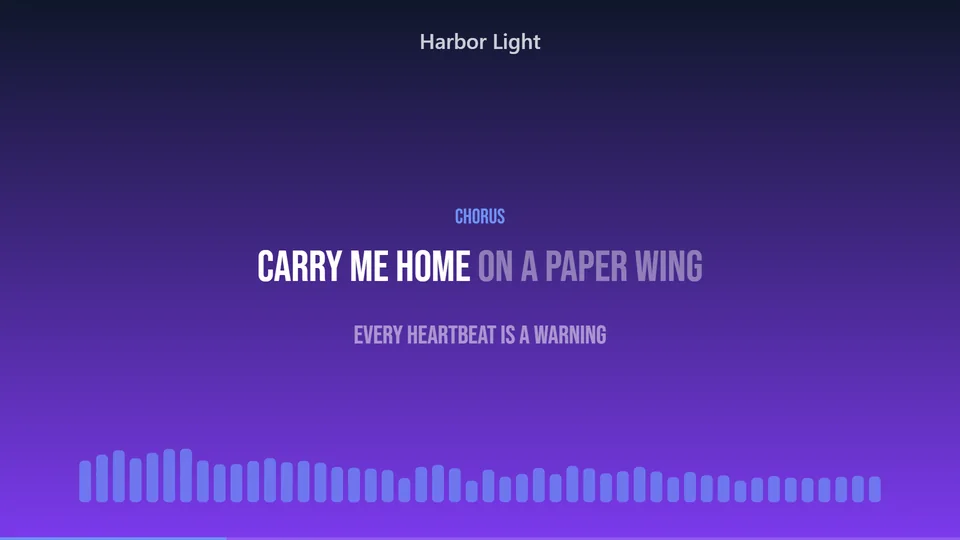
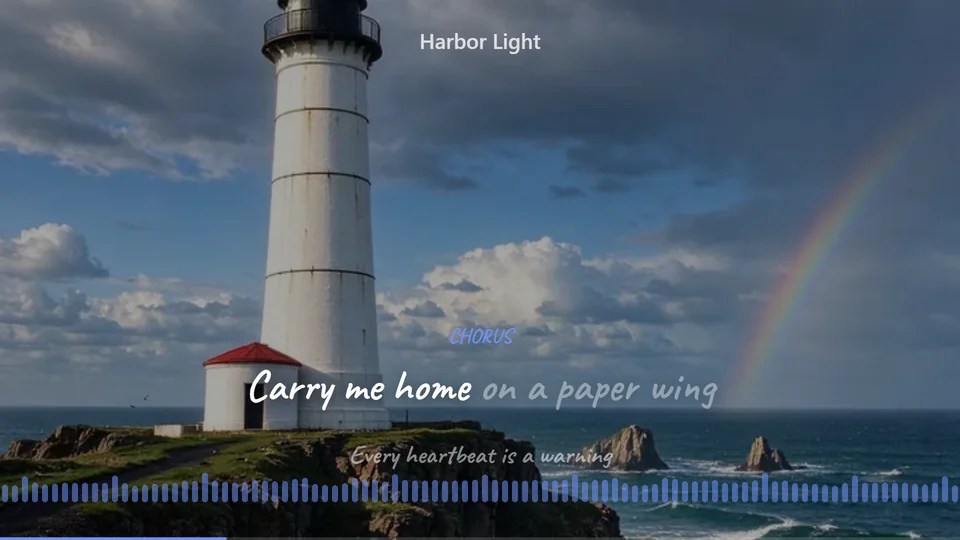
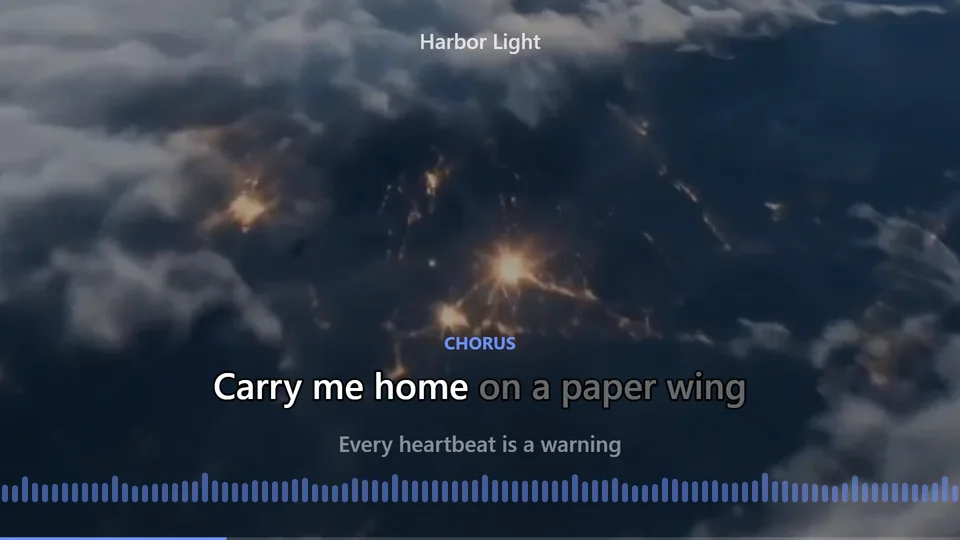
Tu peux aussi décrire un arrière-plan et l'IA le peint au format de la vidéo, pour 5 crédits.
Styles de paroles
Cinq façons d'animer les paroles
La même ligne du refrain dans chaque style, saisie en cours de route.
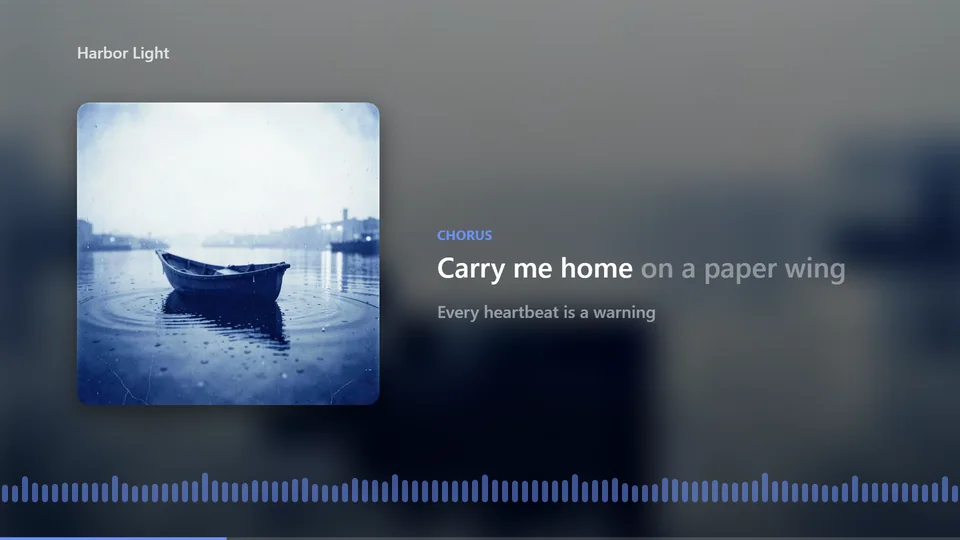
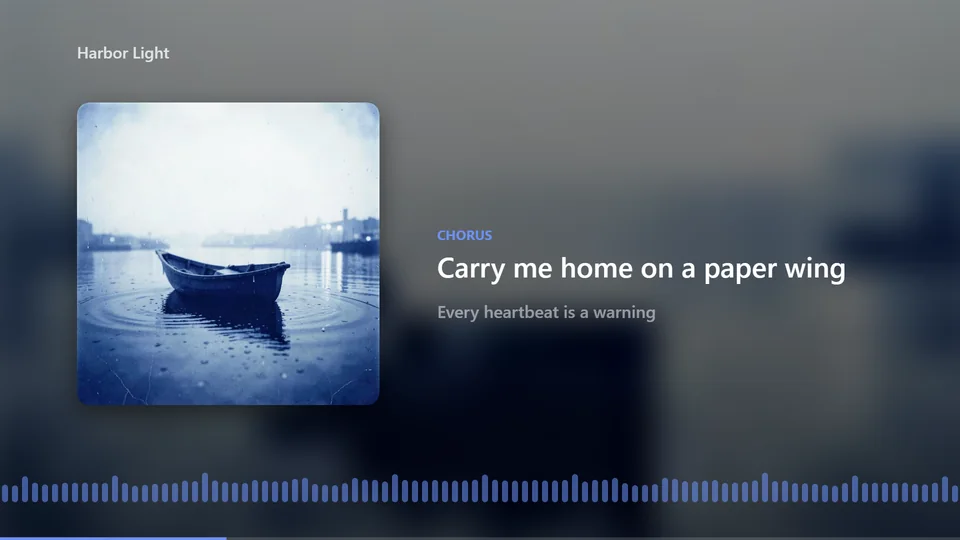
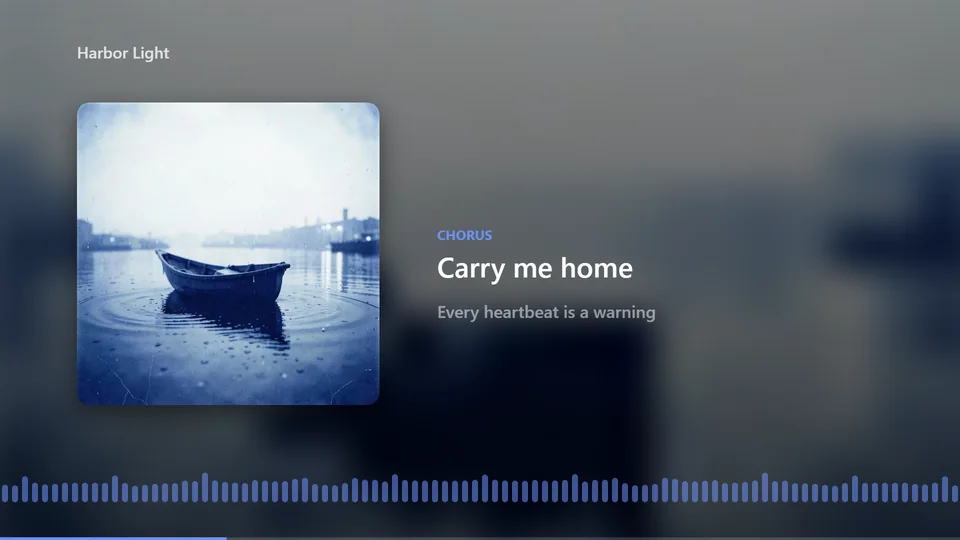
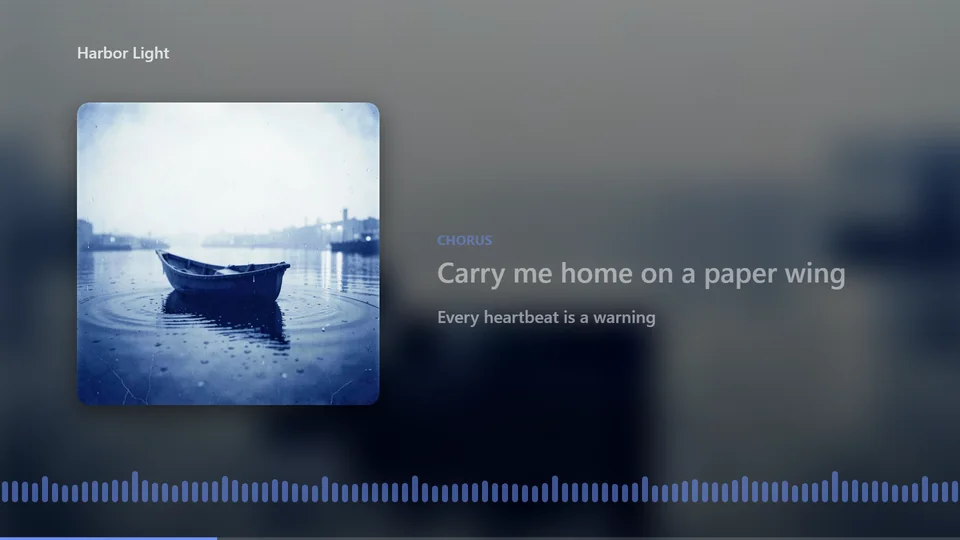
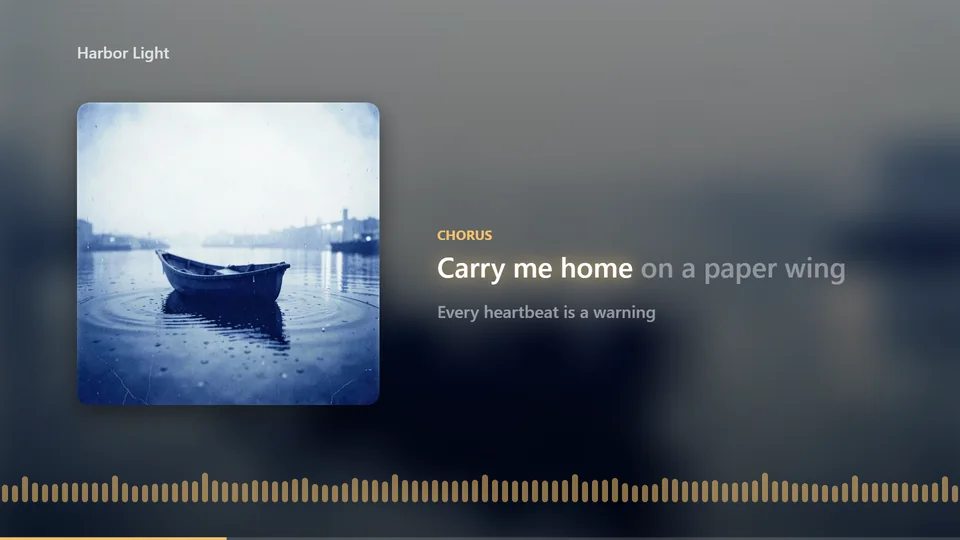
Les paroles peuvent aussi être masquées. Quatre polices, trois tailles, contour, ombre et trois positions fonctionnent avec chaque style, et en duo, la deuxième voix peut avoir sa propre couleur.
Formats
Une chanson, trois formats
Choisis une forme et le créateur de clips de paroles place la pochette, les paroles et le visualiseur en conséquence. Voici le même instant dans chacune.
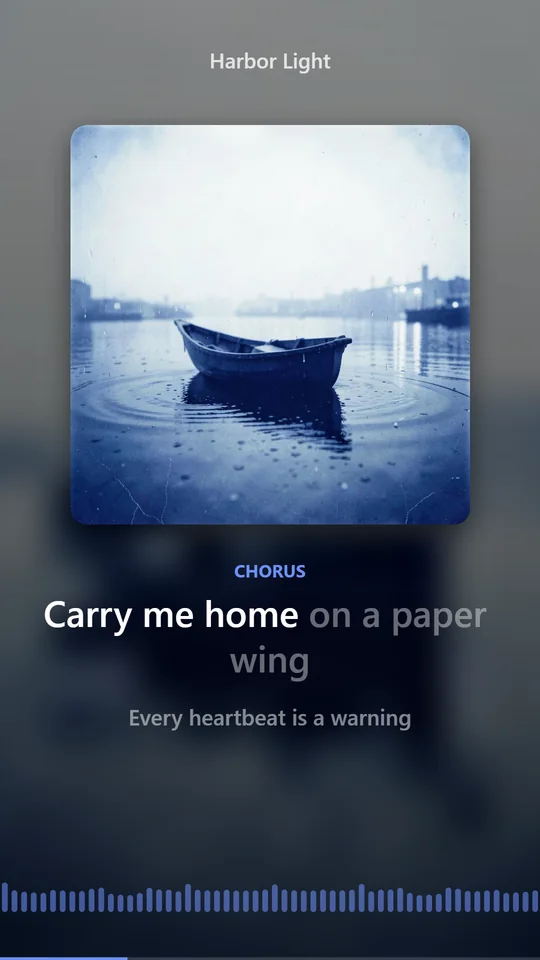
Il y a aussi Spotify Canvas : une boucle verticale de 8 secondes sans paroles ni texte, comme le demandent les consignes Canvas de Spotify.
Vitesse d'export
À quelle vitesse se fait l'export ?
Nous avons exporté les mêmes 30 secondes d'une chanson avec chaque réglage, dans Chrome, sur un ordinateur de bureau.
4,1 s
30 s en 1080p, 5,2 Mo
12,6 s
30 s en 4K, 10,1 Mo
15,4 s
30 s en 4K sans encodage matériel, 27,8 Mo
0
crédit pour exporter, quelle que soit la résolution
Pas de file d'attente
Ton navigateur fabrique la vidéo sur ton propre appareil : ça démarre tout de suite, sans attendre derrière le rendu de quelqu'un d'autre.
Garde l'onglet ouvert
L'export tourne dans l'onglet. Une fois fini, tu télécharges le MP4 et il est enregistré dans tes vidéos.
Chrome ou Edge
Nous testons les exports dans Chrome et Edge sur ordinateur. Un navigateur qui ne peut pas créer de vidéo te le dit avant de commencer.
Les durées dépendent de ton ordinateur et de ton navigateur. La 4K est proposée pour les chansons de 5 minutes maximum.
Comment ça marche
Faire un clip de paroles en 3 étapes
Tout se passe dans l'éditeur du créateur de clips de paroles, ouvert depuis le haut de cette page.
- 1
Apporte la chanson
Importe une chanson avec ses paroles, ou ouvre une chanson faite ici et choisis Faire un clip dans son menu.
- 2
Cale les mots
Récupère le calage pour 1 crédit, puis fais glisser ou décale toute ligne qui ne tombe pas juste.
- 3
Choisis le style et exporte
Choisis le format, l'arrière-plan, le style des paroles et la police, puis exporte le MP4 en 1080p ou en 4K.
Comparatif
Clip de paroles, vidéo karaoké ou clip musical
Trois types de vidéos qu'on fait pour une chanson, et comment chacune se fait sur Anyscene.
| Clip de paroles | Vidéo karaoké | Clip musical | |
|---|---|---|---|
| Image | Pochette, image, vidéo ou couleur derrière les mots | Souvent sobre, pour que les mots restent lisibles | Des scènes filmées ou générées qui suivent la chanson |
| Paroles | L'élément principal à l'écran, par ligne ou par mot | Mot par mot, calées pour chanter en même temps | Des sous-titres tout au plus, souvent rien |
| Idéal pour | Sortir une chanson sur YouTube, Shorts ou Spotify | Les soirées, les répétitions et le chant en groupe | Raconter une histoire en images sur toute la chanson |
| Sur Anyscene | Ce créateur de clips de paroles | Le même éditeur, avec le style S'allument au chant | Le générateur de vidéos IA, un plan à la fois |
Questions fréquentes sur le créateur de clips de paroles
Oui : MP3, WAV, M4A, AAC, FLAC ou OGG, jusqu'à 50 Mo et 10 minutes. Tu confirmes que la chanson t'appartient ou que tu as le droit de l'utiliser, et une chanson importée n'est jamais listée ni montrée en public.
Pour une chanson importée, l'IA transcrit la voix avec un temps pour chaque mot et l'aligne sur les paroles que tu colles. Pour une chanson faite ici, Suno renvoie le minutage des mots qu'il a chantés.
Caler les mots coûte 1 crédit par chanson, avec n'importe quel forfait ou pack de crédits. L'export ne coûte rien, quelle que soit la résolution, et un arrière-plan IA coûte 5 crédits.
Non. Le MP4 exporté montre ta chanson, tes paroles et l'arrière-plan choisi, sans aucun logo ajouté.
En MP4 à 30 images par seconde, en 16:9, 9:16 ou 1:1, en 1080p ou en 4K. La 4K est réservée aux chansons de 5 minutes maximum, et la boucle Spotify Canvas est à un clic.
Oui. Fais glisser une ligne sur la frise ou étire ses bords, décale-la de 0,1 seconde, ou ouvre la ligne et fixe le début de chaque mot. Tout décaler déplace toutes les lignes d'un coup.
La vidéo est créée dans ton navigateur. Nous testons dans des versions récentes de Chrome et d'Edge sur ordinateur, et un navigateur qui ne peut pas créer de vidéo te prévient avant de commencer.
Oui. Fais la chanson ici et elle arrive avec le calage mot par mot de Suno, ou importe une chanson Suno que tu as le droit d'utiliser : elle sera transcrite comme n'importe quel autre fichier.
Fais un clip de paroles
Importe une chanson ou ouvre une chanson que tu as faite, cale les mots pour 1 crédit, et exporte sans crédit supplémentaire.