 Anyscene AI
Vidéo vers vidéo par IA
Importez un clip, décrivez le rendu voulu, et récupérez le même mouvement dans un nouveau style. Le mouvement de caméra, le rythme et l'action restent ; le monde autour d'eux change.
La vidéo vers vidéo en chiffres
Chaque chiffre ci-dessous est lu dans les modèles branchés sur ce générateur et dans les limites d'import qu'il applique.
3 Modèles vidéo vers vidéo sous un seul compte : Wan 2.6, Wan 2.7 et HappyHorse 1.0
Modèles vidéo vers vidéo sous un seul compte : Wan 2.6, Wan 2.7 et HappyHorse 1.0
10 Mo Taille maximale du MP4 que vous pouvez importer comme clip source ; une vidéo de téléphone de 4 à 10 secondes tient largement
Taille maximale du MP4 que vous pouvez importer comme clip source ; une vidéo de téléphone de 4 à 10 secondes tient largement
4–15 s Durée de sortie au choix, selon le modèle vidéo vers vidéo, en 720p ou 1080p
Durée de sortie au choix, selon le modèle vidéo vers vidéo, en 720p ou 1080p
Les rendus que vous pouvez demander à l'IA vidéo vers vidéo
Photoréaliste, anime, dessin animé 3D, pictural, cinématographique. Chacun de ces styles peut être la cible quand vous restylez un clip ; les vidéos ci-dessous montrent l'étendue des rendus que les modèles produisent.
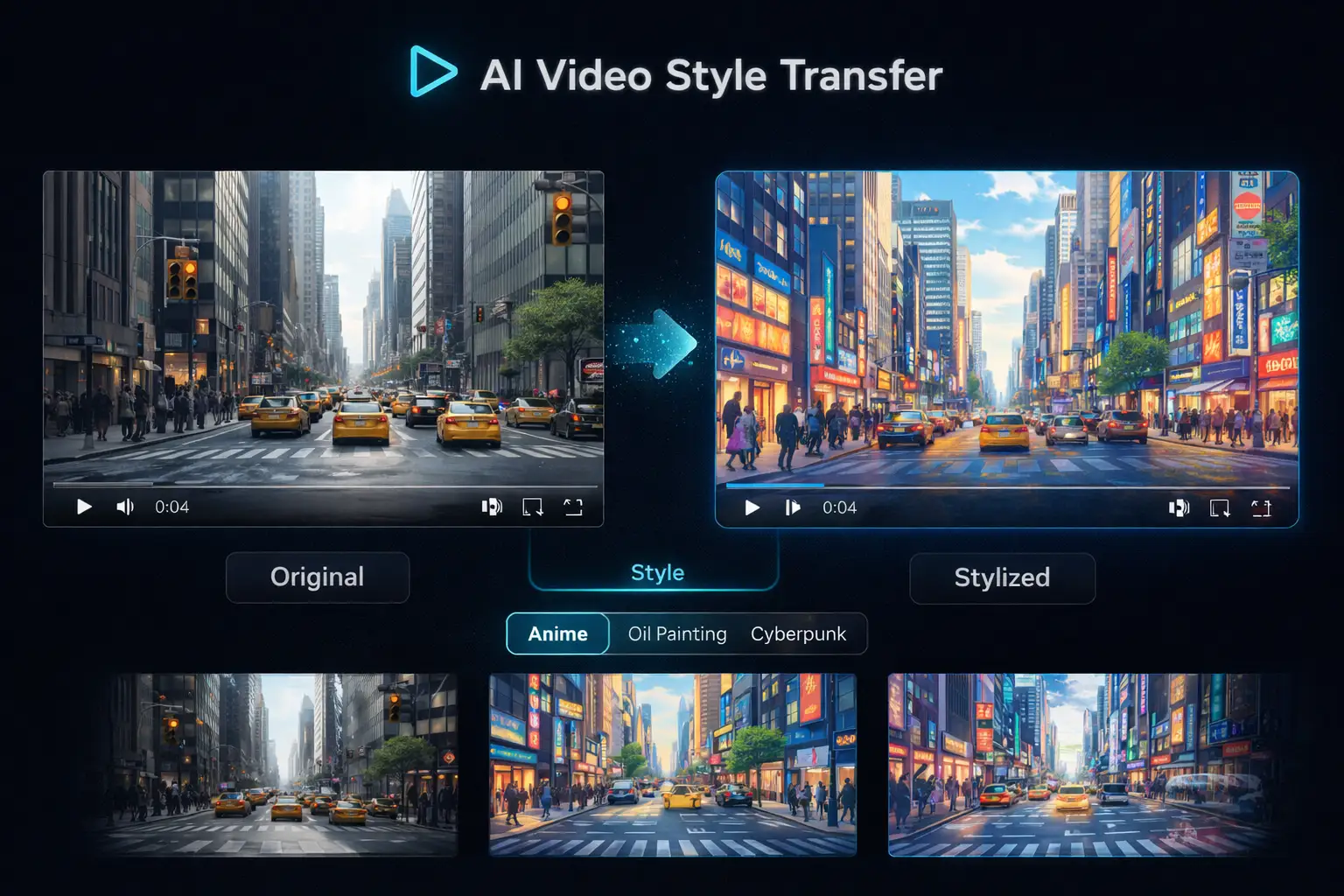
Qu'est-ce que la vidéo vers vidéo ?
La vidéo vers vidéo est un procédé d'IA qui prend un clip existant et une consigne écrite, puis re-rend chaque image pour que la séquence adopte un nouveau style, un nouveau décor ou de nouvelles matières tout en conservant son mouvement. La personne suit toujours le même chemin, la caméra panote toujours de la même façon, mais la rue peut devenir une peinture, le jour devenir la nuit, ou l'acteur réel devenir un personnage d'anime. Cela diffère du texte vers vidéo, qui invente le mouvement, et de l'image vers vidéo, qui part d'une seule image fixe.
Votre séquence fournit le mouvement
Chaque modèle vidéo vers vidéo lit d'abord le mouvement de votre clip : où va le sujet, à quelle vitesse, comment la caméra le suit. Ce mouvement est le squelette du résultat, c'est pourquoi celui-ci reste reconnaissable comme le vôtre.
Votre prompt fournit le rendu
Le texte décrit ce qui doit changer : « style anime, cel shading », « la même scène à l'heure dorée », « transforme la voiture en cabriolet rouge vintage ». Vous décrivez le changement, pas le contenu que le modèle voit déjà.
Le modèle reconstruit les images
Au lieu de coller un filtre par-dessus, la vidéo vers vidéo re-rend les images pour que les ombres, les reflets et les textures correspondent au nouveau style. C'est ce qui la distingue d'un étalonnage ou d'une LUT.
Ce qui reste, ce qui change
La surprise la plus fréquente avec la vidéo vers vidéo est d'attendre qu'elle se comporte comme un logiciel de montage. Elle se comporte comme une repeinte. Voici la ligne de partage.
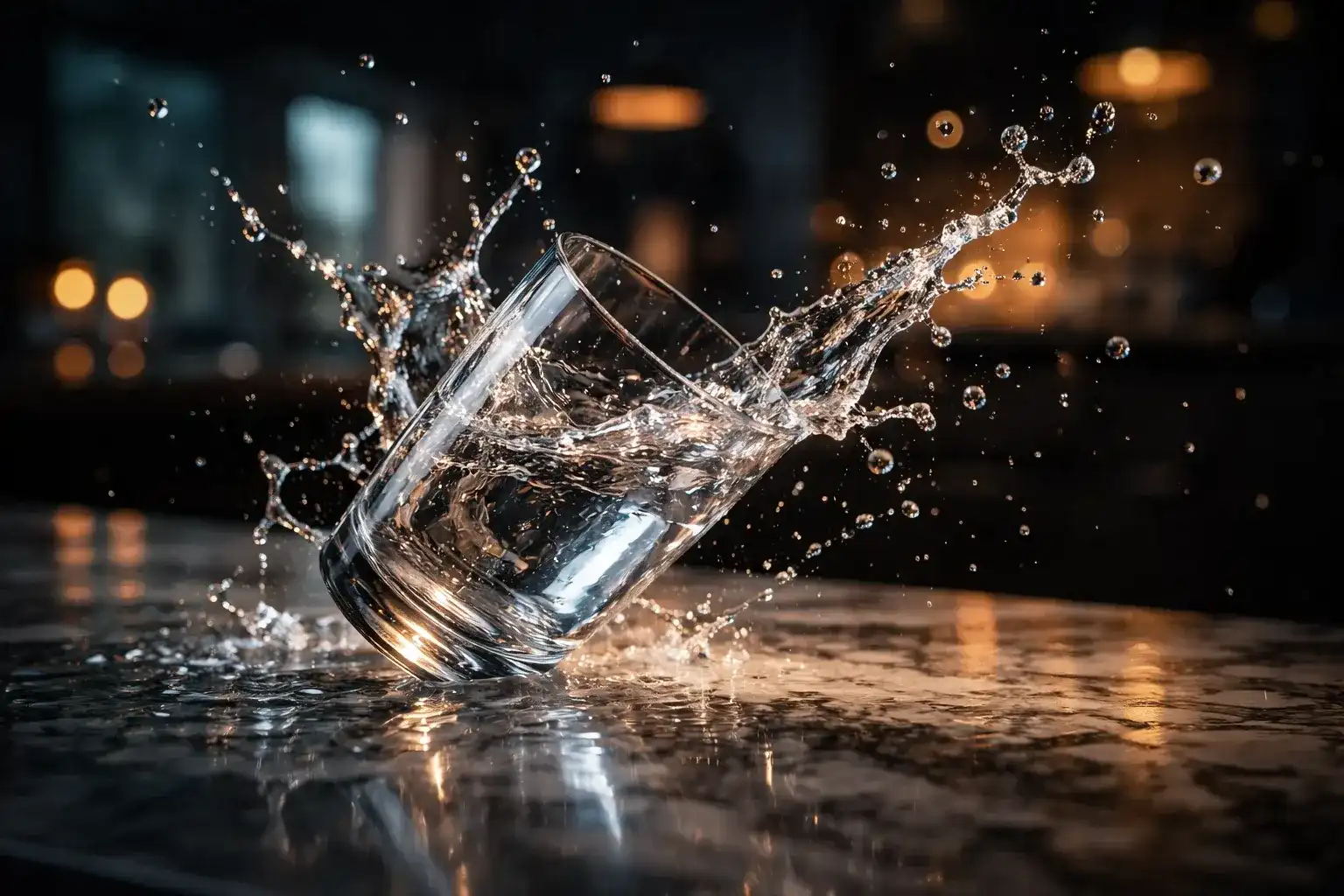
Ce qui reste
La trajectoire et le rythme du mouvement. Le mouvement et le cadrage de la caméra. Le nombre de sujets et leur place dans le cadre. La durée du clip, sauf si vous en choisissez une autre. La composition approximative de chaque plan. Si le clip source tremble, le résultat tremble aussi.
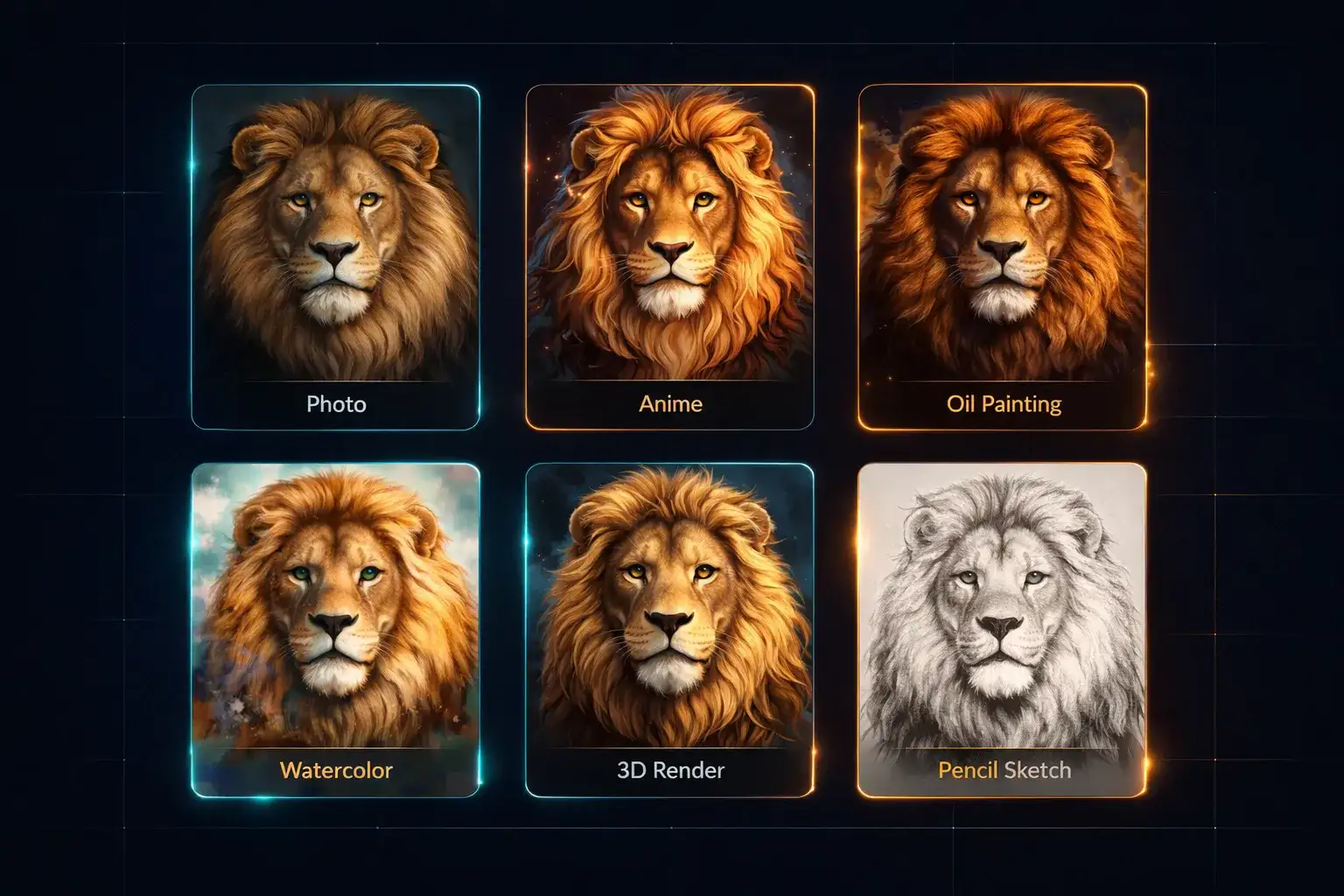
Ce qui change
Le style : du photoréalisme à l'anime, la peinture, l'argile, le croquis. Les matières et les couleurs : un sweat gris en veste de cuir rouge. L'heure de la journée et la météo. Le fond et le décor. L'apparence des personnages, dans certaines limites. Tout ce que vous nommez dans le prompt est modifiable ; tout ce que vous ne nommez pas reste aussi proche de la source que le modèle le peut.
3 modèles vidéo vers vidéo, un seul import
La vidéo vers vidéo est la plus exigeante des quatre scènes vidéo, donc moins de modèles la prennent en charge. Ces trois-là le font, et se répartissent clairement selon ce que vous voulez changer. Les chiffres sont les valeurs réelles du générateur.
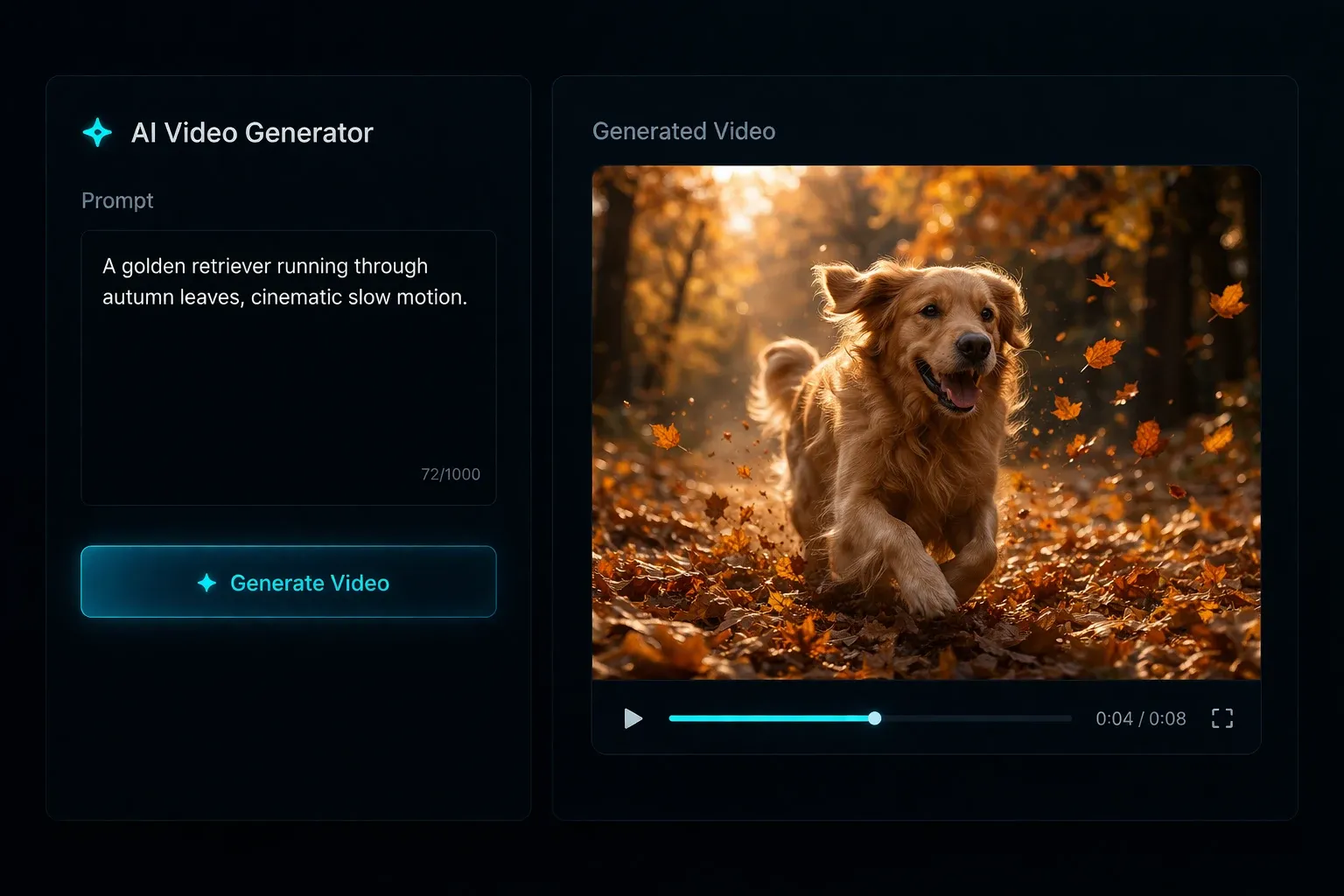
Wan 2.6 : la bête de somme du transfert de style
5 ou 10 secondes, 720p ou 1080p, 60 crédits. Le modèle vidéo vers vidéo par défaut pour restyler : anime, pictural, réétalonnages cinématographiques. Il garde le mouvement serré et reste la façon la moins chère de tester si un clip se restyle bien.
Wan 2.7 : modifier et recadrer
4 à 10 secondes, 720p ou 1080p, 60 crédits, et le seul modèle vidéo vers vidéo ici qui vous laisse choisir le format de sortie (16:9, 9:16, 1:1, 4:3, 3:4). Choisissez-le quand la tâche est un changement de décor, d'objet ou de format plutôt qu'un pur changement de style.
HappyHorse 1.0 : retouches précises, clips plus longs
5, 10 ou 15 secondes, 720p ou 1080p, 125 crédits. La meilleure fidélité au prompt des trois : quand la consigne est précise (« remplace le vélo par une trottinette, garde tout le reste »), c'est le modèle vidéo vers vidéo qui la suit. Aussi le seul à atteindre 15 secondes.
Comment restyler une vidéo en 3 étapes
Tout le flux vidéo vers vidéo tient sur un seul écran. Un restylage de 5 secondes sur Wan 2.6 revient généralement en deux à quatre minutes.
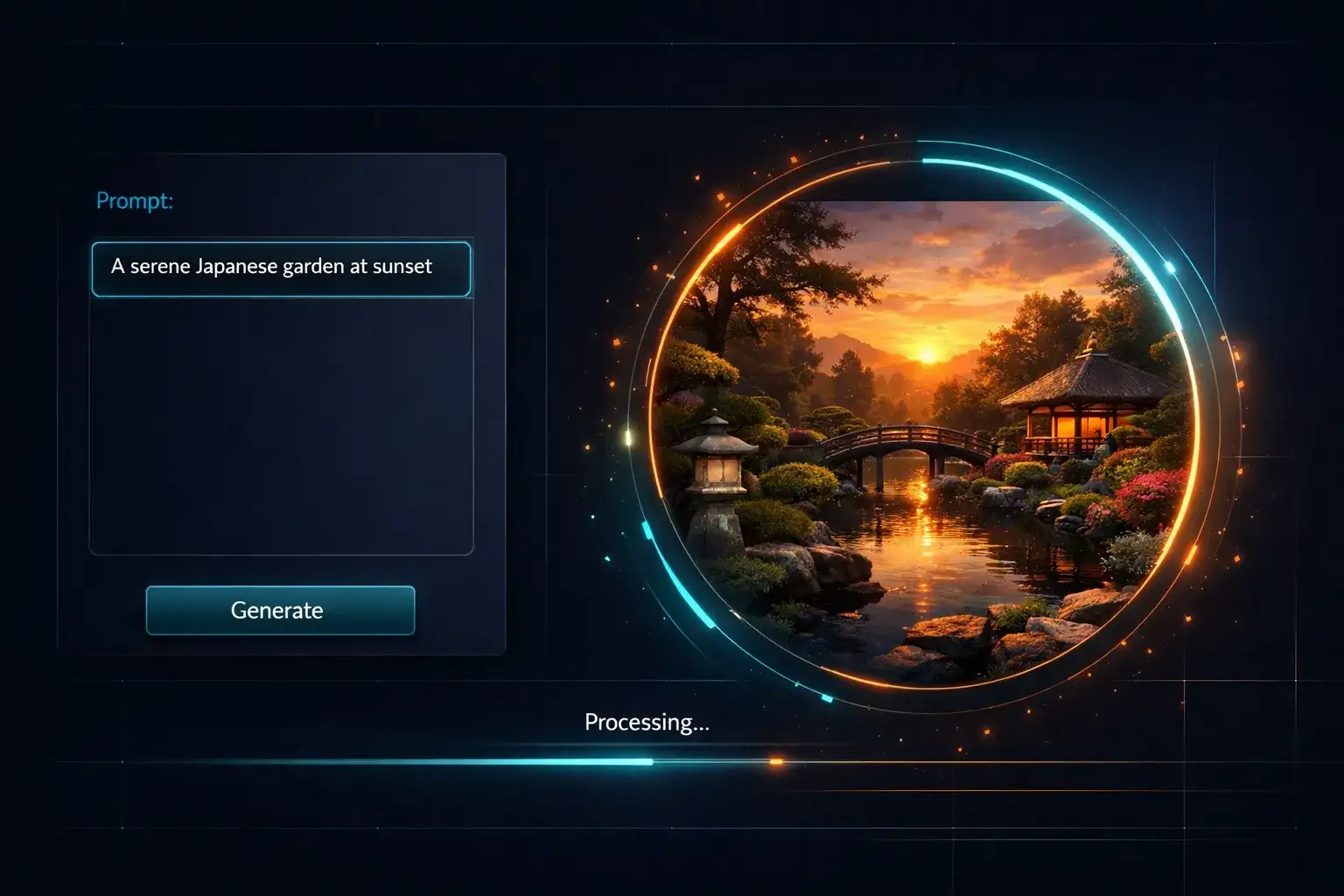
Étape 1 : importez le clip
Glissez un MP4 de 10 Mo maximum dans l'onglet Vidéo vers vidéo. Les clips courts, stables, avec un sujet net donnent les résultats les plus propres ; une vidéo de téléphone de 5 à 10 secondes est idéale. Coupez avant l'import plutôt qu'après.
Étape 2 : décrivez le nouveau rendu
Écrivez ce qui doit changer, pas ce qui est dans la vidéo. « Style anime, cel shading, lumière douce du soir » ou « même plan, mais sous la neige, heure bleue ». Nommez le style, l'éclairage et les éventuels remplacements d'objets, et laissez le reste tranquille.
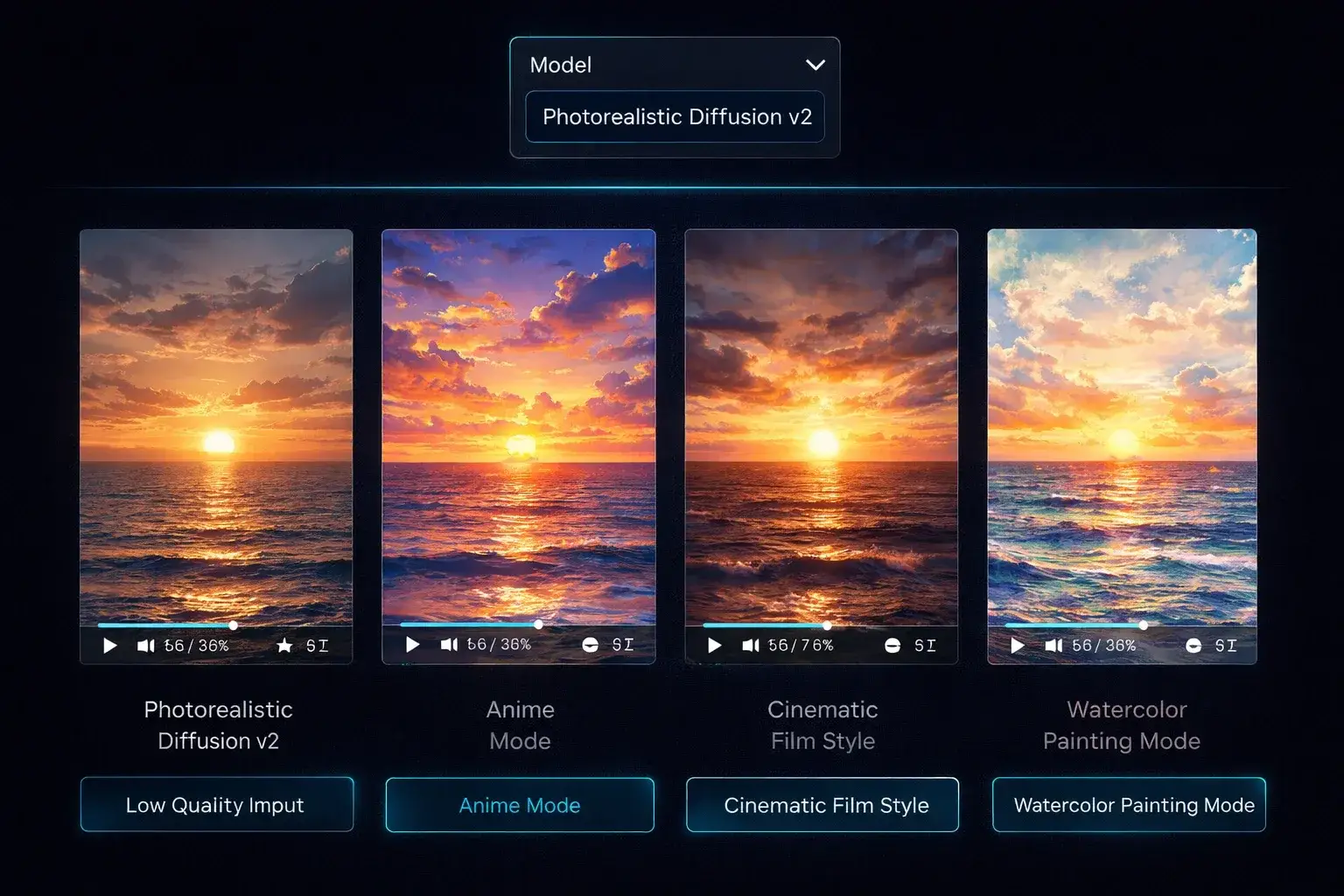
Étape 3 : choisissez un modèle et générez
Wan 2.6 pour le style, Wan 2.7 quand il faut aussi un nouveau format, HappyHorse 1.0 pour une retouche précise d'objet ou un clip de 15 secondes. Réglez durée et résolution, vérifiez le coût en crédits à côté de Générer, et téléchargez le MP4 à l'arrivée.
La vidéo vers vidéo pour chaque type de créateur
Le même générateur vidéo vers vidéo sert aux créateurs, aux marketeurs, aux musiciens et aux cinéastes. Ce qui change, c'est le clip que vous importez et le rendu que vous demandez.
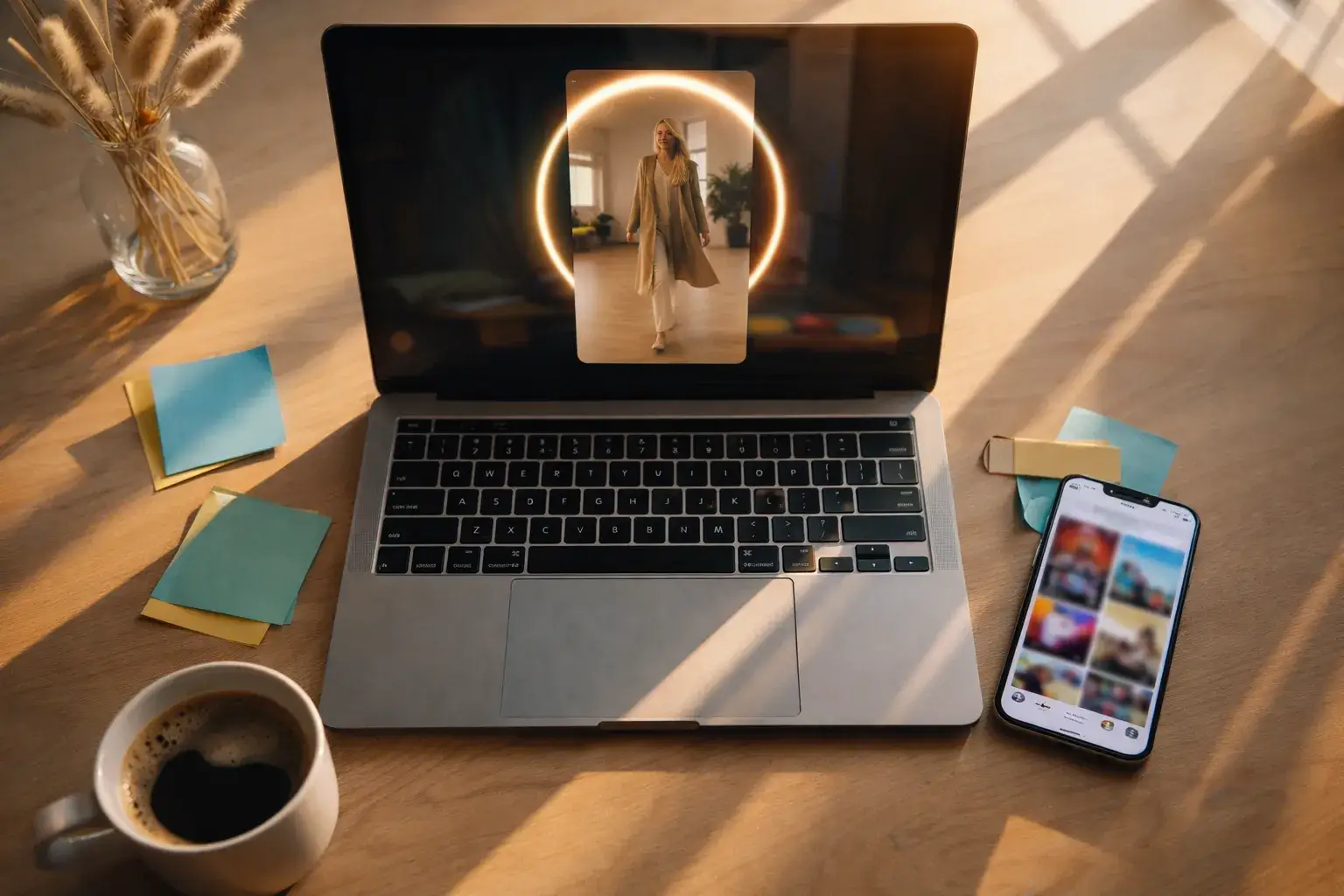
Restyler des clips pour les réseaux
Transformez un simple clip de téléphone en version anime, BD ou picturale pour les Reels, les Shorts et TikTok. Un passage vidéo vers vidéo donne à la même danse, la même marche ou la même réaction un rendu que personne d'autre n'a dans le fil.
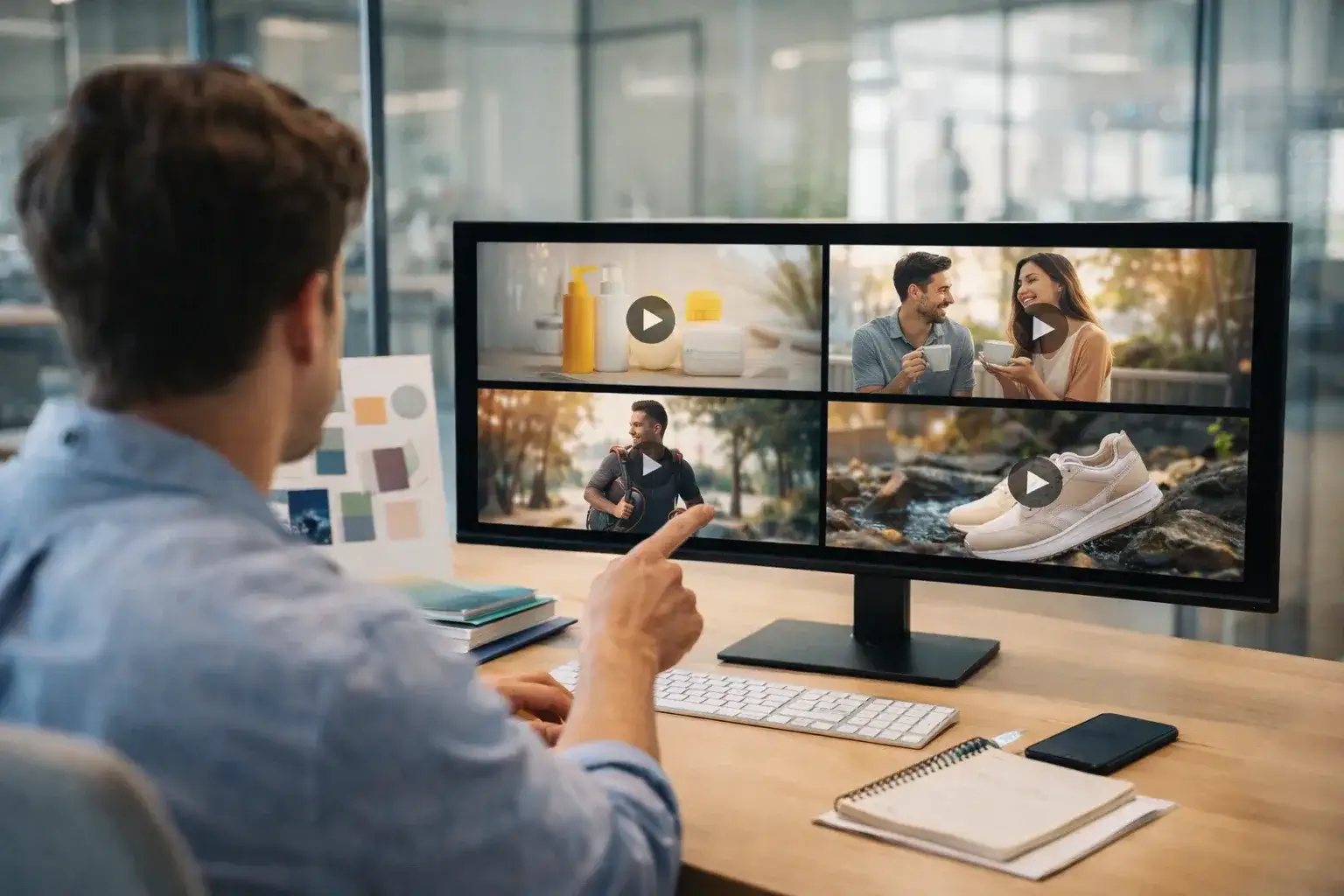
Des variantes de pub sans retournage
Tournez le clip principal une fois, puis utilisez la vidéo vers vidéo pour produire une version de nuit, une version d'hiver et une version stylisée pour différents emplacements. Même mouvement, mêmes points de coupe, trois créations.
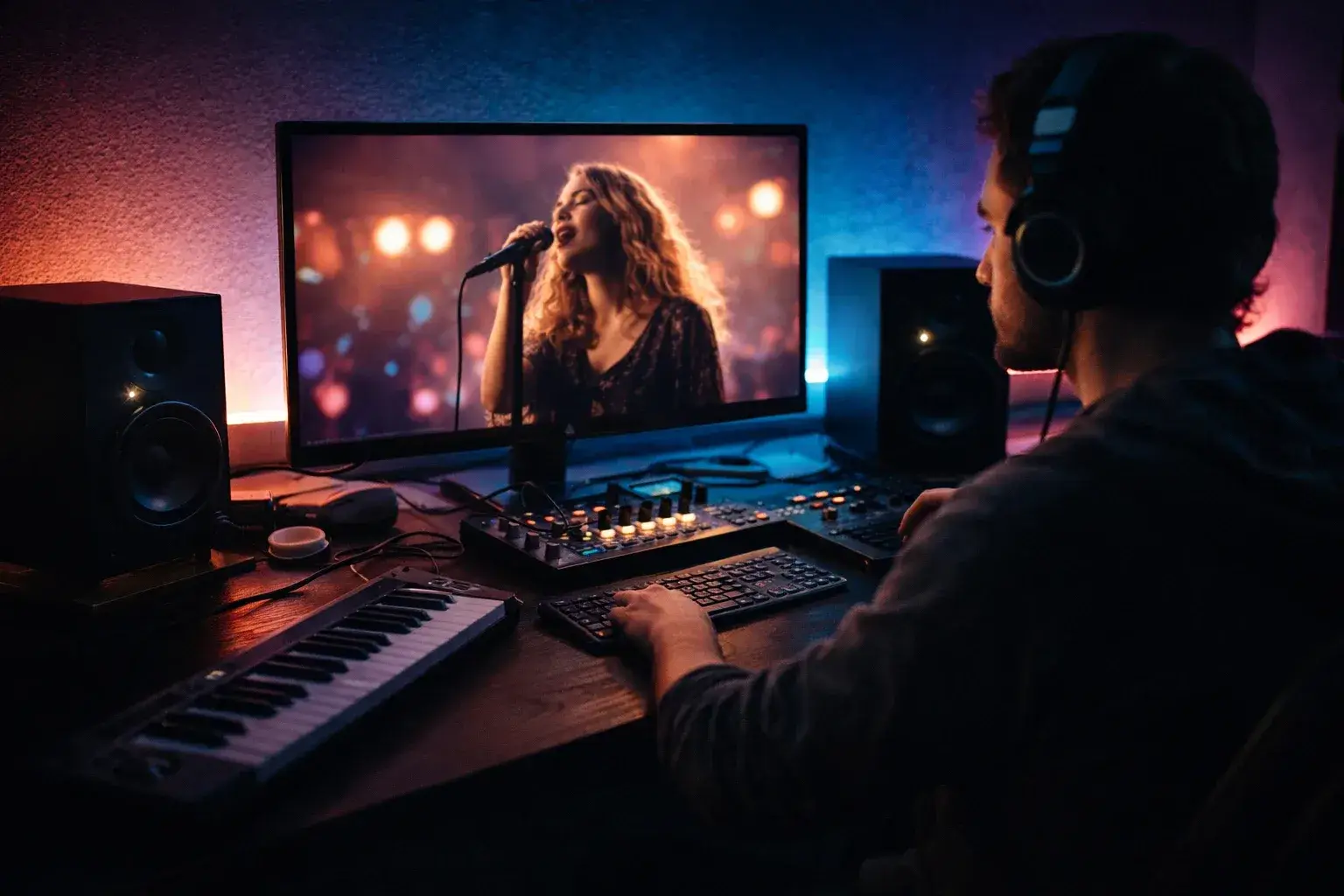
Clips musicaux et visualiseurs
Filmez une performance au téléphone et restylez-la pour qu'elle colle au morceau : lavis d'encre, néon, grain de film. La vidéo vers vidéo garde le tempo de l'interprète calé sur le rythme.
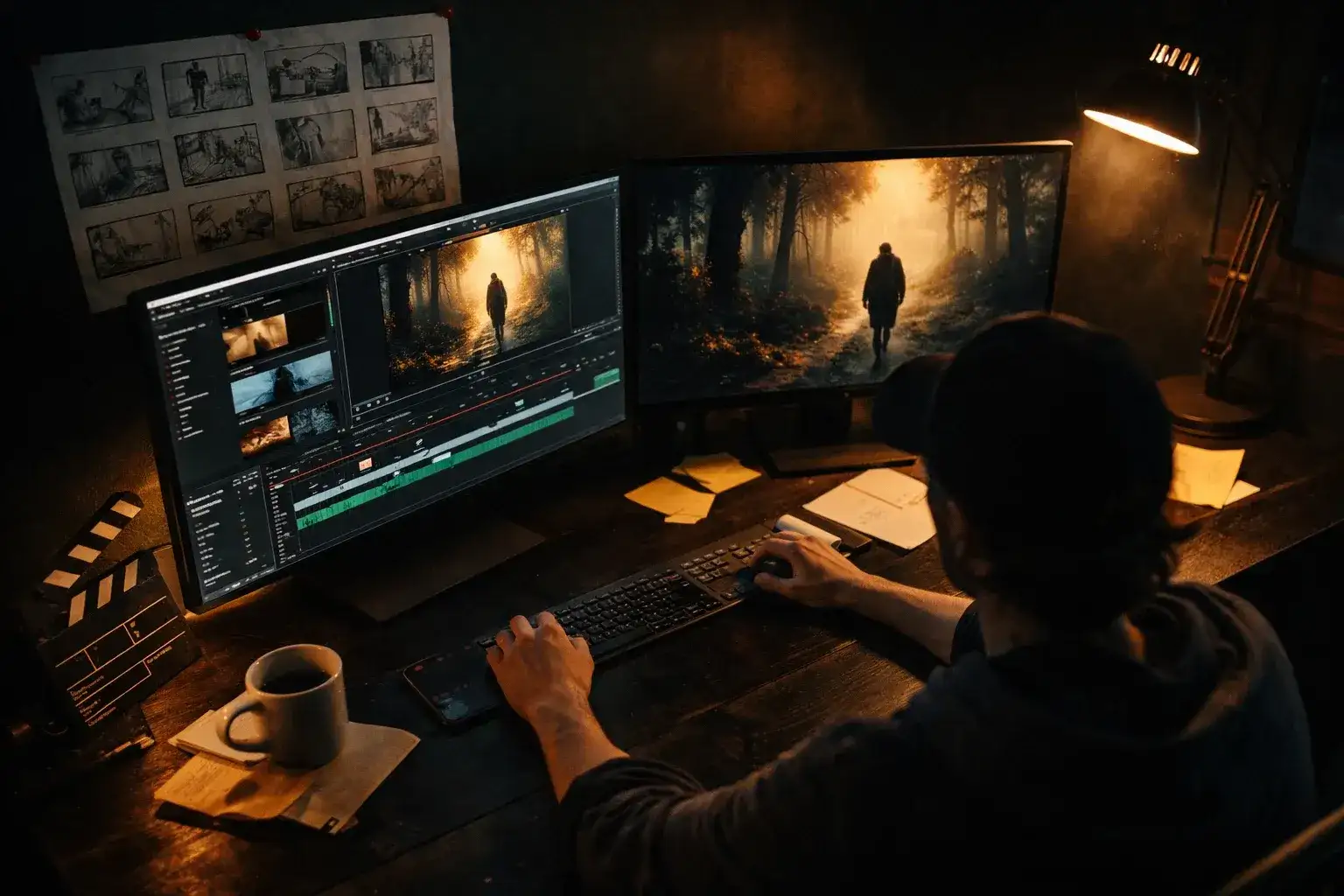
Prévisualisation et recherche de rendu
Montrez à un réalisateur trois univers de couleur pour la même mise en place avant que quiconque n'éclaire un plateau. La vidéo vers vidéo transforme un enregistrement de répétition en essai de rendu en quelques minutes.
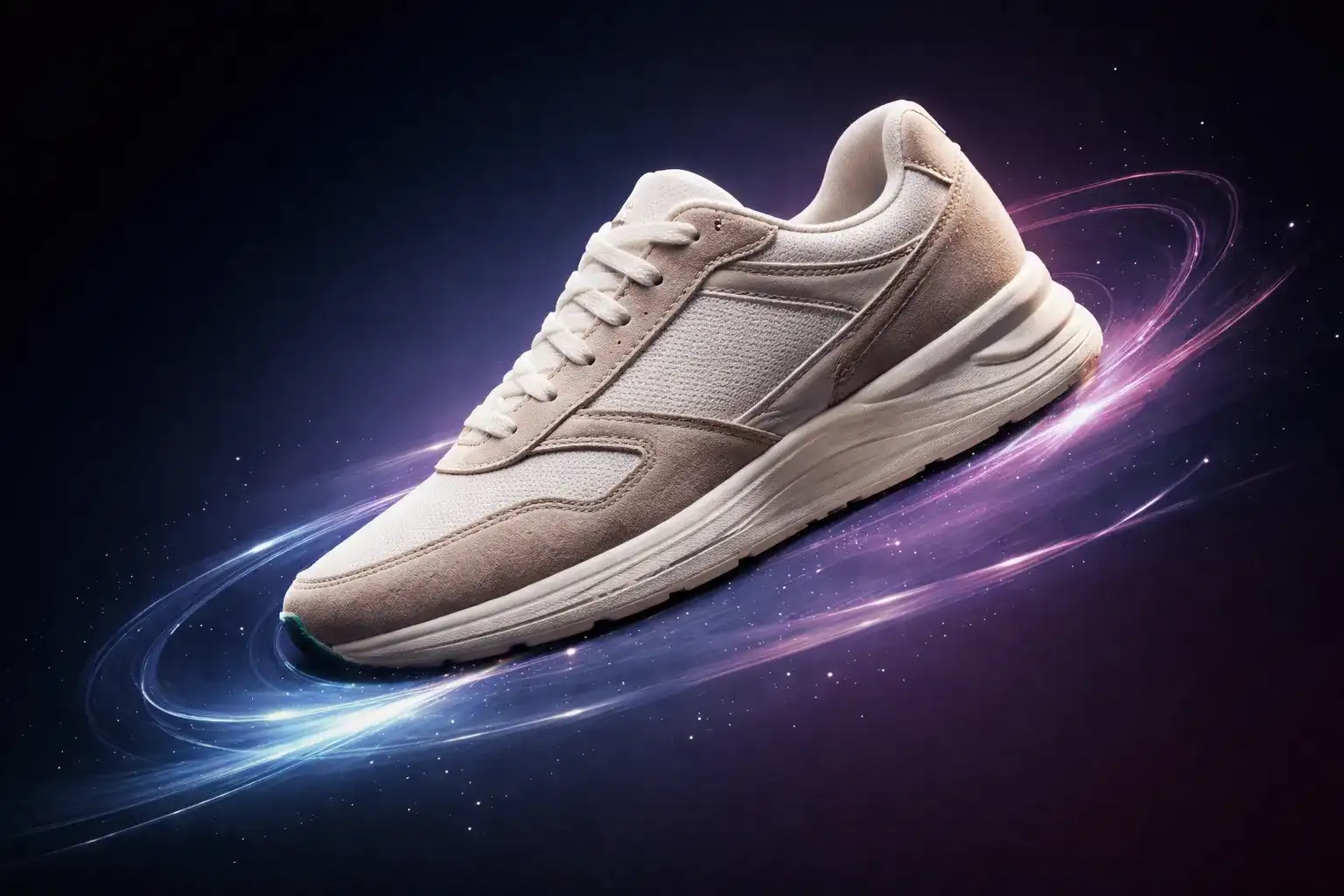
Coloris et décors produit
Une seule présentation du produit devient la version noire, la version sable et la version éclairée en studio. La vidéo vers vidéo change la matière et le fond tandis que le mouvement de la main reste identique.
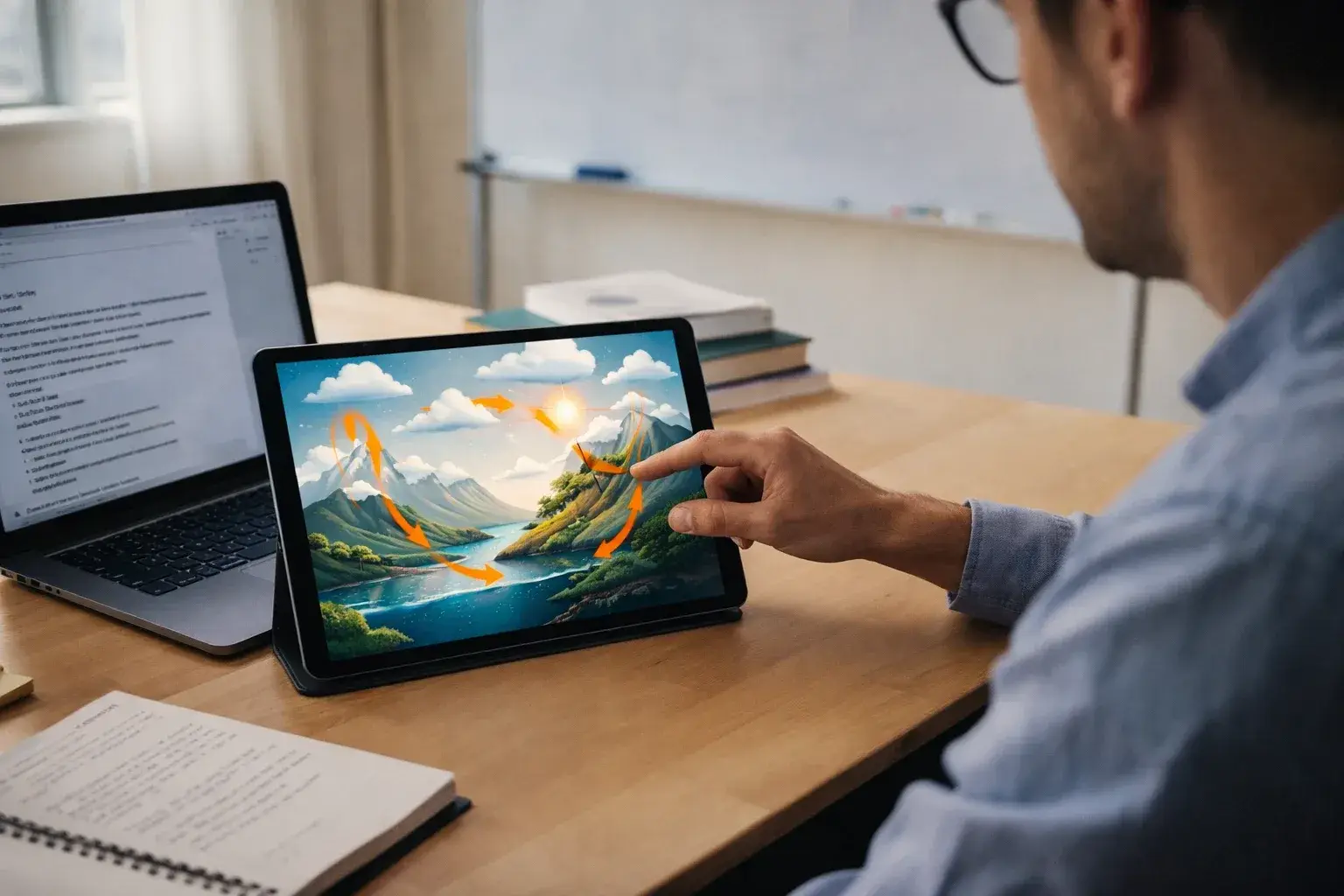
Des explications à partir de captures et de démos
Restylez une démo austère en une séquence illustrée et propre pour un cours ou une diapositive. Le mouvement du pointeur et l'ordre des étapes restent exactement là où ils étaient.
6 prompts de style vidéo vers vidéo pour démarrer
Collez l'un d'eux à côté de votre import, puis ajustez les noms. Chacun nomme le style, la lumière et une chose à conserver, ce qui est la forme d'un bon prompt vidéo vers vidéo.
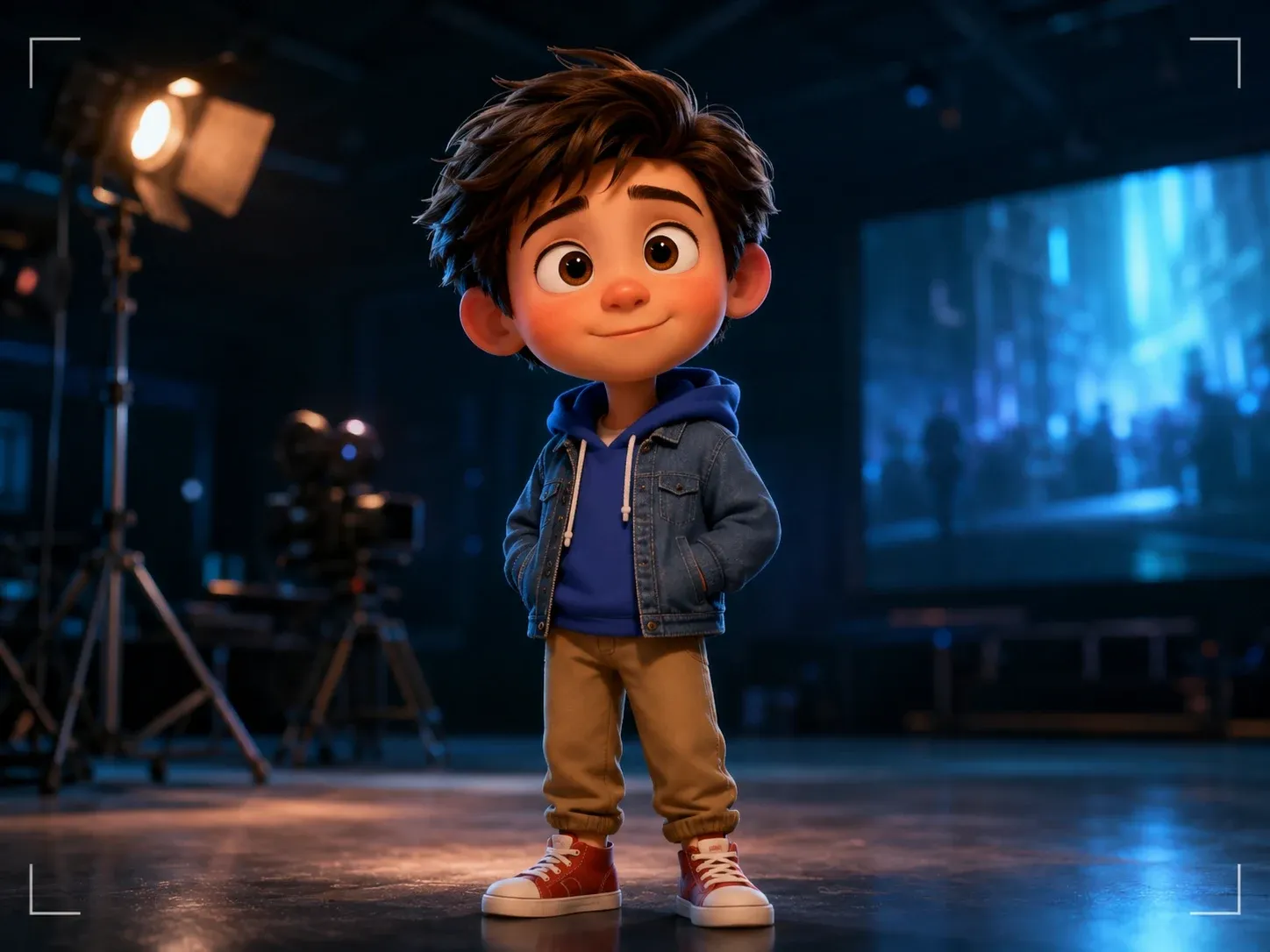
Anime
« Style anime japonais, cel shading net, contours marqués, ciel saturé, conserver les couleurs des vêtements du personnage et le mouvement de caméra. »
Peinture à l'huile
« Peinture à l'huile impressionniste, coups de pinceau visibles, palette chaude, texture de peinture épaisse sur chaque surface, mouvement et cadrage conservés. »
Nuit cyberpunk
« Même scène de nuit, rues trempées de pluie, enseignes néon magenta et cyan, reflets mouillés, rendu anamorphique cinématographique, garder chaque sujet à sa place. »
Pâte à modeler
« Animation en pâte à modeler image par image, personnages et accessoires modelés à la main, surfaces mates, léger saccadé, lumière de studio douce, mêmes actions et même rythme. »
Aquarelle
« Illustration à l'aquarelle libre, bords qui bavent doucement, texture de papier, palette pastel sourde, marges blanches, mouvement inchangé. »
Film noir
« Film noir en noir et blanc des années 1940, lumière principale dure, ombres profondes, motifs de stores vénitiens, léger grain de film, garder la mise en place et le mouvement de caméra exactement comme tournés. »
Préparez le clip avant de l'importer
La plupart des résultats décevants en vidéo vers vidéo viennent du clip source, pas du prompt. Quatre vérifications règlent presque tout.
MP4, moins de 10 Mo
C'est la limite d'import. Exportez en 720p avec un débit modéré et un clip de 10 secondes reste bien en dessous. Coupez dans la galerie de votre téléphone avant d'importer.
Adaptez la durée au modèle
Wan 2.6 sort 5 ou 10 secondes, Wan 2.7 de 4 à 10, HappyHorse de 5 à 15. Une source de 30 secondes ne reviendra pas en 30 secondes ; coupez d'abord le moment que vous voulez.
Un sujet, caméra stable
Le restylage amplifie les tremblements et se perd dans les foules. Une seule personne ou un seul objet, un mouvement de caméra lent et une lumière égale donnent au modèle un squelette propre à repeindre.
Décrivez le changement, pas le clip
Le modèle voit déjà la séquence. Consacrez le prompt au nouveau style, au nouvel éclairage et à la seule chose à remplacer, et terminez par ce qui doit rester identique.
Un seul solde pour tous les modèles vidéo vers vidéo
Les restylages commencent à 60 crédits sur Wan 2.6 et Wan 2.7, 125 sur HappyHorse 1.0. Les forfaits démarrent à 15,9 $ par mois en facturation annuelle, et les packs de crédits rechargent n'importe quel forfait sans changer d'abonnement.
Starter
- 1 200 crédits par mois
- Jusqu'à 600 images ou 30 vidéos
Pro
Populaire- 4 400 crédits par mois
- Jusqu'à 2 200 images ou 110 vidéos
Premium
- 8 400 crédits par mois
- Jusqu'à 4 200 images ou 210 vidéos
Prix annuels, affichés par mois. La facturation mensuelle et les packs de crédits sont sur la page des tarifs.
Vidéo vers vidéo par IA — questions fréquentes
Des réponses directes aux questions que l'on se pose avant son premier restylage.
Le modèle analyse le mouvement de votre clip source image par image, puis re-rend chaque image selon votre prompt en gardant ce mouvement comme guide. La sortie a le même mouvement et le même rythme que l'original, mais un style, un décor ou des matières différents. C'est une repeinte de la séquence, pas un filtre posé dessus.
Wan 2.6 et Wan 2.7 coûtent 60 crédits par clip ; HappyHorse 1.0 en coûte 125. Les durées plus longues et le 1080p peuvent augmenter le prix, et le coût exact s'affiche à côté du bouton Générer avant toute dépense. Voir la page des tarifs pour la taille des forfaits.
Des fichiers MP4 jusqu'à 10 Mo. Exportez en 720p avec un débit modéré et un clip d'environ 10 secondes tient sans problème. Coupez le clip au moment voulu avant l'import ; le modèle re-rend tout le fichier que vous lui donnez.
Leur mouvement, leur position et leur rythme restent. Leur apparence suit votre prompt : si vous demandez de l'anime, ils deviennent des personnages d'anime ; si vous dites « garde les couleurs des vêtements », le modèle s'y efforce. L'identité est mieux préservée sur des clips stables, bien éclairés, avec un seul sujet. Pour un travail où le visage compte, faites d'abord un test de 5 secondes sur Wan 2.6.
Wan 2.6 pour le transfert de style au coût le plus bas. Wan 2.7 quand il faut aussi changer le format, par exemple un clip 16:9 en 9:16. HappyHorse 1.0 pour des retouches précises d'objets ou de décor et pour des clips jusqu'à 15 secondes. La façon la moins chère de trancher est un test de 5 secondes sur Wan 2.6 avant de lancer plus long.
Non. Les trois modèles vidéo vers vidéo renvoient une vidéo muette. Gardez votre piste audio d'origine et reposez-la sous le clip restylé dans votre logiciel de montage ; le timing correspond image pour image, donc tout se cale sans réglage.
Choisissez une durée prise en charge par le modèle et il rendra à cette longueur : jusqu'à 10 secondes sur Wan 2.6 et 2.7, jusqu'à 15 sur HappyHorse 1.0. Les résultats sont les plus fidèles quand la durée de sortie correspond à la source. Pour des pièces plus longues, restylez chaque plan séparément et montez-les ensemble.
Vous vous connectez avant le premier clip parce que la génération consomme des crédits liés à votre compte ; l'inscription se fait en un clic avec Google. Le résultat vous appartient pour un usage personnel ou commercial, et chaque résultat est enregistré dans votre historique pour un téléchargement ultérieur.
Donnez un nouveau rendu à votre premier clip
Importez dix secondes de n'importe quoi, nommez le style, et regardez le même mouvement revenir transformé. Trois modèles vidéo vers vidéo, un générateur, des résultats en quelques minutes.