 Anyscene AI
AI 이미지 확장
어떤 사진이든 여백을 더해 보세요. 새 비율을 고르거나 더 넓은 구도로 바꾸면, AI가 주변을 채워 한 장의 사진처럼 이어 줍니다.
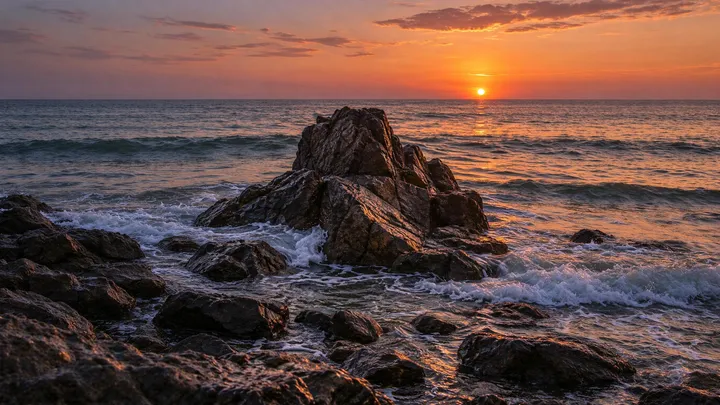
16:9 · 2K · 새로 그린 부분 58%
사진을 여기에 놓거나 클릭해서 업로드하세요
PNG · JPG · WEBP · HEIC — 최대 10 MB
새 비율
사진 위치
새 여백에 채울 내용 (선택)
사진은 결과 생성에만 사용되며, 모델 학습에는 절대 사용되지 않습니다.
이 도구로 만들었습니다
AI 이미지 확장 실제 예시
사진 6장을 AI 이미지 확장으로 한 번씩만 확장했고, 그 뒤로 손보지 않았습니다. 점선 테두리가 원본이 있던 자리이고, 테두리 밖은 모두 새로 그린 부분입니다.
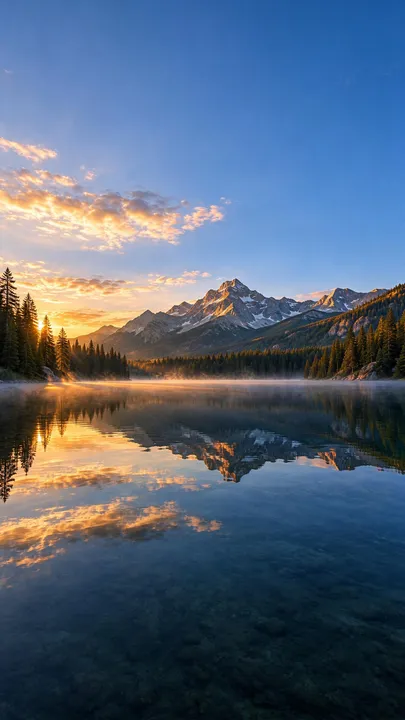
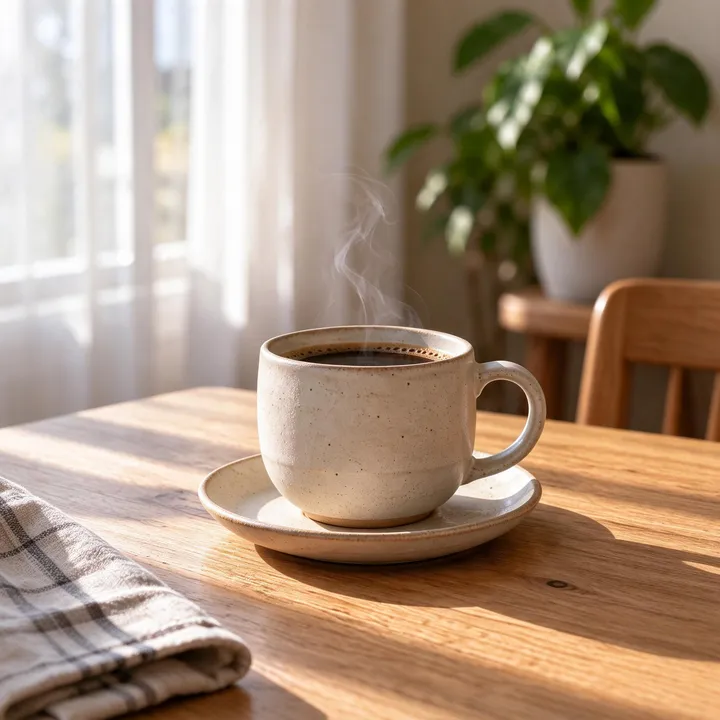
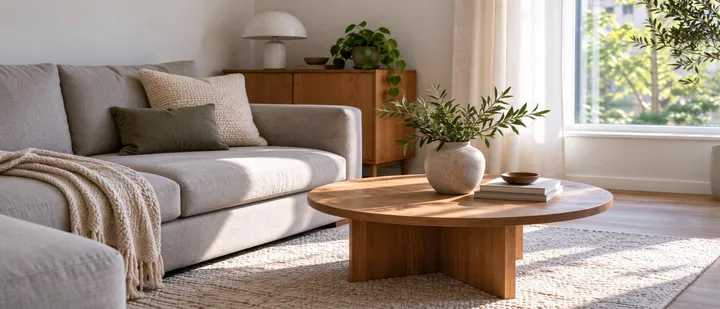
원본 사진 6장은 이 페이지를 위해 생성했습니다. 확장된 이미지는 AI 이미지 확장이 2K로 돌려준 결과 그대로이며, 여기서는 작게 보여 드립니다.
8가지 비율
올리기 전에 비율부터 정하세요
플랫폼마다 자기 비율로 이미지를 보여 주고, 맞지 않는 부분은 잘라 냅니다. 먼저 AI 이미지 확장으로 그 비율에 맞춰 넓혀 두면 중요한 부분이 잘리지 않습니다.
정사각형 1:1
상품 페이지, 캐러셀, 프로필 사진.
Shopify에 따르면 상품 사진은 2048 × 2048 px 정사각형이 보통 가장 잘 표시됩니다. Shopify 고객센터
1:1(으)로 확장 →포스터 2:3
Pinterest 핀, 포스터, 책 표지.
Pinterest는 일반 핀에 2:3, 즉 1000 × 1500 px을 권장합니다. Pinterest 도움말
2:3(으)로 확장 →와이드 16:9
YouTube 썸네일, 프레젠테이션, 데스크톱 배경화면.
YouTube는 동영상 썸네일에 16:9, 3840 × 2160 px을 권장합니다. YouTube 고객센터
16:9(으)로 확장 →모바일 세로 9:16
쇼츠와 스토리 커버, 휴대폰 배경화면.
YouTube는 쇼츠 썸네일에 9:16, 2160 × 3840 px을 권장합니다. YouTube 고객센터
9:16(으)로 확장 →AI 이미지 확장의 결과는 모두 약 400만 화소입니다. 정사각형은 2048 × 2048, 16:9는 2816 × 1584, 21:9는 3136 × 1344입니다. Etsy는 상품 사진에 각 변 2000 px 이상을, eBay는 약 1600 × 1600을 권장하므로 정사각형 결과라면 둘 다 충족합니다.
직접 계산한 수치
이미지의 얼마나 새로 그려질까요?
비율을 바꾸면 결과의 일부는 처음부터 그려야 합니다. 가장 흔한 사진 비율 6가지에 대해 그 비율을 계산해 두었으니, AI 이미지 확장을 쓰기 전에 미리 확인하세요.
옆으로 밀어서 8가지 비율을 모두 확인하세요.
| 원본 → 새 비율 | 1:1 | 4:3 | 3:4 | 3:2 | 2:3 | 16:9 | 9:16 | 21:9 |
|---|---|---|---|---|---|---|---|---|
| 휴대폰 사진(가로)4:3 | 25% | 같은 비율 | 44% | 11% | 50% | 25% | 58% | 43% |
| 휴대폰 사진(세로)3:4 | 25% | 44% | 같은 비율 | 50% | 11% | 58% | 25% | 68% |
| 동영상 화면16:9 | 44% | 25% | 58% | 16% | 63% | 같은 비율 | 68% | 24% |
| 정사각형 게시물1:1 | 같은 비율 | 25% | 25% | 33% | 33% | 44% | 44% | 57% |
| 카메라 사진(가로)3:2 | 33% | 11% | 50% | 같은 비율 | 56% | 16% | 63% | 36% |
| 카메라 사진(세로)2:3 | 33% | 50% | 11% | 56% | 같은 비율 | 63% | 16% | 71% |
- 30% 미만: AI가 주로 기존 내용을 이어 그림
- 30~60%: 가장자리 확인
- 60% 초과: 대부분 새로 그림, 설명을 적어 주세요
58%
세로로 찍은 휴대폰 사진을 16:9 배너로 만들 때 새로 그려지는 부분입니다.
75%
2배로 넓게 보면 새로 그려지는 부분입니다. 원본은 전체의 4분의 1이 됩니다.
11%
가로로 찍은 휴대폰 사진(4:3)을 3:2 인화 크기로 만들 때 더해지는 부분은 이것뿐입니다.
계산 방법: 사진은 높이나 너비 중 하나를 그대로 유지하므로, 새로 그려지는 비율은 1 − (좁은 쪽 비율 ÷ 넓은 쪽 비율)이고 비율은 모두 너비 ÷ 높이로 셉니다. 1.5배로 넓게 보면 56%, 2배면 75%가 새로 그려집니다.
정의
AI 이미지 확장이란?
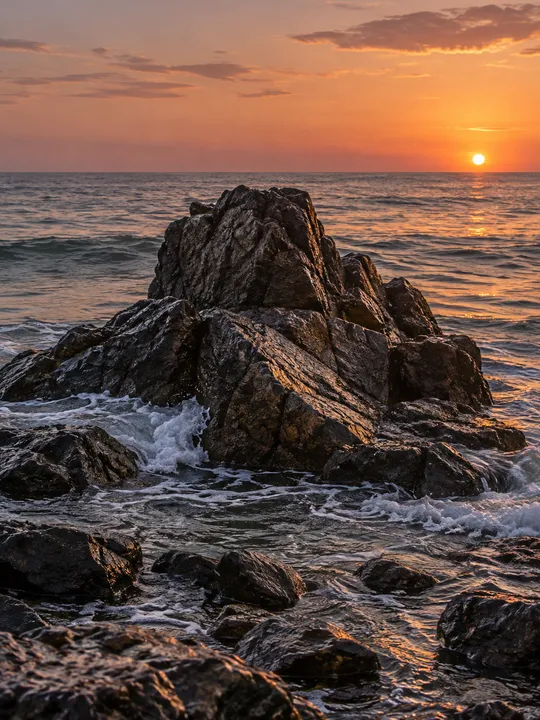
AI 이미지 확장은 사진을 원래 테두리보다 크게 만드는 이미지 편집 도구입니다. 이미지 주위에 새 여백을 더하고, 이미 담긴 내용과 어울리게 그 부분을 그립니다.
언크롭(uncrop), 아웃페인팅(outpainting), 이미지 확장이라고도 부릅니다. 잘려 나간 픽셀을 되살리는 것이 아니라, 장면에 맞는 새 픽셀을 그립니다. 업스케일러는 그 반대로, 같은 이미지에 디테일을 더합니다. 확장은 보이는 장면 자체를 넓혀 줍니다.
바뀌는 것
- 이미지의 비율과 크기
- 사진 주위의 여백(새로 그려지는 부분)
- 장면이 보이는 범위
AI가 유지하는 것
- 피사체와 그 색감, 빛
- 원근감과 수평선
- 카메라 질감: 입자감과 선명도
이 두 목록은 저희 AI 이미지 확장이 사진마다 보내는 지시의 일부입니다. 모델이 이미지 전체를 다시 그리기 때문에 테두리 근처의 디테일이 살짝 움직일 수 있습니다. '원본 테두리'를 켜서 확인해 보세요.
이미지를 3단계로 확장하는 방법
업로드하고, 비율을 고르고, 확장하면 끝입니다. AI 이미지 확장은 약 30~40초 만에 새 이미지를 돌려줍니다.
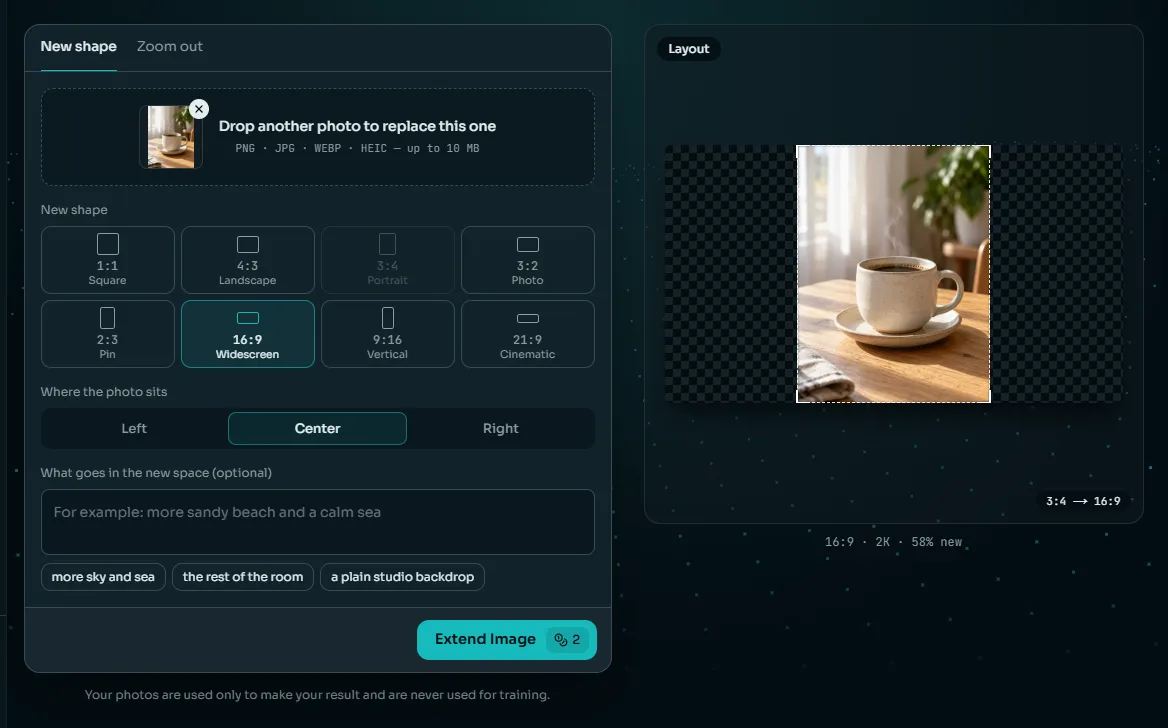
1단계: 사진 업로드
AI 이미지 확장을 열고 10 MB 이하의 JPG, PNG, WebP, HEIC를 놓으세요. 어떤 사진이든 되지만, 선명하고 가장자리가 트여 있고 고른 사진일수록 잘 넓어집니다.
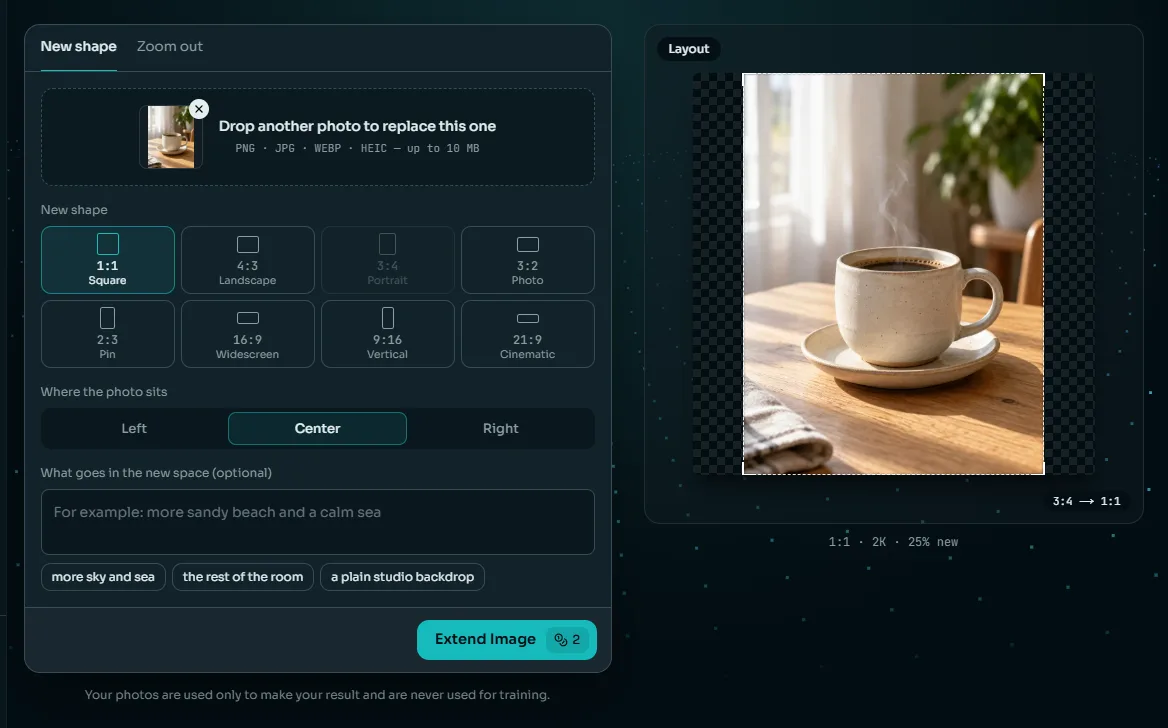
2단계: 새 비율 고르기
8가지 비율 중 하나를 고르거나, '넓게 보기'로 비율은 그대로 두고 사방에 여백을 더하세요. 사진 위치를 정하고, 원하면 새 여백에 대해 몇 마디 적습니다.
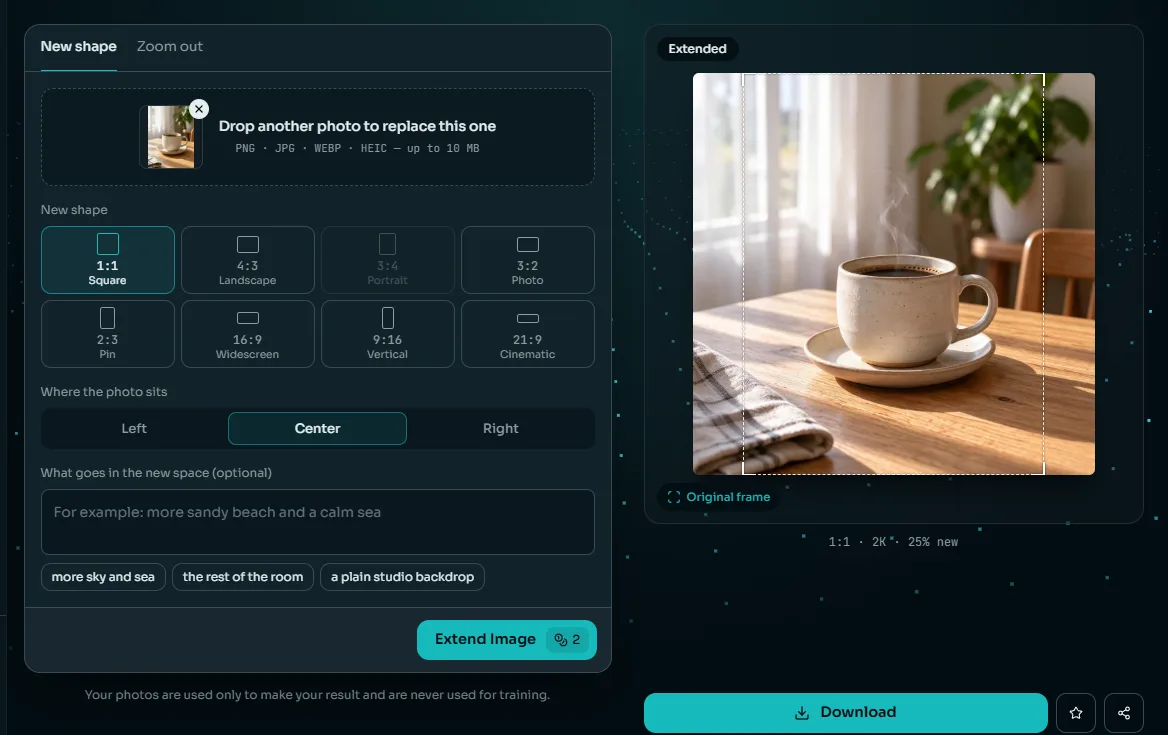
3단계: 확장하고 다운로드
'이미지 확장'을 누르세요. 가격 2크레딧이 버튼에 표시됩니다. 2K 결과를 다운로드하거나, 원본 테두리와 비교하거나, 한 번 더 확장하세요.
업로드하기 전에
AI 이미지 확장에 잘 맞는 사진
사진 가장자리에 무엇이 있느냐에 따라 얼마나 잘 넓어지는지가 정해집니다. 트이고 고른 면은 쉽게 이어지지만, AI가 추측해야 하는 디테일은 그렇지 않습니다.
잘 넓어짐
하늘, 물, 탁 트인 땅
바다, 구름, 모래, 풀, 눈은 자연스럽게 반복되기 때문에 AI 이미지 확장이 더한 여백도 잘 어우러집니다.
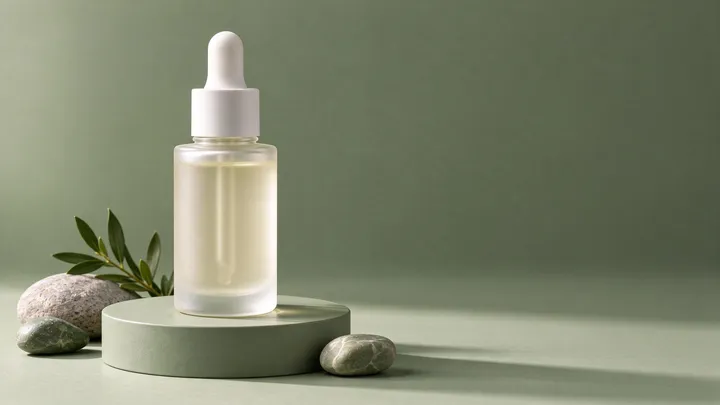
단색 배경
스튜디오 배경지, 칠한 벽, 부드러운 흐림은 AI가 틀릴 여지가 거의 없습니다.
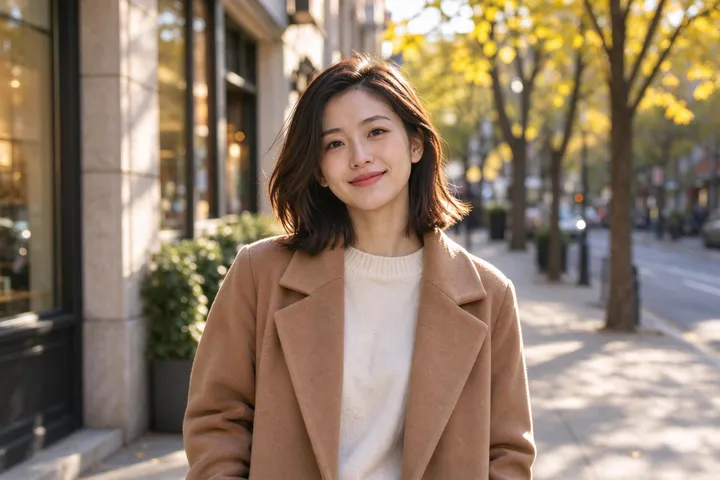
흐릿한 배경
인물 뒤의 흐릿한 거리나 방은 잘 넓어지고, 인물은 원래 자리에 그대로 남습니다.
넓히기 어려움
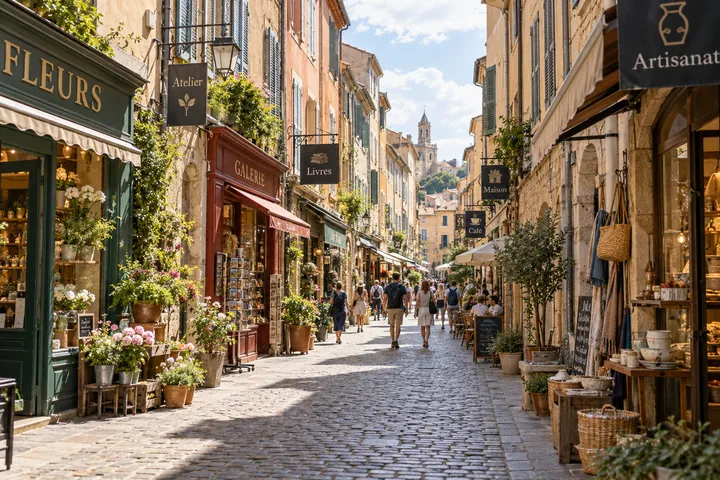
가장자리의 글자
테두리에 잘린 간판과 라벨은 엉터리 글자로 채워집니다.
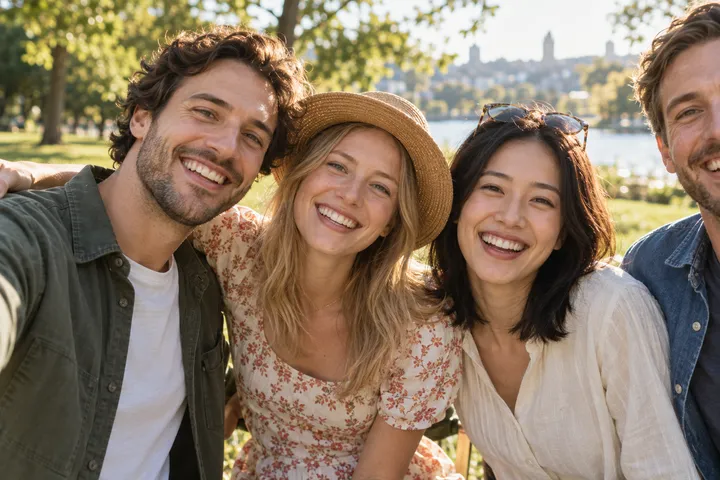
잘린 인물
가장자리의 얼굴 반쪽이나 손은 추측으로 그릴 수밖에 없고, 사람에 대한 추측은 티가 납니다.
반복되는 무늬
창문, 타일, 울타리는 정확히 맞아야 해서 조금만 어긋나도 눈에 띕니다.
한쪽 가장자리에서 잘린 사람이 있나요? 사진 위치를 조정해 새 여백이 반대쪽에 생기게 하세요.
선택 입력
새 여백에 무엇을 채울지 알려 주세요
아무것도 적지 않으면 AI 이미지 확장은 가장자리에 닿은 내용을 이어 그립니다. 새로 그릴 부분이 클 때나 그 자리에 특정한 것을 두고 싶을 때는 짧은 한마디가 도움이 됩니다.
좋은 설명의 예
잔잔한 바다를 더무엇을옅은 저녁 하늘도무엇을왼쪽에어디에같은 부드러운 빛으로느낌
너무 막연함
“더 크고 예쁘게”
크게 만드는 건 도구가 원래 하는 일이고, '예쁘게'는 AI가 그릴 수 있는 것이 아닙니다.
명확함
“모래사장과 잔잔한 바다를 더, 저녁 빛은 그대로”
새 여백에 무엇이 있어야 하는지 말하고, 빛의 분위기도 맞춰 줍니다.
새 여백만 설명하기
원본 사진은 그대로 남습니다. AI 이미지 확장은 그 주변만 그리니, 그 부분에 대해서만 적으세요.
글자와 로고는 빼기
새 여백에 그려진 글자는 깨집니다. 글자는 나중에 디자인 도구에서 넣으세요.
한 줄이면 충분
최대 200자입니다. 물건을 길게 나열하면 화면이 복잡해집니다.
활용 사례
AI 이미지 확장은 이렇게 쓰입니다
대부분은 찍을 때와 다른 비율에 사진을 맞춰야 하는 경우입니다.
사진 한 장, 비율 세 가지. 다시 찍지 말고 비율마다 AI 이미지 확장을 한 번씩 쓰면 됩니다.
동영상 썸네일
세로 화면을 양옆에 검은 띠 없는 16:9 썸네일로 바꿉니다.
스토리와 쇼츠
가로 사진에 하늘과 땅을 더해 9:16 화면을 채웁니다.
정사각형 상품 사진
상품을 1:1 캔버스 가운데에 두고 같은 배경을 주위로 넓힙니다.
제목을 넣을 여백
사진을 한쪽에 두고 반대쪽에 광고 문구를 넣을 깔끔한 여백을 만듭니다.
인화 크기
휴대폰 사진을 3:2로 넓혀 머리를 자르지 않고 4×6인치로 인화합니다.
배경화면과 배너
좋아하는 사진을 16:9나 21:9로 넓혀 데스크톱, 헤더, 배너에 씁니다.
비율을 바꾸는 다른 방법
AI 이미지 확장 vs. 자르기, 늘이기, 채우기 도구
비율이 맞지 않는 사진을 고치는 방법은 다섯 가지입니다. 진짜처럼 보이는 이미지를 더하는 건 그중 두 가지뿐입니다.
| AI 이미지 확장 | 자르기 | 늘이기 | 흐림 띠·색 띠 | 사진 편집기의 채우기 | |
|---|---|---|---|---|---|
| 사진 전체를 유지 | 예 | 아니요, 가장자리가 잘림 | 예, 하지만 왜곡됨 | 예 | 예 |
| 새 비율을 채움 | 장면을 넓혀 채움 | 예 | 예 | 띠로 채움 | 장면을 넓혀 채움 |
| 한 장의 사진처럼 보임 | 대체로 그렇다 | 예 | 아니요 | 아니요 | 대체로 그렇다 |
| 사진당 시간 | 30~40초 | 몇 초 | 몇 초 | 1~2분 | 몇 분 |
| 필요한 기술 | 없음 | 없음 | 없음 | 약간 | 사진 편집 경험 |
가장자리가 중요하지 않으면 자르고, 중요하면 AI 이미지 확장을 쓰세요.
솔직한 한계
AI 이미지 확장이 할 수 없는 일
빠르고 대체로 자연스럽지만, 되살리는 게 아니라 그리는 것입니다. 믿고 쓰기 전에 알아 둘 여섯 가지.
잘린 부분은 되돌릴 수 없음
새 여백은 장면에 맞게 지어낸 것입니다. 실제 장면에 그 자리에 사람이나 간판이 있었어도 AI는 알 수 없습니다.
이미지 전체를 다시 그림
AI 이미지 확장은 모든 것을 다시 그리기 때문에 사진 속 디테일이 살짝 움직일 수 있습니다. '원본 테두리'를 켜서 비교해 보세요.
글자는 깨짐
새 여백의 글자와 로고는 지어낸 것입니다. 진짜 글자는 나중에 넣으세요.
가장자리의 얼굴
테두리에 잘린 얼굴이나 손은 상상으로 채워집니다.
8가지 비율, 4:5 없음
4:5 세로 게시물이 필요하면 3:4로 확장한 뒤 높이를 약 6% 잘라 내세요.
약 400만 화소
화면용으로는 충분합니다. 16:9 결과는 300 dpi에서 약 24 × 13 cm로 인화됩니다.
사진 한 장을 모든 비율로
AI 이미지 확장의 결과는 보통 첫 단계일 뿐입니다. 아래 도구는 모두 그 결과를 그대로 이어받고, 크레딧 잔액도 같습니다.
확장하기
필요한 비율로 사진을 넓히고, 새 여백은 자동으로 채웁니다.
편집하기
AI 이미지 편집기로 빛을 바꾸거나, 하늘을 갈아 끼우거나, 디테일을 지웁니다.
움직이게 하기
이미지를 동영상으로 기능으로 9:16이나 16:9 결과를 짧은 클립으로 만듭니다.
모든 모델과 도구를 쓰는 요금제
모든 요금제로 28개 모델 전체와 이 도구를 포함한 Anyscene의 모든 도구를 이용할 수 있습니다. 연간 결제 시 20% 할인되며, 크레딧 팩으로 언제든 충전할 수 있습니다.
표시된 가격은 연간 결제를 월 단위로 환산한 금액입니다. 월간 요금과 크레딧 팩은 요금 페이지에서 확인하세요.
AI 이미지 확장 자주 묻는 질문
크레딧을 쓰기 전에, 분명하게 답해 드립니다.
사진을 원래 테두리보다 크게 만들어, 카메라가 더 넓게 찍은 것처럼 보이게 하는 것입니다. AI 이미지 확장은 원본 주위에 새 이미지를 그려서 이렇게 합니다. 자르기로 실제로 사라진 픽셀을 되살리지는 못합니다.
아닙니다. AI 이미지 확장은 유료 요금제용이며 이미지당 2크레딧입니다. 확장에 실패하면 크레딧이 자동으로 돌아옵니다.
사진은 그대로 새 캔버스에 놓이고, AI에도 원본을 유지하라고 지시합니다. 다만 모델이 이미지 전체를 2K로 다시 그리기 때문에 작은 디테일이 움직일 수 있습니다. '원본 테두리'로 사진이 있던 위치를 확인할 수 있습니다.
1:1, 4:3, 3:4, 3:2, 2:3, 16:9, 9:16, 21:9의 8가지입니다. '넓게 보기'는 사진과 가장 가까운 비율을 유지하면서 사방에 1.5배 또는 2배의 여백을 더합니다.
약 400만 화소입니다. 정사각형은 2048 × 2048 px, 16:9는 2816 × 1584 px, 9:16은 1584 × 2816 px, 21:9는 3136 × 1344 px입니다.
네. 사진을 왼쪽, 가운데, 오른쪽(세로로 긴 비율에서는 위, 가운데, 아래)에 두면 새 여백은 반대쪽에, 가운데라면 양쪽에 생깁니다.
네, 200자 이하의 선택 입력 한 줄로 적을 수 있습니다. 예: '하늘과 잔잔한 바다를 더'. 적지 않으면 AI가 사진 가장자리에 닿은 내용을 이어 그립니다.
네, 인물이 테두리 안에 있다면 가능합니다. 가장자리에서 잘린 사람이 있으면 AI가 그 사람의 나머지를 지어내야 하므로, 새 여백을 반대쪽에 두거나 다른 사진을 고르세요.
대개 새로 그릴 부분이 너무 크거나, 가장자리에 글자·얼굴·반복 무늬가 있기 때문입니다. 더 가까운 비율을 고르거나, 사진 위치를 옮기거나, 짧은 설명을 더하거나, 한 번 더 확장해 보세요. 매번 처음부터 다시 그립니다.
더 많은 AI 사진 도구
같은 사진, 같은 크레딧 잔액으로 다음에 하고 싶을 만한 것들.
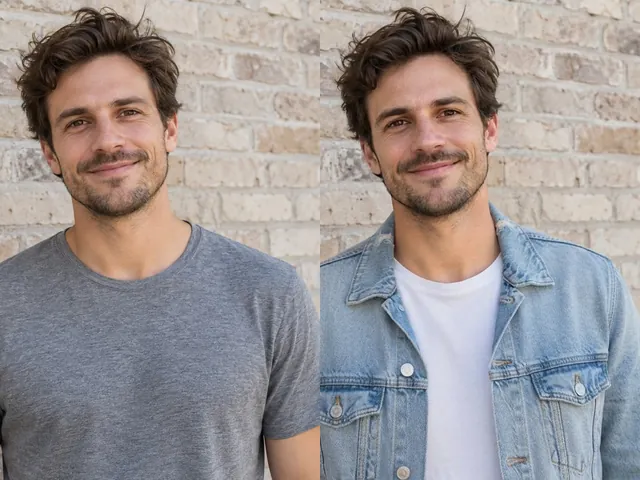
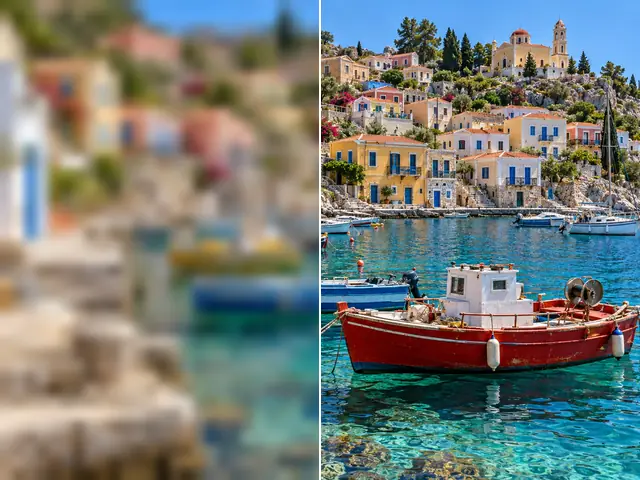
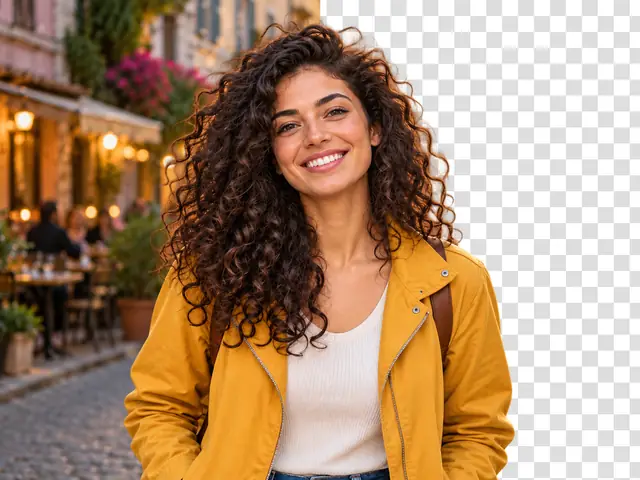
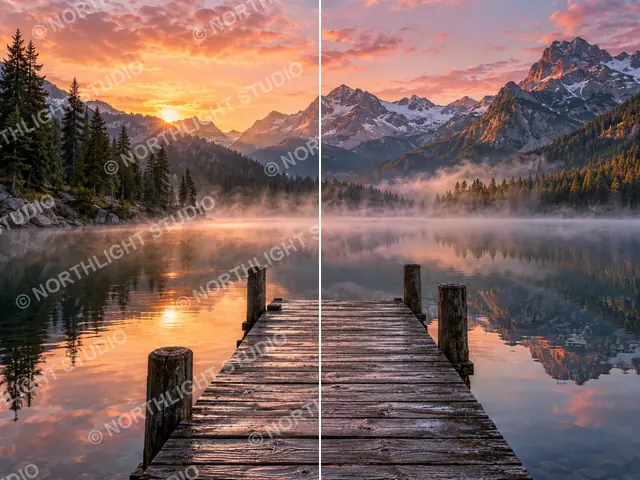
사진에 필요한 여백을 더해 주세요
로그인하고 사진을 올리면 AI 이미지 확장으로 8가지 비율 중 어디로든 넓힐 수 있습니다. 이미지당 2크레딧이며, 실패한 확장은 크레딧이 환불됩니다.