 Anyscene AI
AI 画像拡張
どんな写真にも、もっと余白を。新しい比率を選ぶか引きの構図にすれば、AI がまわりを描き足して1枚の写真に仕上げます。
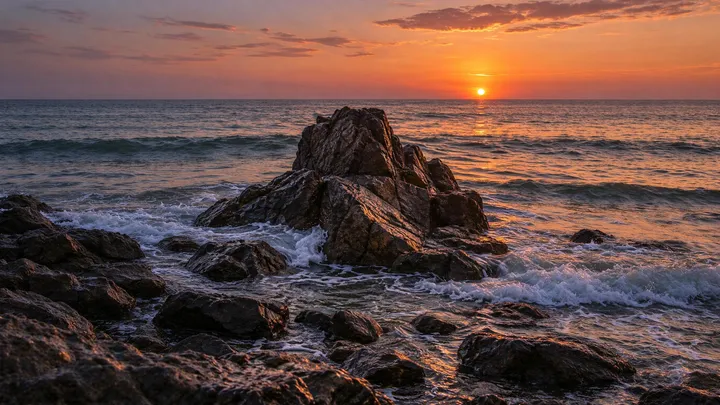
16:9 · 2K · 新規 58%
写真をここにドロップ、またはクリックしてアップロード
PNG · JPG · WEBP · HEIC — 10 MBまで
新しい比率
写真の位置
新しい余白に描くもの(任意)
写真は結果の生成にのみ使用し、モデルの学習には一切使用しません。
このツールで作成
AI 画像拡張の実例
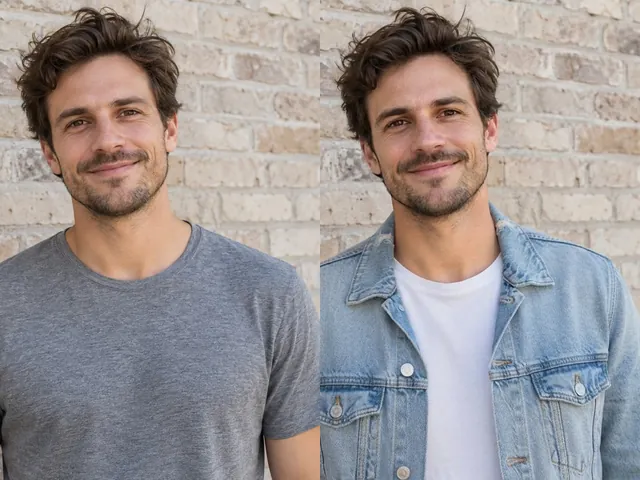
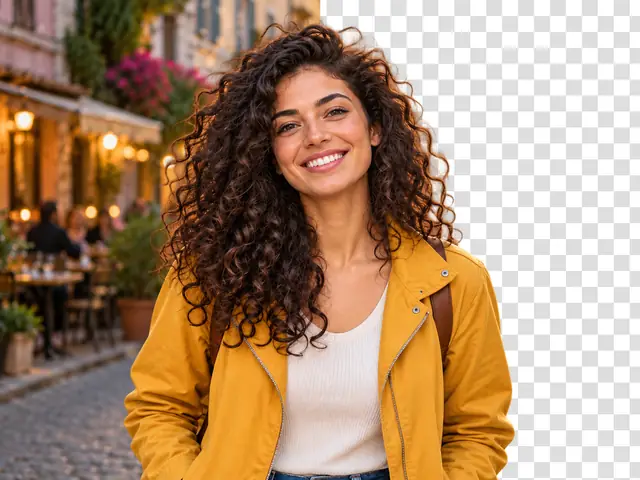
6枚の写真を AI 画像拡張でそれぞれ1回だけ拡張し、その後の修正はしていません。点線の枠が元の写真の位置で、枠の外はすべて新しく描かれた部分です。
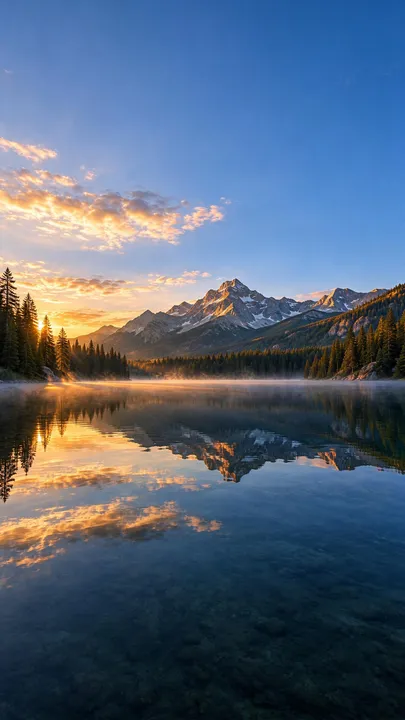
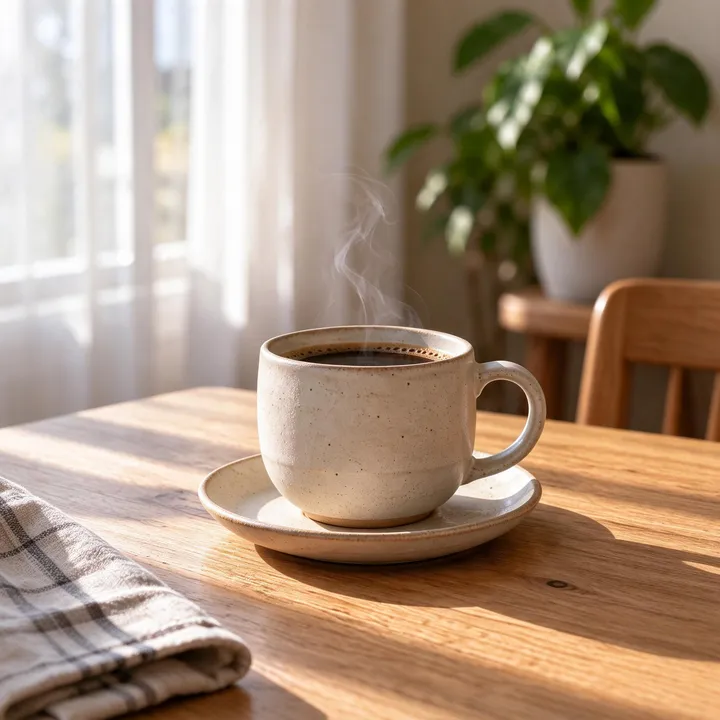
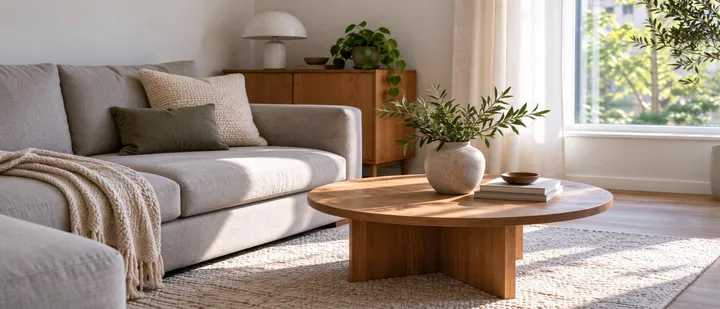
6枚の元写真はこのページのために生成したものです。拡張後の画像は、AI 画像拡張が2Kで返した結果そのままを縮小して表示しています。
8種類の比率
投稿する前に比率を決める
どのプラットフォームも自分の比率で画像を表示し、収まらない部分は切り取ります。先に AI 画像拡張でその比率に広げておけば、大事な部分が切れません。
正方形 1:1
商品ページ、カルーセル、プロフィール画像。
Shopify によると、商品写真は 2048 × 2048 px の正方形がもっともきれいに表示されることが多いとのことです。 Shopify ヘルプセンター
1:1 に拡張 →ポスター 2:3
Pinterest のピン、ポスター、本の表紙。
Pinterest は標準ピンに 2:3、つまり 1000 × 1500 px を推奨しています。 Pinterest ヘルプ
2:3 に拡張 →ワイド 16:9
YouTube のサムネイル、プレゼン資料、デスクトップの壁紙。
YouTube は動画のサムネイルに 16:9・3840 × 2160 px を推奨しています。 YouTube ヘルプ
16:9 に拡張 →スマホ縦 9:16
ショートやストーリーズのカバー、スマホの壁紙。
YouTube はショートのサムネイルに 9:16・2160 × 3840 px を推奨しています。 YouTube ヘルプ
9:16 に拡張 →AI 画像拡張の結果はどれも約400万画素です。正方形は 2048 × 2048、16:9 は 2816 × 1584、21:9 は 3136 × 1344。Etsy は商品写真に各辺 2000 px 以上を求め、eBay は 1600 × 1600 程度を勧めているので、正方形の結果ならどちらも満たします。
私たちの計算
画像のどれくらいが新しく描かれる?
比率を変えると、結果の一部はゼロから描くことになります。よくある6種類の写真の比率について、その割合を計算しました。AI 画像拡張を使う前の目安にしてください。
横にスワイプすると8種類すべての比率が見られます。
| 元の写真 → 新しい比率 | 1:1 | 4:3 | 3:4 | 3:2 | 2:3 | 16:9 | 9:16 | 21:9 |
|---|---|---|---|---|---|---|---|---|
| スマホ写真(横)4:3 | 25% | 同じ比率 | 44% | 11% | 50% | 25% | 58% | 43% |
| スマホ写真(縦)3:4 | 25% | 44% | 同じ比率 | 50% | 11% | 58% | 25% | 68% |
| 動画のフレーム16:9 | 44% | 25% | 58% | 16% | 63% | 同じ比率 | 68% | 24% |
| 正方形の投稿1:1 | 同じ比率 | 25% | 25% | 33% | 33% | 44% | 44% | 57% |
| カメラ写真(横)3:2 | 33% | 11% | 50% | 同じ比率 | 56% | 16% | 63% | 36% |
| カメラ写真(縦)2:3 | 33% | 50% | 11% | 56% | 同じ比率 | 63% | 16% | 71% |
- 30%未満:AI は主にもとの内容を続けて描く
- 30〜60%:端をチェック
- 60%超:ほとんどが新規。ひとこと説明を
58%
縦に撮ったスマホ写真を16:9のバナーにすると、新しく描かれる部分の割合です。
75%
2倍の引きにしたときの新しい部分。元の写真は全体の4分の1になります。
11%
横に撮ったスマホ写真(4:3)を3:2のプリントサイズにするのに足すのは、これだけです。
計算方法:写真は高さか幅のどちらかをそのまま保つので、新しい部分の割合は 1 −(細い方の比率 ÷ 広い方の比率)。比率はどちらも幅 ÷ 高さで表します。1.5倍の引きで新規56%、2倍で75%です。
定義
AI 画像拡張とは?
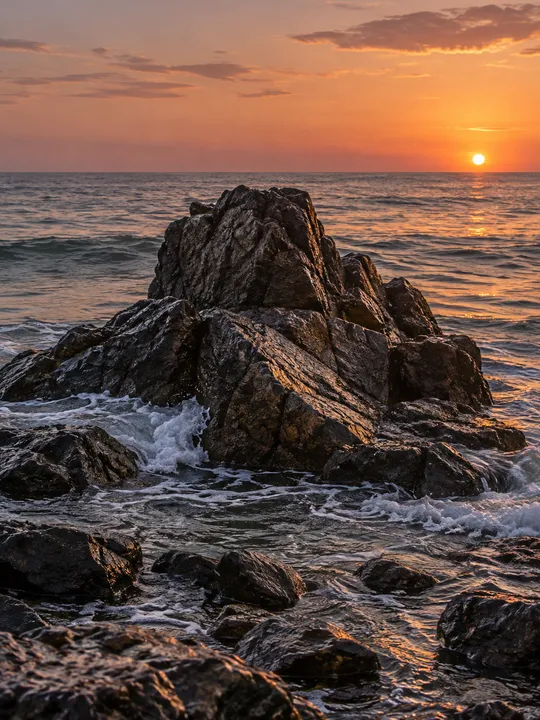
AI 画像拡張とは、写真を元の枠より大きくする画像編集ツールです。画像のまわりに新しい余白を足し、すでに写っているものに合わせてその部分を描きます。
アンクロップ(uncrop)、アウトペインティング(outpainting)、画像の拡張とも呼ばれます。切り取られたピクセルを取り戻すのではなく、シーンに合う新しいピクセルを描きます。高画質化ツールはその逆で、同じ画像のまま細部を増やします。拡張は、見える範囲そのものを広げます。
変わるもの
- 画像の比率とサイズ
- 写真のまわりの余白(新しく描かれる部分)
- シーンの見える範囲
AI が保つもの
- 被写体、その色と光
- 遠近感と水平線
- カメラの質感:粒子感とシャープさ
この2つのリストは、私たちの AI 画像拡張が写真ごとに送る指示の一部です。モデルは画像全体を描き直すため、枠の近くの細部がわずかに動くことがあります。「元の枠」をオンにして確認してください。
3ステップで画像を拡張する方法
アップロードして、比率を選んで、拡張するだけ。AI 画像拡張は約30〜40秒で新しい画像を返します。
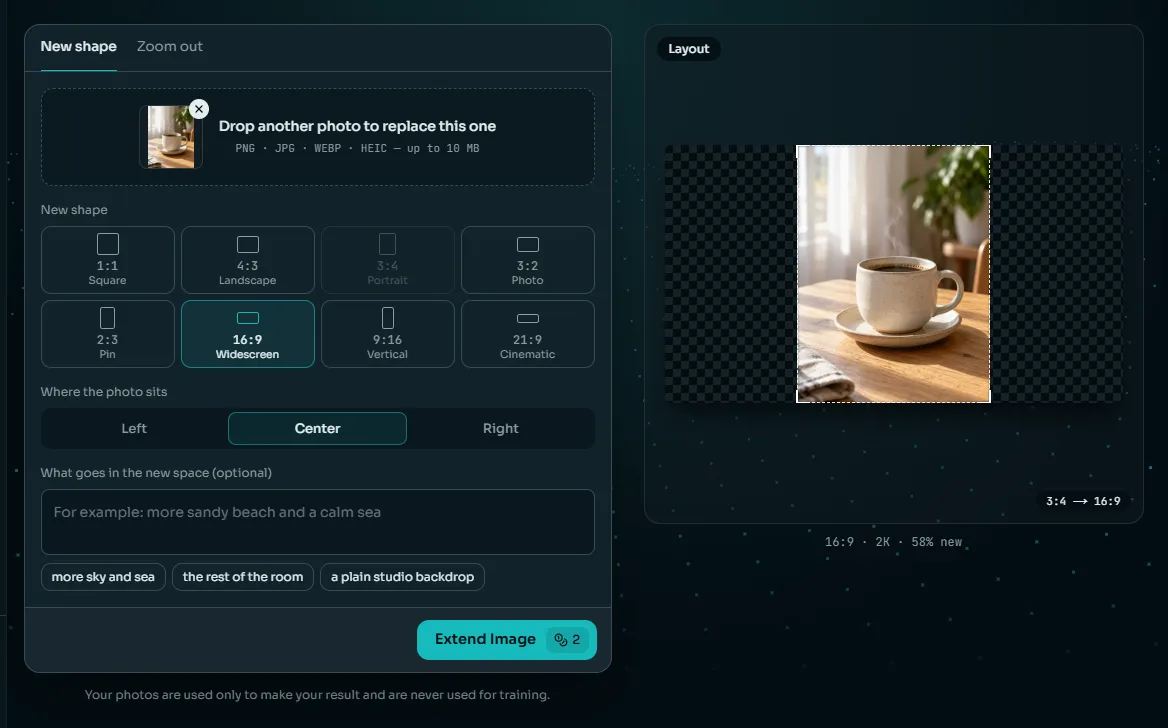
ステップ1:写真をアップロード
AI 画像拡張を開き、10 MBまでの JPG・PNG・WebP・HEIC をドロップします。どんな写真でも使えますが、鮮明で端が開けていて均一な写真ほどきれいに広がります。
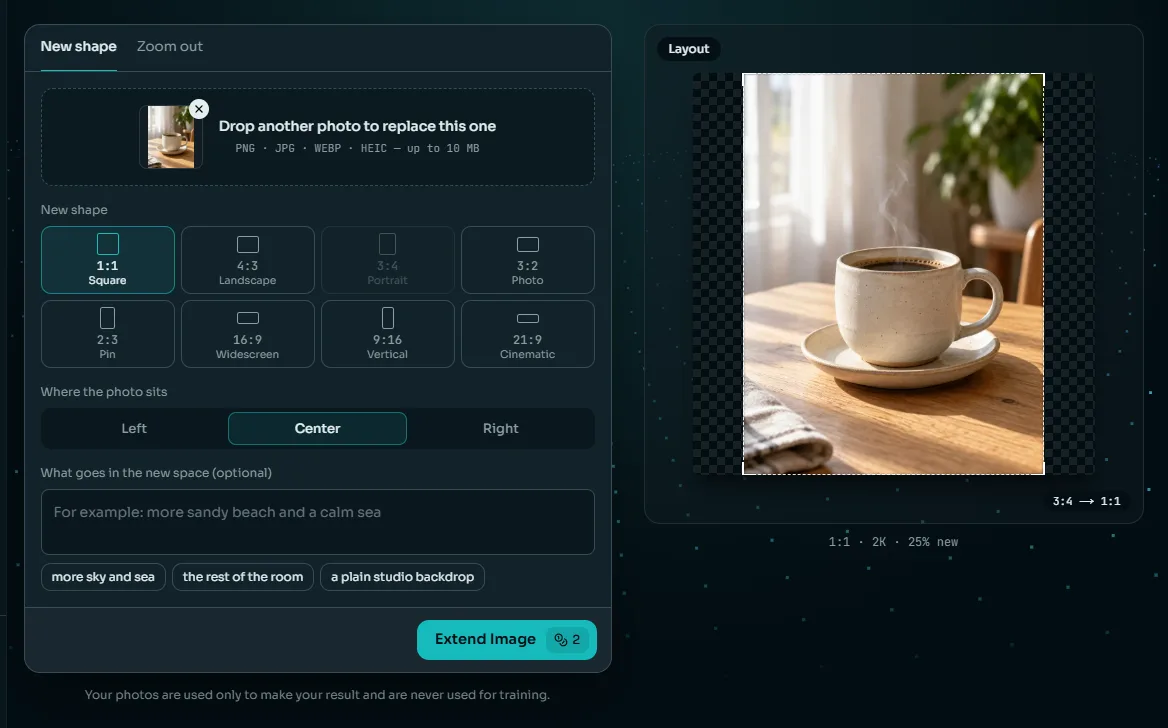
ステップ2:新しい比率を選ぶ
8種類の比率から1つ選ぶか、「引きの構図」で比率はそのままに四方へ余白を足します。写真の位置を決め、必要なら新しい余白について数語書き添えます。
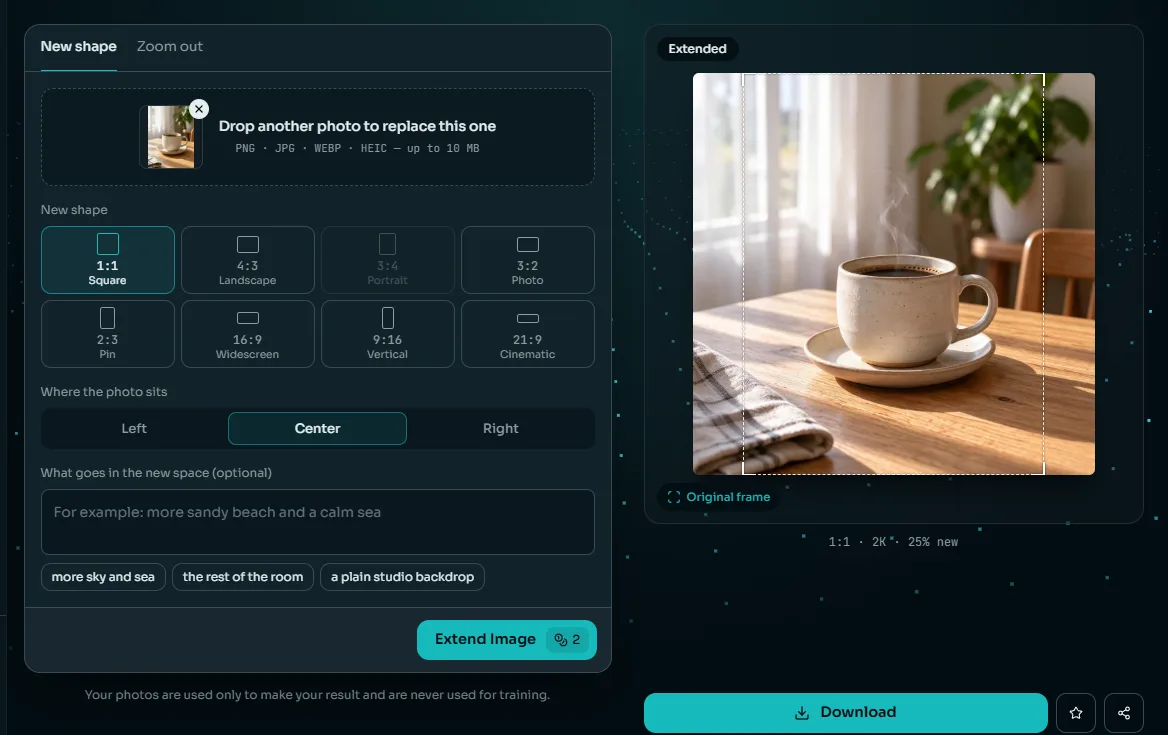
ステップ3:拡張してダウンロード
「画像を拡張」を押します。料金の2クレジットはボタンに表示されています。2Kの結果をダウンロードするか、元の枠と見比べるか、もう一度拡張します。
アップロードの前に
AI 画像拡張に向いている写真
写真の端に何があるかで、きれいに広がるかが決まります。開けた均一な面は続けやすく、AI が推測しなければならない細部は苦手です。
広げやすい
空、水面、開けた地面
海、雲、砂、草、雪は自然に繰り返すので、AI 画像拡張が描き足した余白もなじみます。
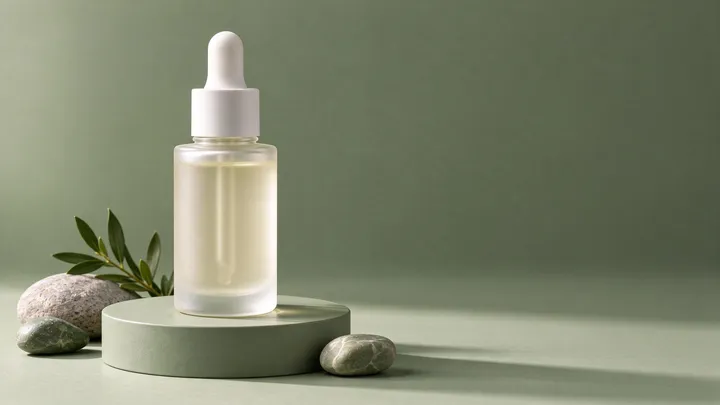
無地の背景
スタジオの背景紙、塗装の壁、やわらかなボケは、AI が失敗する余地がほとんどありません。
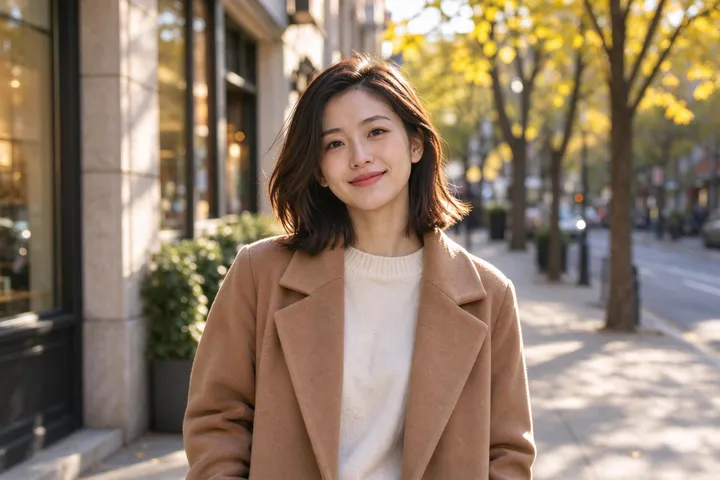
ボケた背景
人物の後ろのぼやけた通りや部屋はきれいに広がり、人物はそのままの位置に残ります。
広げにくい
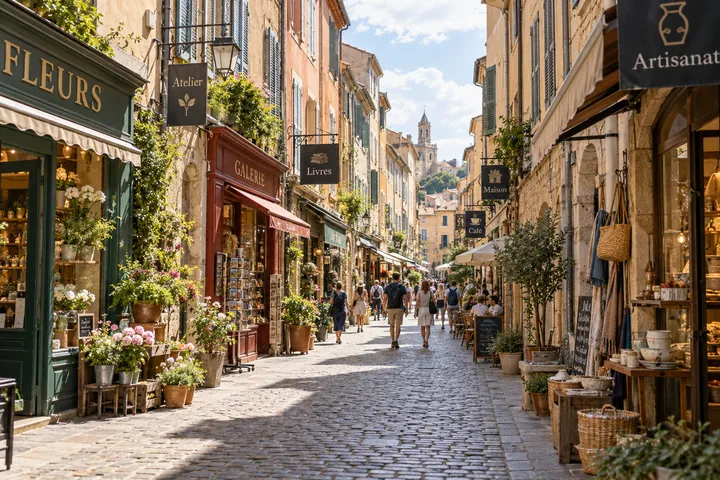
端にある文字
枠で切れた看板やラベルは、でたらめな文字になって描き足されます。
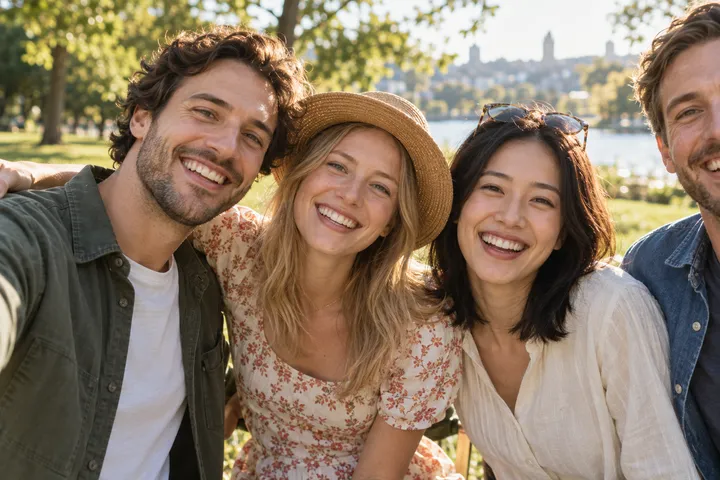
枠で切れた人物
端にある顔の半分や手は推測で描くしかなく、人の推測は不自然さが目立ちます。
繰り返し模様
窓、タイル、フェンスはぴったり揃う必要があり、少しのずれでも目立ちます。
端で切れている人がいる場合は、写真の位置を調整して、余白が反対側にできるようにしましょう。
任意のひとこと
新しい余白に描くものを伝える
何も書かなければ、AI 画像拡張は端に接している内容を続けて描きます。新しい部分が大きいときや、そこに特定のものを置きたいときは、短いひとことが役立ちます。
よい説明の例
穏やかな海をもっと何を淡い夕暮れの空も何を左側にどこに同じやわらかな光で質感
あいまい
“もっと大きく、きれいに”
大きくするのはツールが最初からやること。「きれいに」は AI が描けるものではありません。
明確
“砂浜と穏やかな海をもっと、夕方の光はそのままで”
新しい余白に何があるべきかを伝え、光の雰囲気も揃えています。
余白だけを説明する
元の写真はそのまま残ります。AI 画像拡張が描くのはまわりの部分だけなので、そこについて書きましょう。
文字やロゴは書かない
余白に描かれた文字は崩れます。文字はあとでデザインツールで入れてください。
ひとことで十分
200文字まで。物を並べすぎると画面がごちゃつきます。
活用例
AI 画像拡張の使いみち
ほとんどの用途は、撮ったときとは違う比率に写真を収めたい、という一点に行き着きます。
1枚の写真から3つの比率へ。撮り直さず、比率ごとに AI 画像拡張を1回ずつ使えば済みます。
動画のサムネイル
縦の画面を、左右に黒帯のない16:9のサムネイルにします。
ストーリーズとショート
横長の写真に空と地面を足して、9:16の画面を埋めます。
正方形の商品写真
商品を1:1のキャンバスの中央に置き、同じ背景をまわりに広げます。
見出し用の余白
写真を片側に寄せ、反対側に広告コピー用のすっきりした余白を作ります。
プリントサイズ
スマホ写真を3:2に広げ、頭を切らずにL判・4×6インチでプリントします。
壁紙とバナー
お気に入りの写真を16:9や21:9に広げ、デスクトップやヘッダー、バナーに使います。
比率を変えるほかの方法
AI 画像拡張とトリミング・引き伸ばし・塗りつぶしの比較
比率の合わない写真を直す方法は5つ。本物らしい画像を足せるのは、そのうち2つだけです。
| AI 画像拡張 | トリミング | 引き伸ばし | ぼかし帯・色帯 | 画像編集ソフトの塗りつぶし | |
|---|---|---|---|---|---|
| 写真全体が残る | はい | いいえ、端が切れる | はい、ただし歪む | はい | はい |
| 新しい比率を埋める | シーンを広げて埋める | はい | はい | 帯で埋める | シーンを広げて埋める |
| 1枚の写真に見える | たいていは | はい | いいえ | いいえ | たいていは |
| 1枚あたりの時間 | 30〜40秒 | 数秒 | 数秒 | 1〜2分 | 数分 |
| 必要なスキル | 不要 | 不要 | 不要 | 少し | 画像編集の経験 |
端が重要でなければトリミングを。重要なら AI 画像拡張を。
正直な限界
AI 画像拡張にできないこと
速くてたいていは自然ですが、取り戻すのではなく描いています。頼る前に知っておきたい6つのこと。
切り取った部分は戻らない
余白はシーンに合わせて創作されます。実際の現場でそこに人や看板があっても、AI には分かりません。
画像全体を描き直す
AI 画像拡張はすべてを描き直すため、写真の細部がわずかに動くことがあります。「元の枠」をオンにして見比べてください。
文字は崩れる
余白の文字やロゴは創作されたものです。本当の文字はあとから入れてください。
端にある顔
枠で切れた顔や手は、想像で補われます。
8種類、4:5はなし
4:5の縦長投稿には、3:4に拡張してから高さを約6%切り取ってください。
約400万画素
画面用なら十分です。16:9の結果は300 dpiで約24 × 13 cmのプリントになります。
1枚の写真を、あらゆる比率に
AI 画像拡張の結果は、多くの場合ほんの第一歩です。下のツールはどれもその結果をそのまま使え、クレジット残高も共通です。
拡張する
写真を必要な比率に広げ、余白は自動で描き足します。
編集する
AI画像編集で光を変えたり、空を差し替えたり、細部を消したりできます。
動かす
画像から動画で、9:16や16:9の結果を短いクリップにします。
すべてのモデルとツールが使えるプラン
どのプランでも、全28モデルとAnysceneのすべてのツール(このツールも含む)をご利用いただけます。年払いなら20%お得で、クレジットパックでいつでも追加できます。
表示価格は年払いの月額換算です。月払いの料金とクレジットパックは料金ページでご確認ください。
AI 画像拡張のよくある質問
クレジットを使う前に、はっきりお答えします。
写真を元の枠より大きくし、カメラがもっと広く写していたかのようにすることです。AI 画像拡張は、元の写真のまわりに新しい画像を描いてこれを行います。トリミングで実際に失われたピクセルを取り戻すことはできません。
いいえ。AI 画像拡張は有料プラン向けで、1枚2クレジットです。拡張に失敗した場合、クレジットは自動で戻ります。
写真はそのまま新しいキャンバスに置かれ、AI にも元の写真を保つよう指示します。ただしモデルは画像全体を2Kで描き直すため、細部がわずかに動くことがあります。「元の枠」で写真があった位置を確認できます。
1:1、4:3、3:4、3:2、2:3、16:9、9:16、21:9の8種類です。「引きの構図」は写真にいちばん近い比率のまま、四方に1.5倍または2倍の余白を足します。
約400万画素です。正方形は 2048 × 2048 px、16:9 は 2816 × 1584 px、9:16 は 1584 × 2816 px、21:9 は 3136 × 1344 px です。
はい。写真を左・中央・右(縦長の比率では上・中央・下)に置くと、余白は反対側に、中央なら両側に足されます。
はい。200文字までの任意のひとことで書けます。例:「空と穏やかな海をもっと」。書かなければ、AI は写真の端に接している内容を続けて描きます。
はい、人物が枠の中に収まっていれば使えます。端で切れている人がいると、AI はその人の残りを想像で描くことになるので、余白を反対側にするか別の写真を選んでください。
多くは、新しい部分が大きすぎるか、端に文字・顔・繰り返し模様があるためです。近い比率にする、写真の位置を変える、ひとこと説明を足す、またはもう一度拡張してみてください。毎回ゼロから描き直されます。
ほかの AI 写真ツール
同じ写真、同じクレジット残高で、次にやりたくなりそうなこと。