 Anyscene AI
AI 歌词视频制作
上传一首歌,或者用你在 Anyscene 做的歌。歌词按演唱对上时间,每一句都能微调,导出 16:9、9:16 或方形。
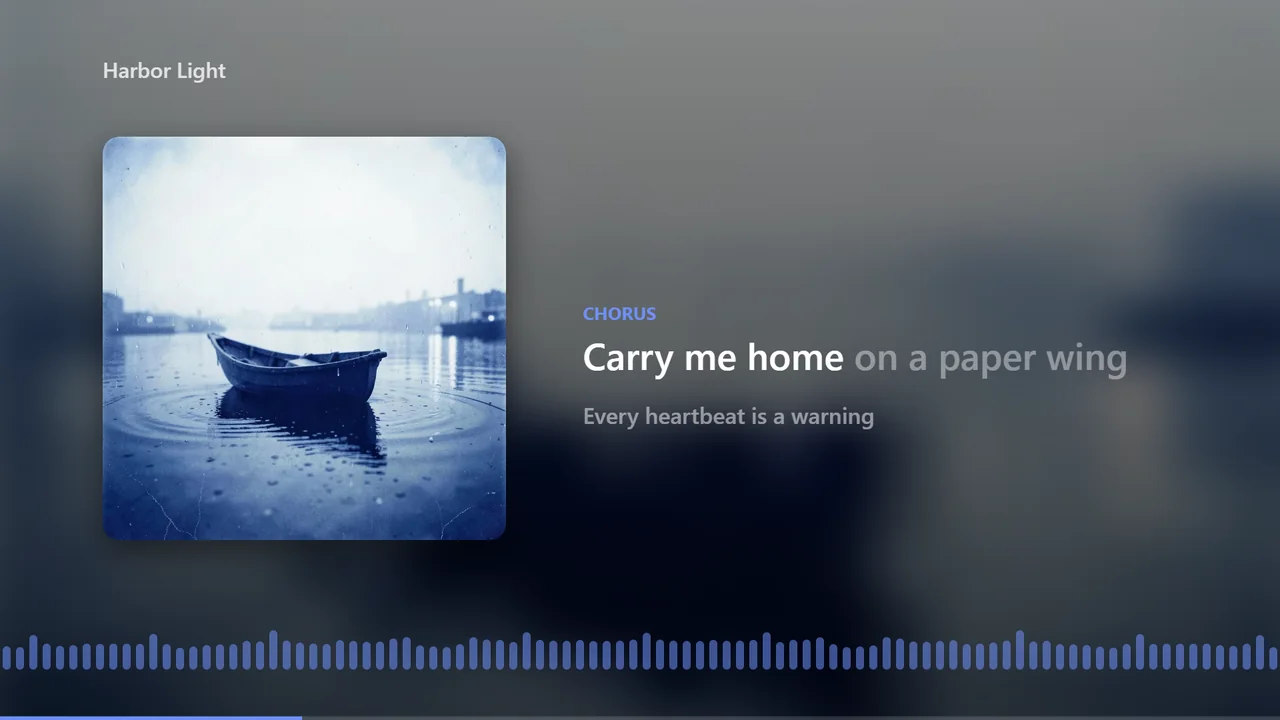
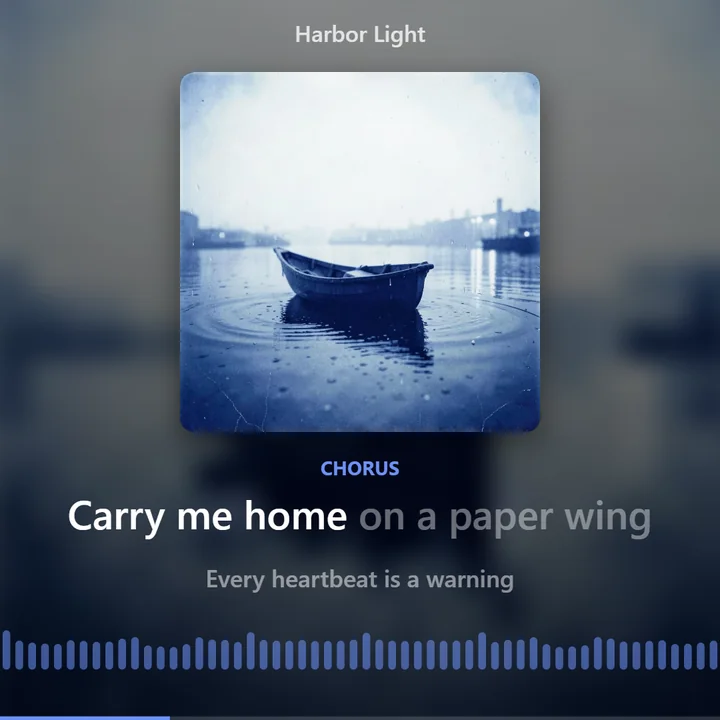
Harbor Light 是一首在 Anyscene 做的歌,这里由编辑器导出时用的同一个渲染器实时绘制。
是什么
什么是歌词视频制作工具?
歌词视频制作工具会让歌词随演唱出现在画面上:一行一行出现,或者像卡拉 OK 那样逐词点亮,背景是封面或你选的画面,最后导出成视频。
Anyscene 的歌词视频制作工具既能用你上传的歌,也能用你在这里做的歌,两种都在同一个编辑器里打开。
逐词对上时间
在这里做的歌,时间来自唱这首歌的模型本身。上传的歌会先转写,再和你的歌词对齐。
三种画面比例
16:9 适合 YouTube,9:16 适合 Shorts、Reels 和 TikTok,还有 1:1 方形,另外可以导出 Spotify Canvas 循环片段。
导出不收积分
视频由你的浏览器生成,所以导出不扣积分,1080p 和 4K 都一样。
没有水印
MP4 里只有你的歌、你的歌词和你选的背景,不加任何标志。
对时间
歌词的时间是怎么来的
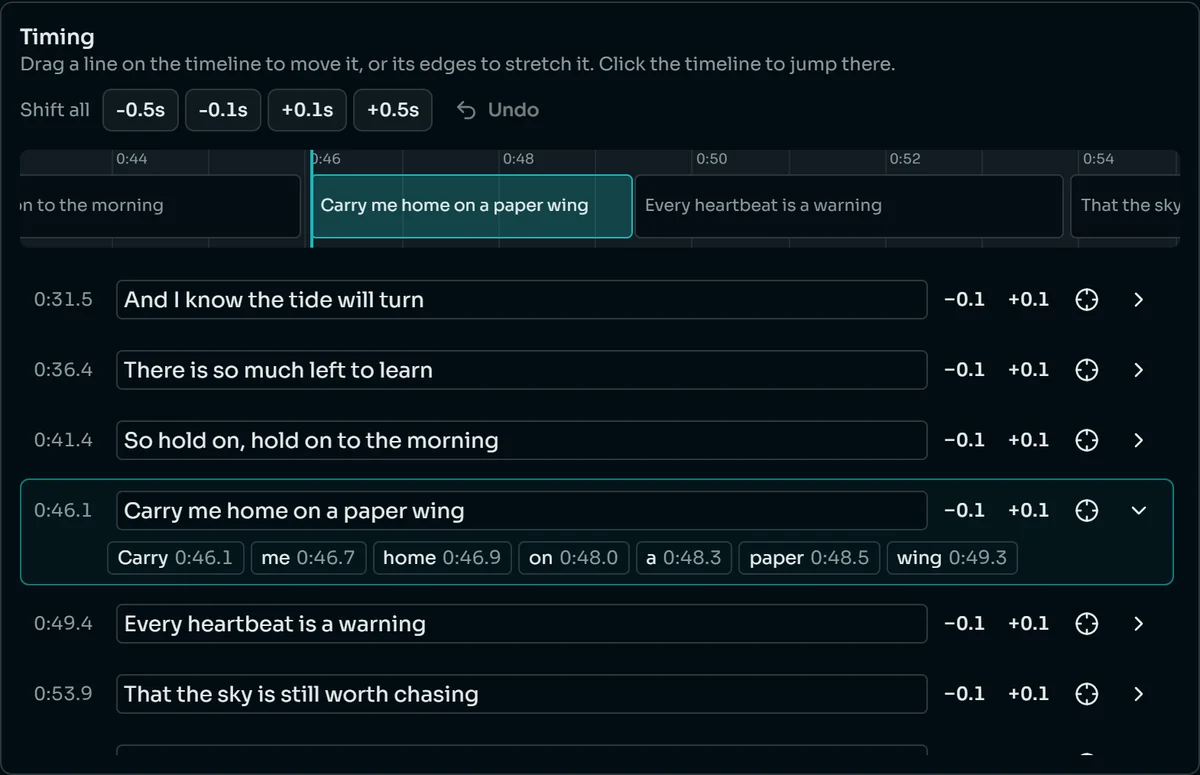
有两种开始方式,最后都进入同一个编辑器,每一句、每一个词都可以挪动。
上传的歌
1 积分- 1
上传文件
MP3、WAV、M4A、AAC、FLAC 或 OGG,最大 50 MB、10 分钟。上传时确认你有权使用这首歌。
- 2
贴上歌词(可选)
贴了歌词,画面上的字就和你写的一模一样;不贴,就用 AI 听出来的字。
- 3
AI 听出每一个词
人声被转写成文字,每个词都带时间,然后和你的歌词对齐。
- 4
哪里不准改哪里
在时间轴上拖动一句,按 0.1 秒微调,或者单独设定某个词从哪里开始。
效果器很重、和声叠得很厚或者伴奏很响时,转写可能出错,编辑器就是用来修这些的。
在 Anyscene 做的歌
1 积分- 1
打开歌曲菜单
在历史记录里找到这首歌,选“做成 MV”。
- 2
获取带时间的歌词
唱这首歌的 Suno 会给出每个词落在哪里,不需要事后再转写。
- 3
直接开始调样式
时间通常不用改,需要改的时候,同一个编辑器就在那里。
歌词就是生成这首歌时用的那份,所以在这里做的歌不会出现听错的字。
背景
背景:封面、纯色、图片、视频或 AI 生成
下面每一帧都是同一首歌的同一个瞬间,由歌词视频制作工具的渲染器绘制。
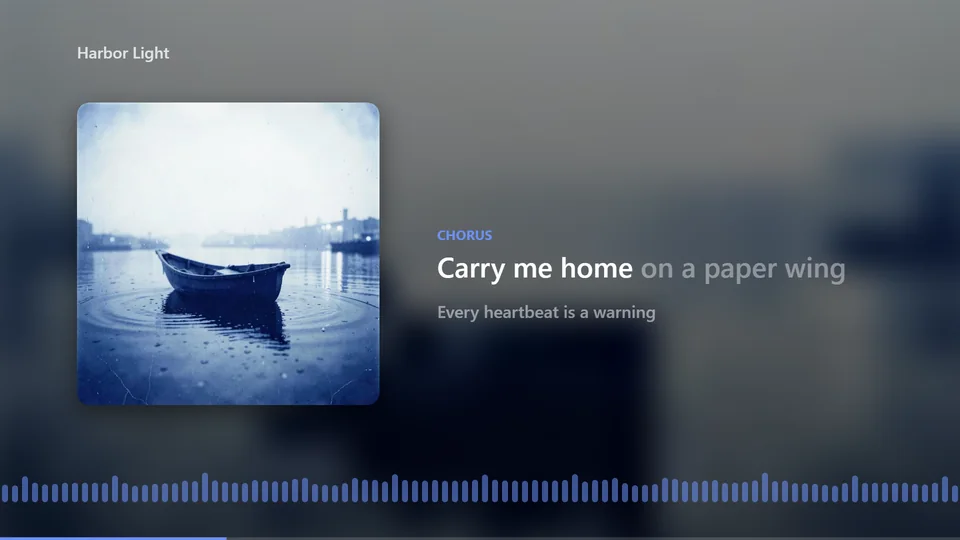
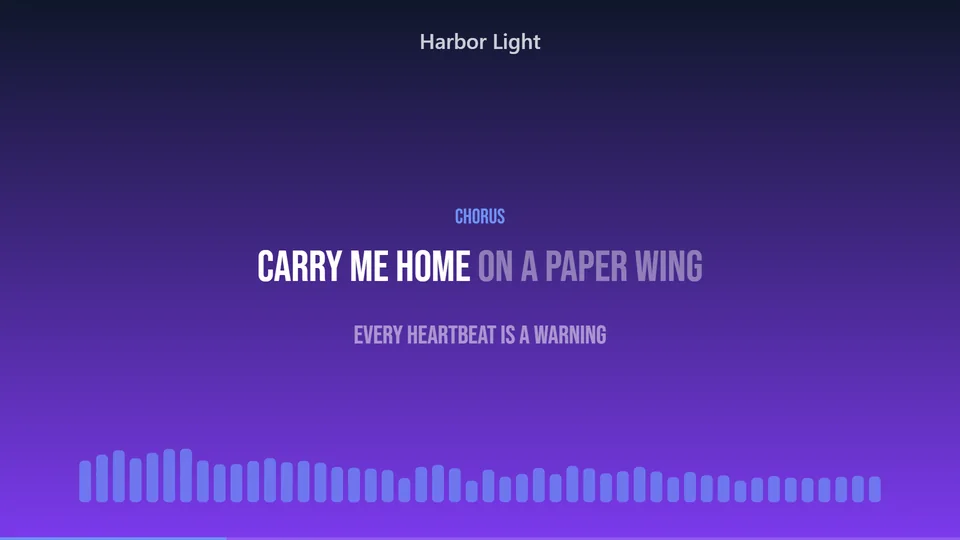
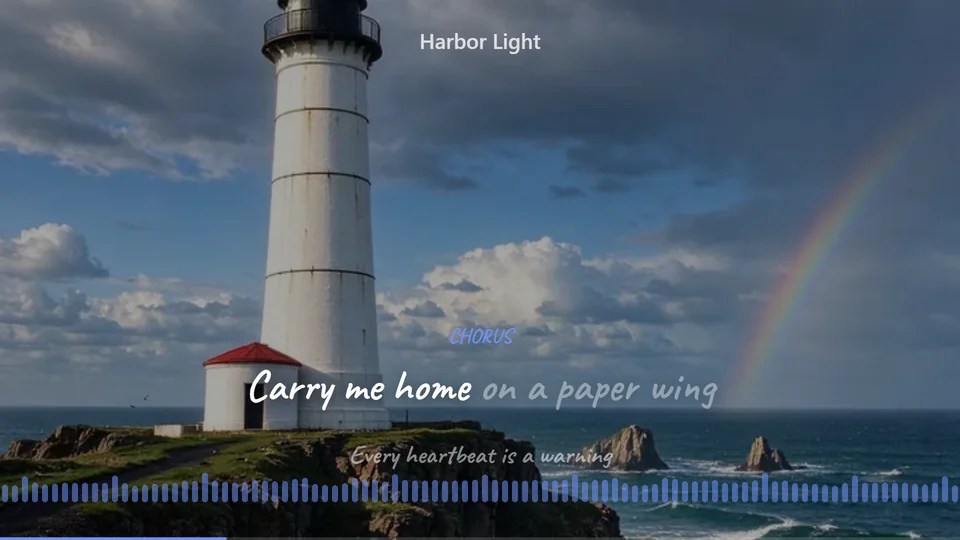
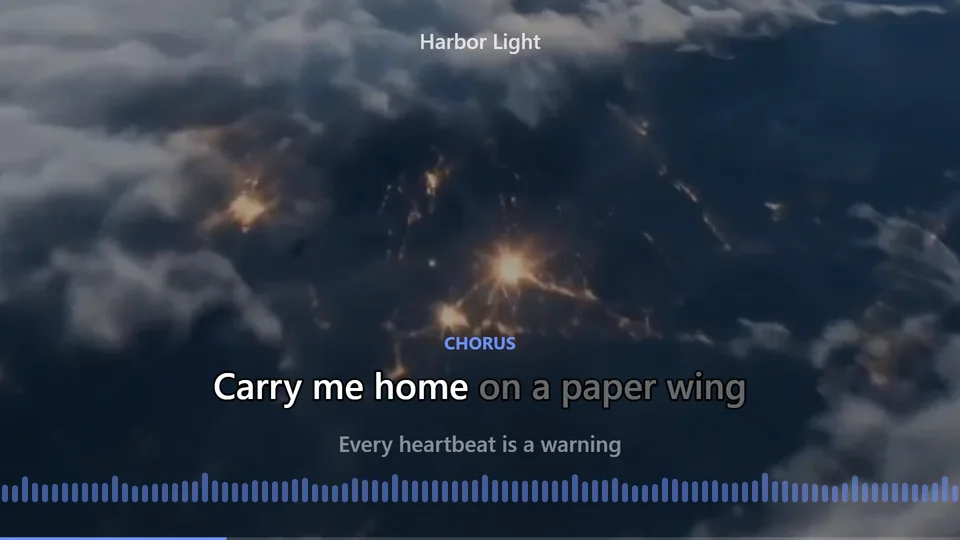
也可以用文字描述一个背景,让 AI 按视频的比例画出来,5 积分一张。
歌词样式
歌词的五种出现方式
同一句副歌在五种样式下的样子,都停在唱到一半的地方。
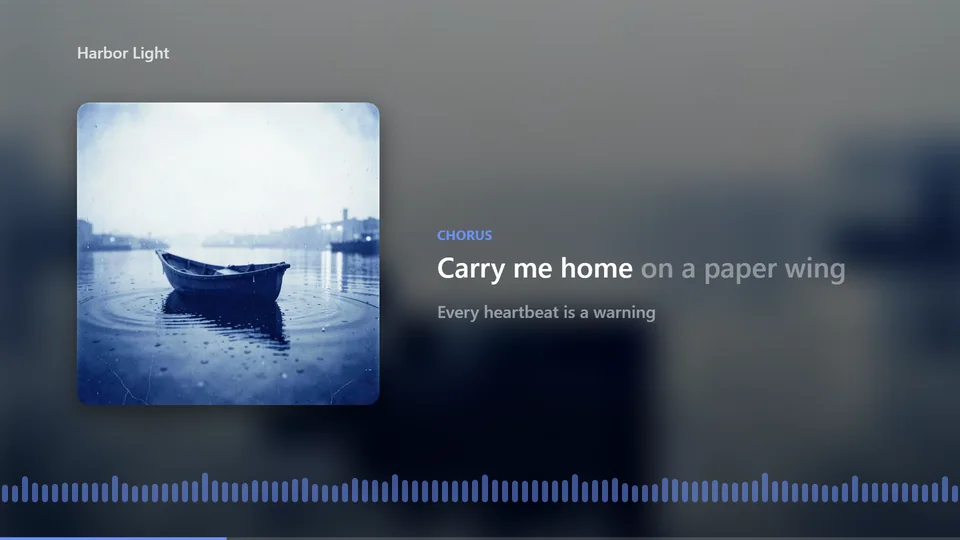
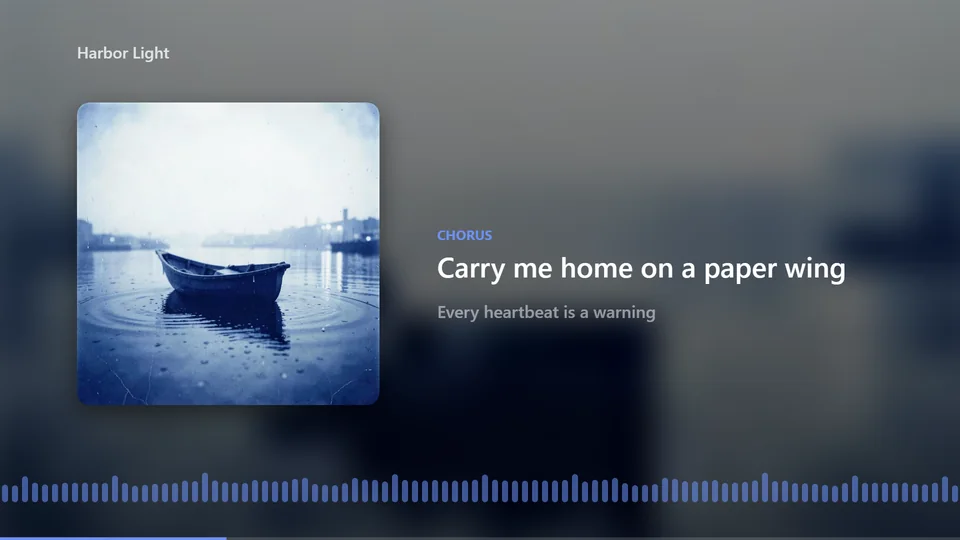
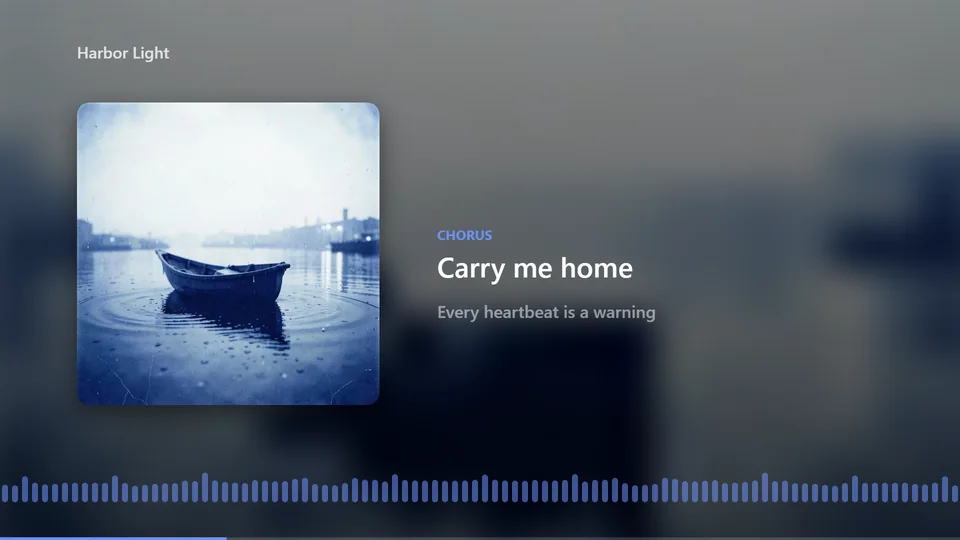
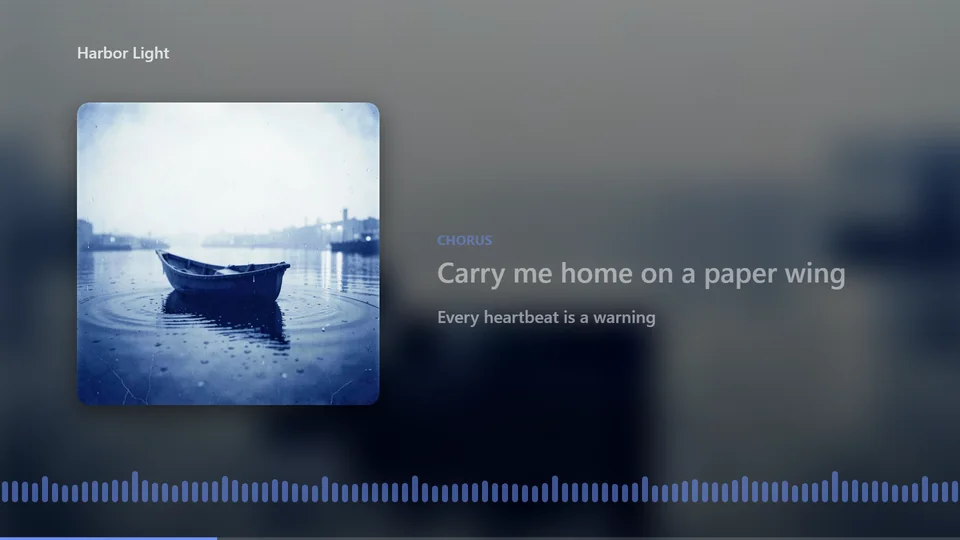
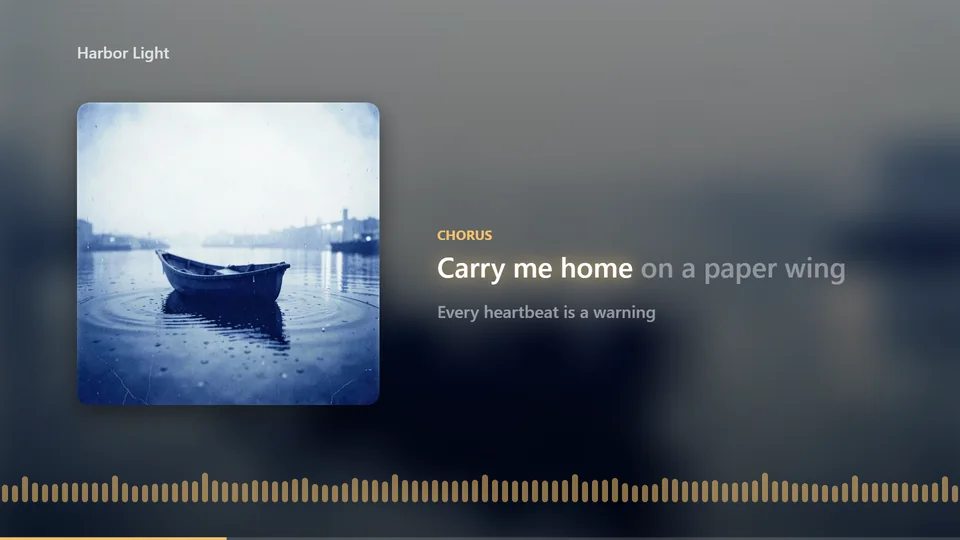
歌词也可以关掉。四种字体、三种字号、描边、阴影和三种位置适用于每种样式;对唱时,第二位歌手唱的句子可以用另一种颜色。
画面比例
一首歌,三种画面比例
选好比例,歌词视频制作工具会自动排好封面、歌词和可视化。下面是同一个瞬间在三种比例下的样子。
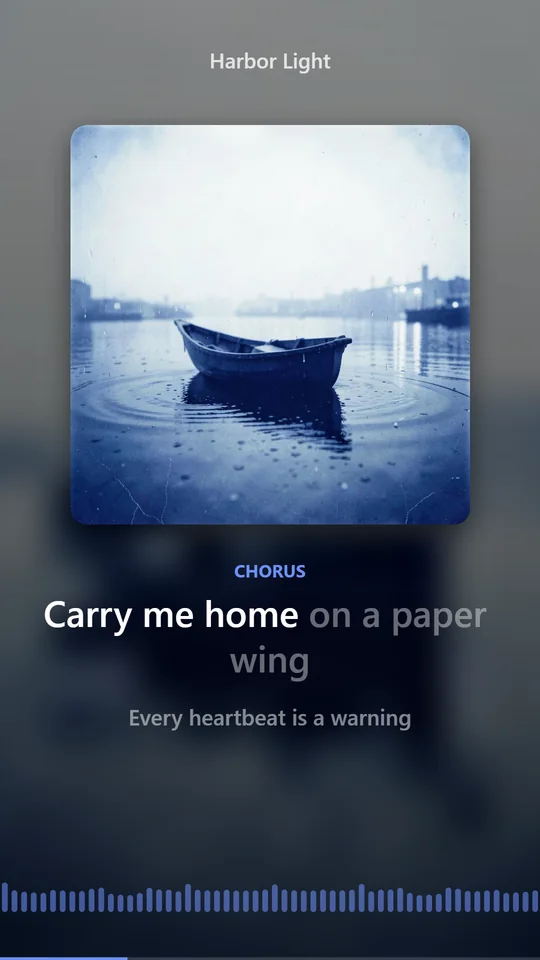
另外还有 Spotify Canvas:8 秒的竖屏循环片段,按 Spotify 的 Canvas 指南要求,不带歌词和文字。
导出速度
导出要多久?
我们在台式电脑的 Chrome 里,把同一首歌的同一段 30 秒用每种设置各导出了一次。
4.1 秒
1080p 导出 30 秒,5.2 MB
12.6 秒
4K 导出 30 秒,10.1 MB
15.4 秒
不用硬件编码时 4K 导出 30 秒,27.8 MB
0
导出所需积分,任何分辨率都一样
不用排队
视频由你自己设备上的浏览器生成,点了就开始,不用等别人的任务。
保持页面打开
导出在这个标签页里进行。完成后可以下载 MP4,视频也会保存到你的视频里。
Chrome 或 Edge
我们在电脑上的 Chrome 和 Edge 里测试导出。浏览器不能生成视频时,开始之前就会提示你。
实际用时取决于你的电脑和浏览器。4K 只支持 5 分钟以内的歌。
怎么用
3 步做出歌词视频
所有操作都在歌词视频制作工具的编辑器里完成,从本页顶部就能打开。
- 1
准备好歌
上传一首歌和它的歌词,或者打开你在这里做的歌,在菜单里选“做成 MV”。
- 2
给歌词对时间
花 1 积分获取时间,哪一句不准就拖一拖、调一调。
- 3
调样式并导出
选好比例、背景、歌词样式和字体,导出 1080p 或 4K 的 MP4。
对比
歌词视频、卡拉 OK 视频和 MV 有什么不同
人们为一首歌做的三类视频,以及每一类在 Anyscene 上怎么做。
| 歌词视频 | 卡拉 OK 视频 | MV | |
|---|---|---|---|
| 画面 | 歌词后面是封面、图片、视频或纯色 | 通常很简洁,让字清楚好读 | 拍摄或生成的场景,跟着歌走 |
| 歌词 | 画面的主角,按句或按词出现 | 逐词出现,方便跟着唱 | 最多是字幕,常常没有 |
| 适合 | 在 YouTube、Shorts 或 Spotify 上发歌 | 聚会、练歌和跟唱 | 给整首歌讲一个画面故事 |
| 在 Anyscene 上 | 就是这个歌词视频制作工具 | 同一个编辑器,用“跟唱点亮”样式 | 用 AI 视频生成器,一段一段地做 |
歌词视频制作常见问题
可以:MP3、WAV、M4A、AAC、FLAC 或 OGG,最大 50 MB、10 分钟。上传时要确认这首歌是你的或你有权使用;上传的歌不会被公开列出或展示。
上传的歌由 AI 转写人声,给每个词标上时间,再和你贴的歌词对齐。在这里做的歌,由唱它的 Suno 直接给出每个词的时间。
给歌词对时间每首歌 1 积分,开通任意套餐或购买积分包即可使用。导出不收积分,任何分辨率都一样;AI 生成背景 5 积分一张。
没有。导出的 MP4 里只有你的歌、你的歌词和你选的背景,不加任何标志。
每秒 30 帧的 MP4,16:9、9:16 或 1:1,1080p 或 4K。4K 只支持 5 分钟以内的歌;Spotify Canvas 循环片段一键就能导出。
能。在时间轴上拖动一句或拉它的两端,按 0.1 秒微调,或者展开这一句,逐个设定每个词的开始时间。“整体平移”可以一次挪动所有句子。
视频在你的浏览器里生成。我们在电脑上较新版本的 Chrome 和 Edge 里测试;浏览器不能生成视频时,开始之前就会提示你。
可以。在这里做的歌自带 Suno 给出的逐词时间;也可以上传一首你有权使用的 Suno 歌曲,它会像其他文件一样被转写。