 Anyscene AI
Video con fotograma inicial y final por IA
Sube el fotograma con el que quieres que abra el clip y el fotograma con el que quieres que cierre. El modelo anima el camino entre ambos, así que decides adónde va el plano en vez de esperar suerte.
Fotograma inicial y final en cifras
Cada cifra de abajo se lee de los modelos conectados a este generador, no de un folleto.
13 Modelos con fotograma inicial y final con una sola cuenta: Seedance, Kling, Veo, Gemini, MiniMax, Wan y PixVerse
Modelos con fotograma inicial y final con una sola cuenta: Seedance, Kling, Veo, Gemini, MiniMax, Wan y PixVerse
2 Imágenes que subes: el fotograma de apertura y el de cierre, en cualquier relación de aspecto que coincida
Imágenes que subes: el fotograma de apertura y el de cierre, en cualquier relación de aspecto que coincida
4K Resolución máxima de salida con Veo 3.1 y Kling 3.0, con clips de 4 a 15 segundos
Resolución máxima de salida con Veo 3.1 y Kling 3.0, con clips de 4 a 15 segundos
Adónde pueden llevar un clip dos fotogramas
Giros de producto, revelaciones, cambios de pose y de escena se reducen a la misma idea: un fotograma inicial y final que el modelo tiene que conectar. Los clips de abajo muestran el rango de movimiento que renderizan los modelos.
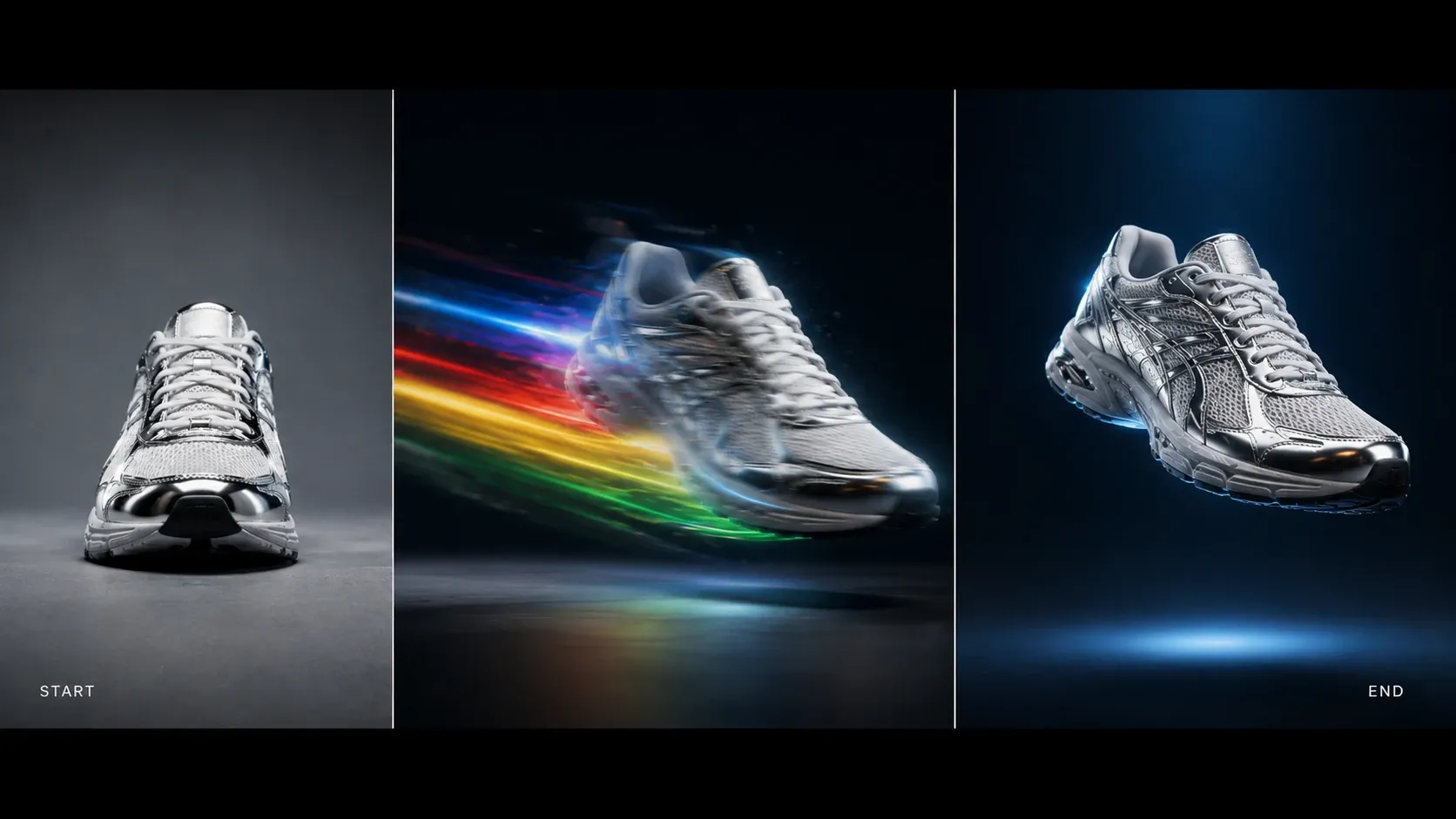
¿Qué es un video con fotograma inicial y final?
El video con fotograma inicial y final es un proceso de IA que toma dos imágenes fijas, trata la primera como fotograma de apertura y la segunda como fotograma de cierre, y genera el movimiento que lleva de una a la otra. Algunas herramientas lo llaman primer y último fotograma, keyframe a video o interpolación de fotogramas; la idea es la misma. Se sitúa entre imagen a video, donde el modelo elige el final, y texto a video, donde el modelo inventa todo.
El fotograma inicial ancla el plano
Lo que subas primero es el fotograma uno, exactamente. Composición, color, sujeto e iluminación quedan fijados desde el principio, igual que en imagen a video.
El fotograma final marca el destino
La segunda imagen es donde el clip tiene que llegar. Otro ángulo, otra pose, otra hora del día: el modelo planifica un camino que aterriza en ella, algo que imagen a video sin más no puede prometer.
El prompt describe el viaje
Con ambos extremos fijos, tus palabras solo tienen que decir cómo llegar: «órbita lenta», «ella se gira y camina hacia la cámara», «entran nubes mientras la luz se apaga». Los prompts cortos y solo de movimiento funcionan mejor en clips con fotograma inicial y final.
Imagen a video vs fotograma inicial y final
Ambos parten de una imagen fija. La diferencia es quién decide el final. Elige el que encaje con el control que necesita el plano.
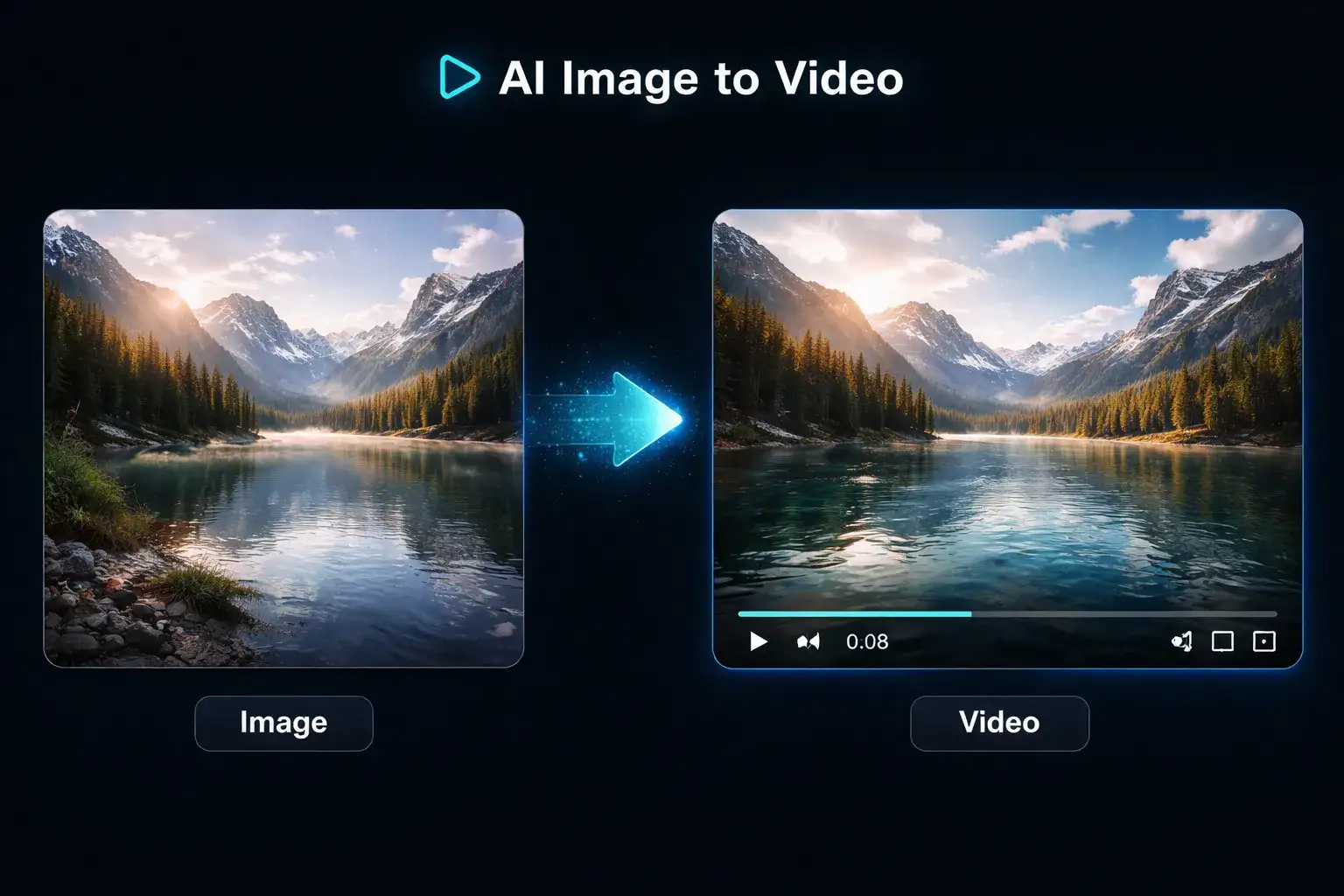
Imagen a video: el modelo decide el final
Una imagen entra, sale movimiento. Rápido, barato y adecuado para la atmósfera: agua ondulando, nubes a la deriva, un acercamiento sutil. Dónde termina el clip depende del modelo, así que dos ejecuciones con la misma entrada pueden acabar en dos sitios distintos. Úsalo cuando el ambiente importe más que el destino.
Fotograma inicial y final: tú decides el final
Dos imágenes entran, sale un camino entre ellas. El clip debe abrir en tu primer fotograma y cerrar en el segundo, así que giros de producto, revelaciones antes-y-después y cambios de pose aterrizan donde planeaste. Úsalo cuando el último fotograma sea el sentido del plano.
13 modelos que aceptan fotograma inicial y final
Trece de los diecinueve modelos de video del generador aceptan un fotograma inicial y final. Agrupados por familia son seis opciones, cada una con su coste en créditos, su duración y su tope de resolución. Las cifras son los valores reales del generador.

Seedance 2.0 Mini
La opción por defecto y la forma más barata de probar un par de fotogramas: de 4 a 15 segundos a 480p o 720p desde 24 créditos, con audio nativo. Si los dos fotogramas se conectan bien aquí, se conectarán en cualquier modelo superior.

Seedance 2 Fast y Pro
Hasta 15 segundos con audio nativo, 480p o 720p en Fast, 1080p en Pro; un clip de 6 segundos a 720p cuesta 96 créditos en Fast y 390 en Pro. La opción de fotograma inicial y final cuando el camino entre las dos imágenes es largo o tiene varios momentos.

PixVerse V6
540p, 720p o 1080p, de 5 a 15 segundos, desde 45 créditos, con sonido si lo activas (desde 60). En 1080p cuesta menos por segundo que Wan 3.0 o Seedance 2 Pro.

Kling 3.0
5, 10 o 15 segundos a 720p, 1080p o 4K con audio nativo, desde 110 créditos. La elección para personas: rostros y ropa se mantienen coherentes del primer al último fotograma, y la sincronía labial aguanta si el sujeto habla.

Veo 3.1: Lite, Fast, Quality
El modelo de Google, fijo en 8 segundos con salida a 720p, 1080p y 4K. Lite son 60 créditos, Fast 120, Quality 500. El más fuerte en transiciones atmosféricas entre dos fotogramas: clima, luz y sonido ambiente cambiando a lo largo del plano.

Wan 3.0 y MiniMax H3
Wan 3.0 va de 5 a 15 segundos a 480p, 720p o 1080p con audio nativo, desde 65 créditos; MiniMax H3 va de 4 a 15 segundos a 768P o 2K, desde 52. Dos segundas opiniones estables cuando un par de fotogramas estilizado o animado no se conecta como quieres en otros modelos.
Cómo hacer un video con fotograma inicial y final en 3 pasos
Todo el flujo de fotograma inicial y final cabe en una pantalla. Un primer clip suele volver en pocos minutos.
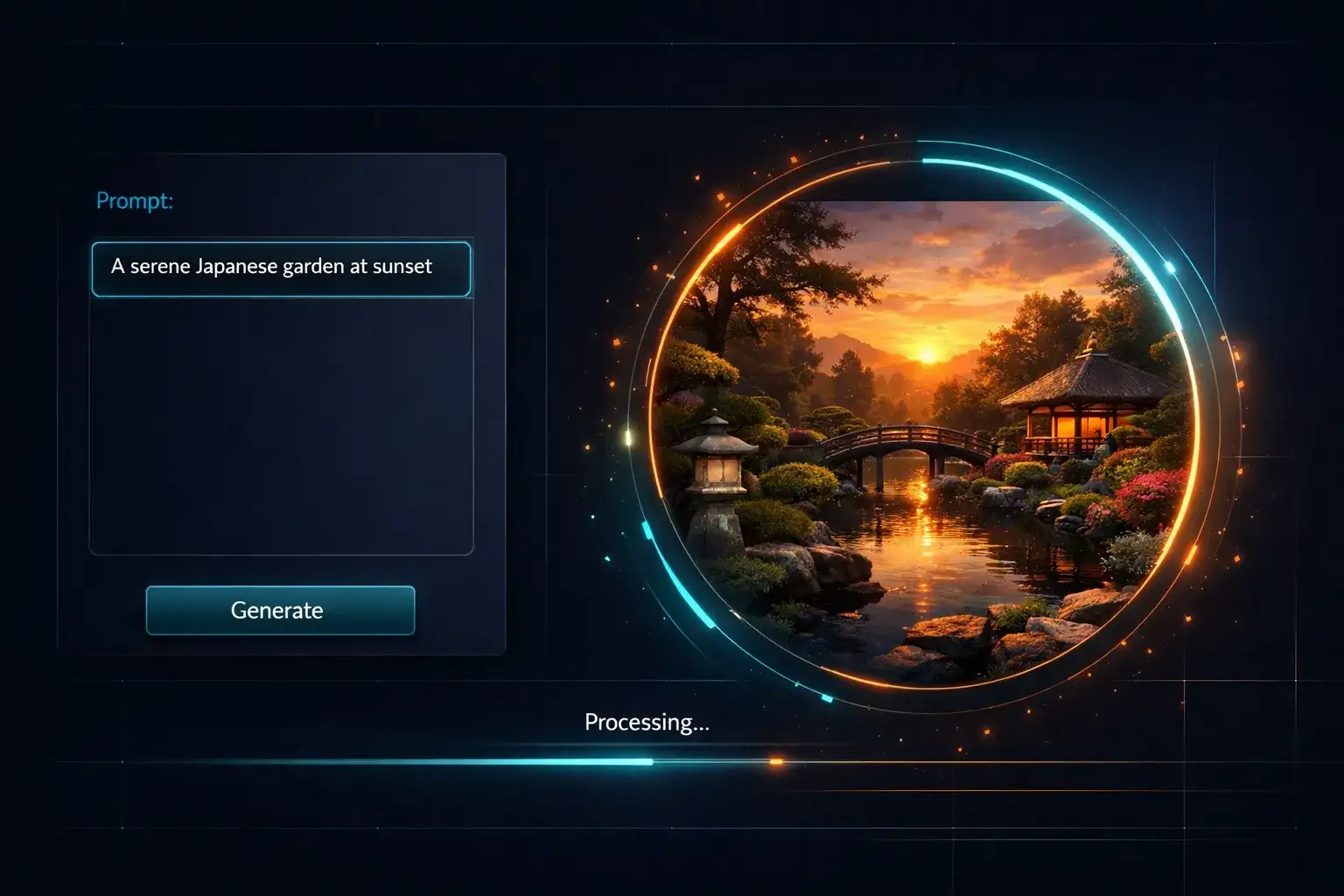
Paso 1: Sube el fotograma inicial
Arrastra la imagen de apertura al hueco Inicio de la pestaña Fotograma inicial y final. JPG, PNG o WebP, idealmente 1024 píxeles o más en el lado largo. Este fotograma fija la relación de aspecto de todo el clip.
Paso 2: Sube el fotograma final
Arrastra la imagen de cierre al hueco Final. Mantén el mismo sujeto, la misma relación de aspecto y una escala parecida; una vista frontal junto a una de tres cuartos del mismo producto es la pareja clásica.
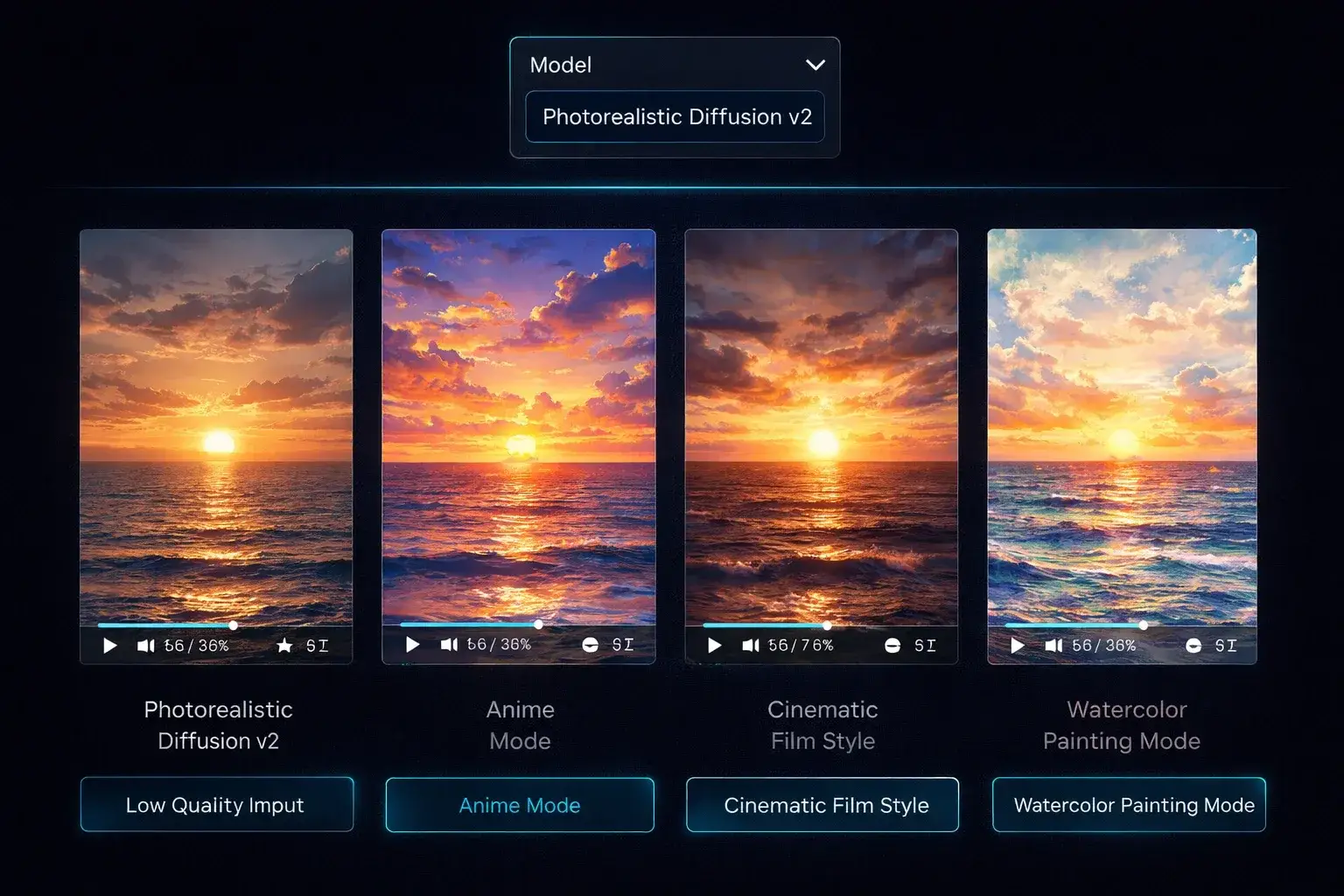
Paso 3: Describe el camino y genera
Una frase sobre el movimiento entre fotogramas: «órbita lenta hacia la derecha», «ella se levanta y se gira hacia la cámara». Elige un modelo, ajusta la duración, revisa el coste en créditos junto a Generar y descarga el MP4 cuando llegue.
Video con fotograma inicial y final para cada tipo de creador
El mismo generador de fotograma inicial y final sirve a vendedores, marketers, animadores y cineastas. Lo que cambia es el par de imágenes y la frase sobre el camino.
Giros de producto
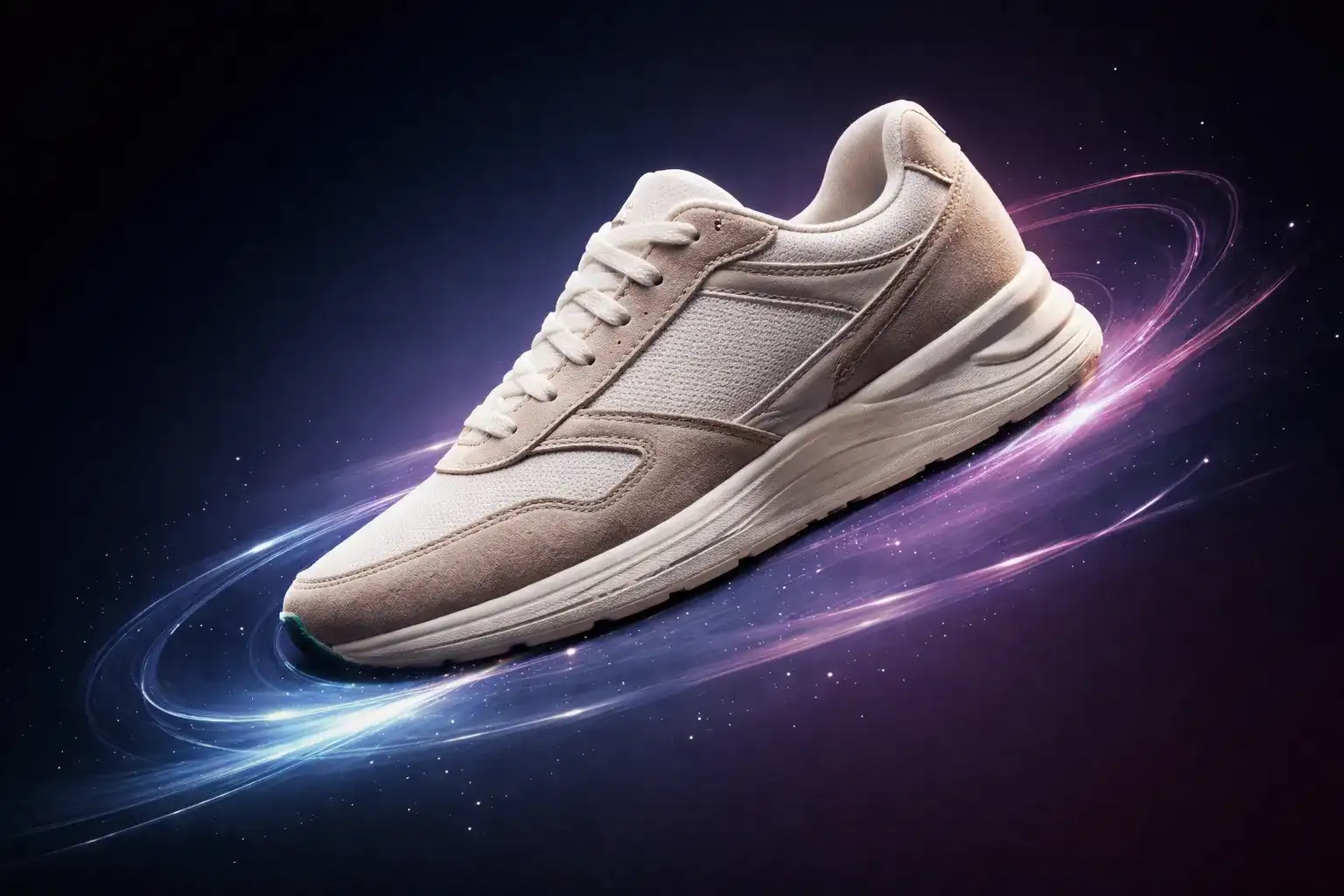
Vista frontal como fotograma inicial, vista trasera o de tres cuartos como fotograma final, y el producto gira limpiamente entre ambos. El fotograma inicial y final es la forma fiable de conseguir sensación de 360 con dos fotos de producto.
Revelaciones antes y después
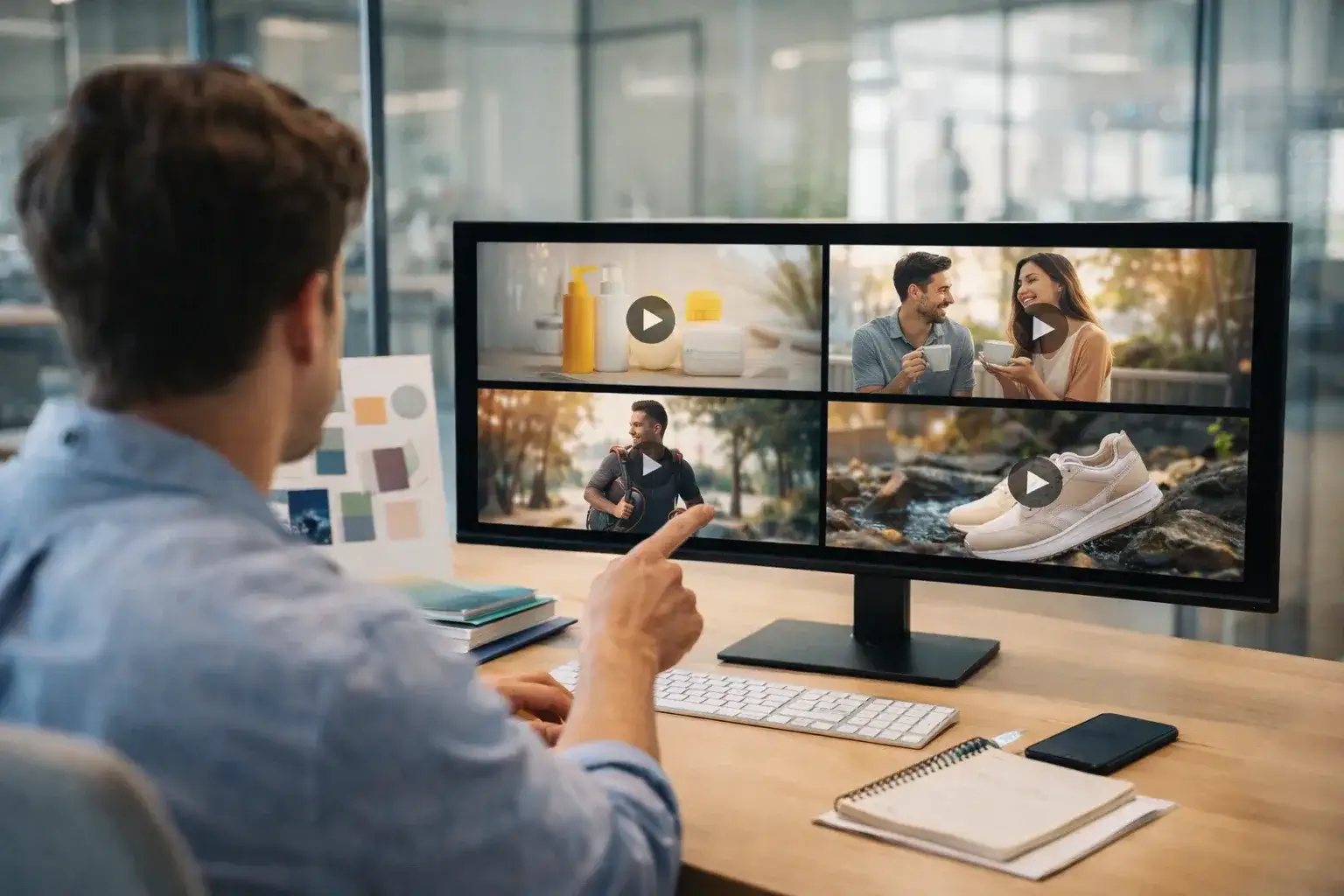
La habitación desordenada, la piel apagada, el plato vacío como fotograma uno; el resultado acabado como fotograma dos. El modelo anima la transformación, que es el plano que todo anuncio quiere y ninguna imagen fija puede dar.
Planos de personaje pose a pose
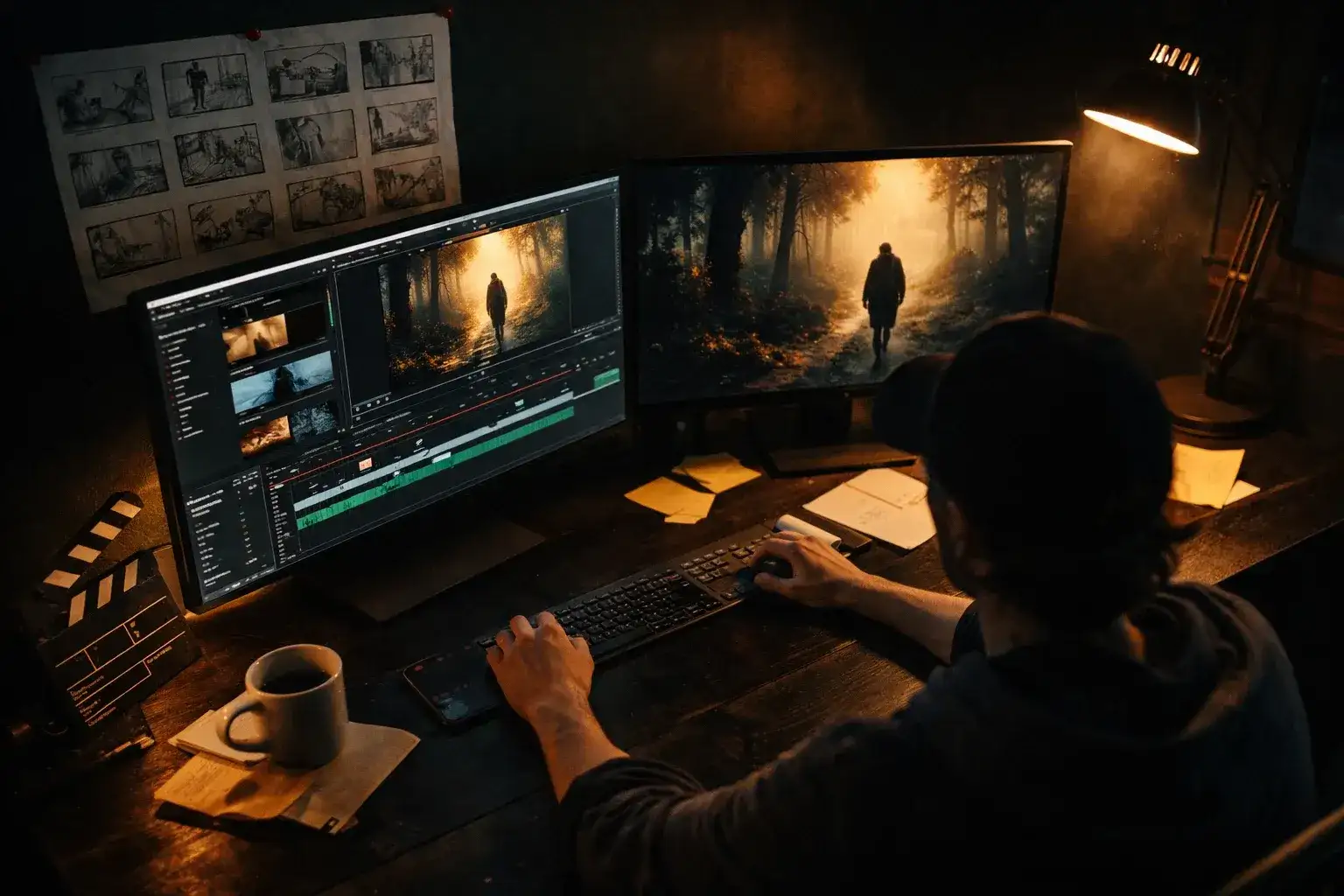
Dos poses del mismo personaje se convierten en una acción ejecutada. Los animadores usan el fotograma inicial y final para bloquear un movimiento sin poner claves, y luego se quedan el clip o lo calcan.
Transiciones para redes
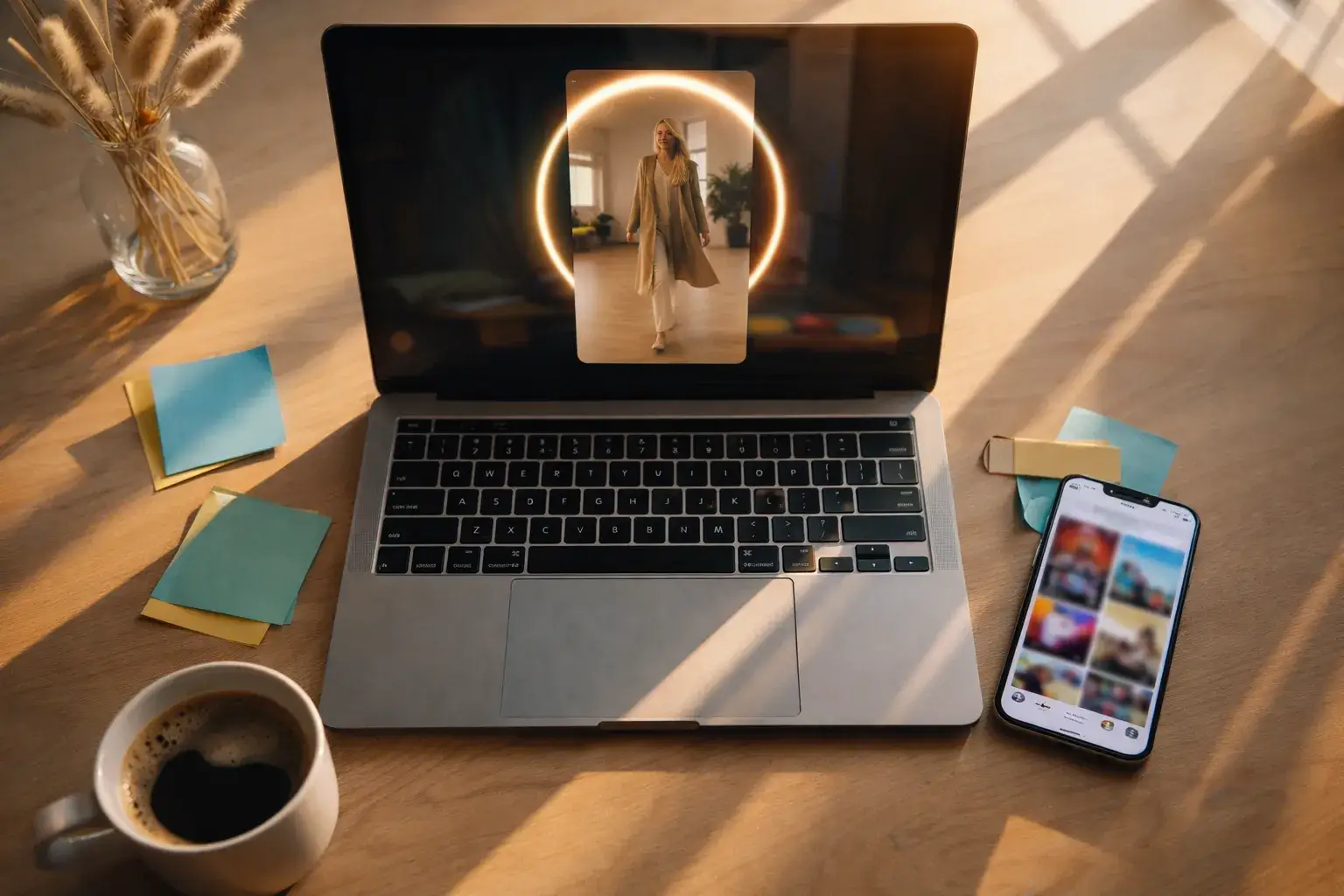
Termina un clip en un fotograma y empieza el siguiente desde él. El fotograma inicial y final te da el cambio de ropa, el salto de localización o el intercambio de objeto sin costuras que sostiene un Reel o un TikTok.
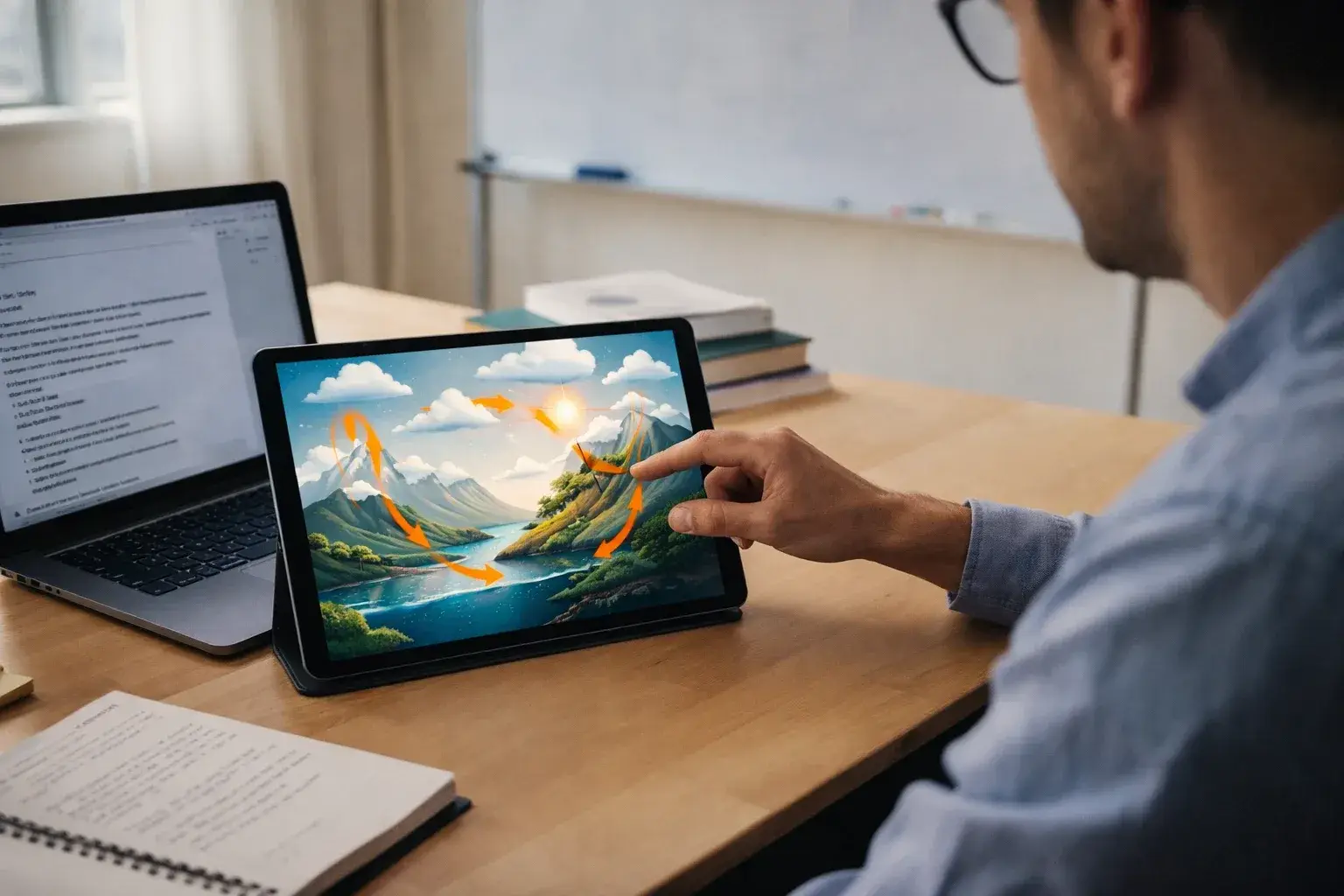
Cambios de hora y clima
La misma escena a mediodía y al anochecer, o despejada y luego nevando. El modelo lleva la luz y el cielo a lo largo del clip: una sensación de time-lapse con dos fotogramas en vez de un día de rodaje.
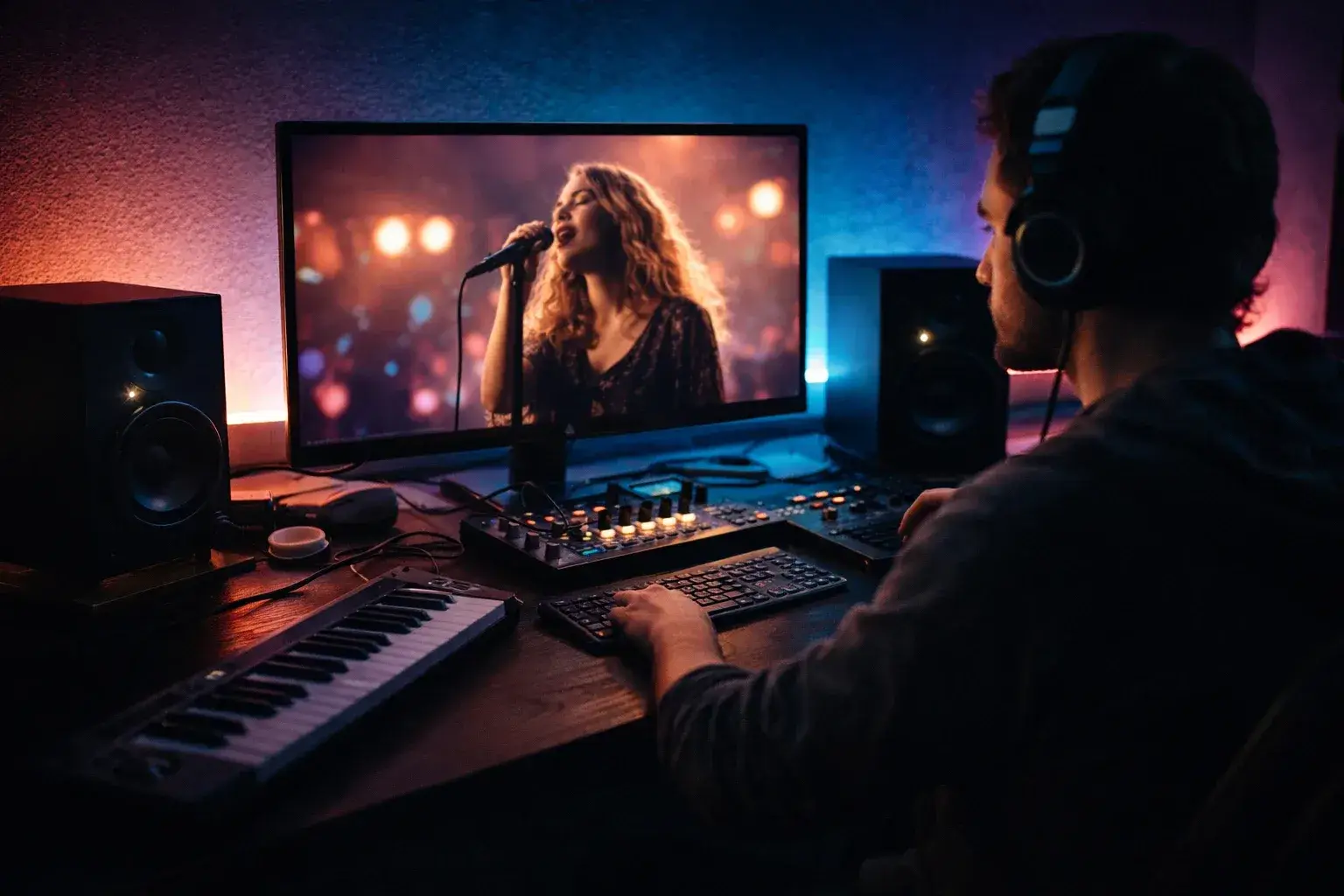
Visuales musicales con remate
Abre con la portada del álbum y cierra con el artista, o abre con un símbolo y cierra con el título. El fotograma inicial y final convierte una portada estática en un bucle que resuelve exactamente en el compás que elijas.
Cómo emparejar dos fotogramas que funcionen
La mayoría de los clips flojos con fotograma inicial y final fallan antes de escribir el prompt: las dos imágenes le piden al modelo algo que no puede unir. Cuatro reglas arreglan casi todos.
Mismo sujeto, misma escala
Lo que hay en el fotograma uno debe ser lo que hay en el fotograma dos, con un tamaño parecido dentro del cuadro. Un primer plano emparejado con un plano general fuerza un corte, no un movimiento.
Misma iluminación y misma lente
Mantén constantes la dirección de la luz, la temperatura de color y la focal, salvo que el cambio sea el objetivo. Una iluminación dispar se lee como un corte de escena y el modelo inventará un fundido.
Un camino que la cámara pueda recorrer
Pregúntate si una cámara o un sujeto reales podrían ir del fotograma uno al dos en la duración del clip. Un cuarto de vuelta en cinco segundos es fácil; una rotación completa más un cambio de lugar, no.
Describe el camino, no los fotogramas
El modelo ya ve ambos extremos. Dedica el prompt al movimiento entre ellos: dirección, velocidad, qué se mueve primero. Diez palabras suelen bastar para un clip con fotograma inicial y final.
6 prompts de transición para empezar
Pega uno debajo de tus dos fotogramas y ajusta los sustantivos. Cada uno dice solo cómo viaja el plano, que es la forma de un buen prompt de fotograma inicial y final.
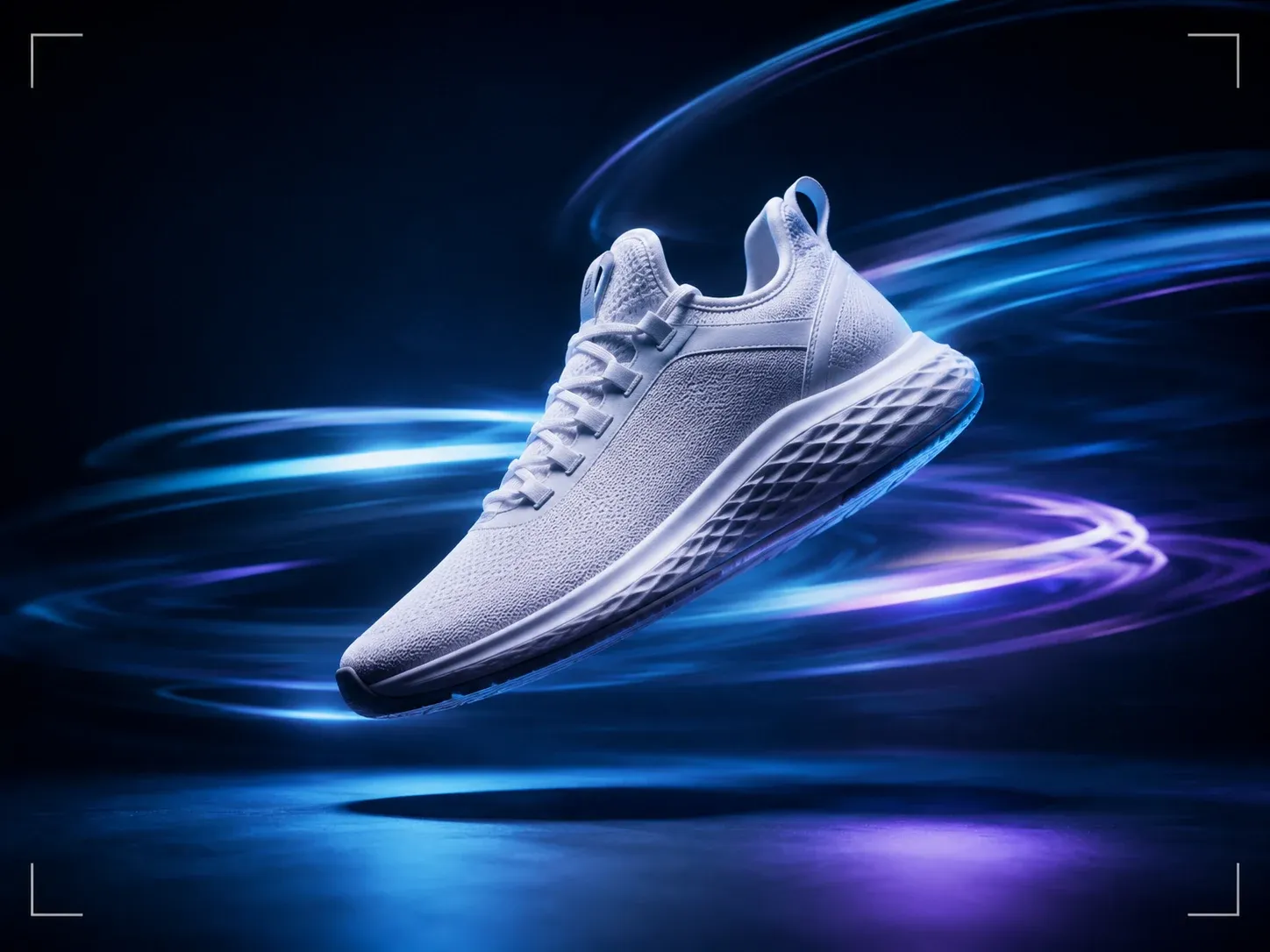
Giro de producto
«Giro lento de 90 grados hacia la derecha sobre una plataforma, luz de estudio constante, fondo sin cambios, el producto se mantiene centrado».
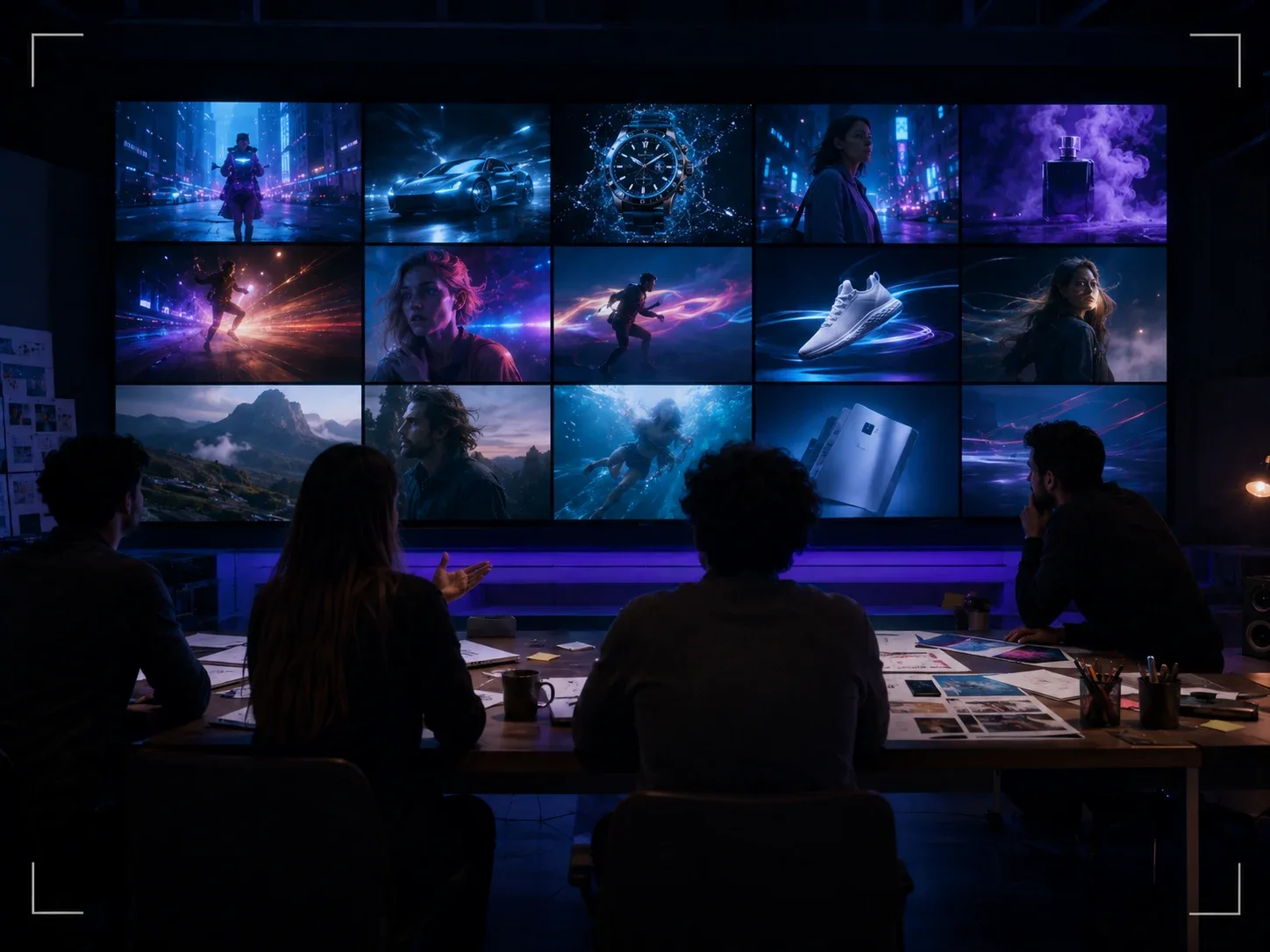
Revelación
«Unas manos levantan la tapa y salen del cuadro, luz cenital suave, el contenido enfoca a medida que la tapa se retira».
Entrada caminando
«Ella camina desde la puerta hasta la mesa, paso natural, cámara fija, llega y se sienta en la posición final».
Del día a la noche
«El cielo se oscurece de la tarde a la hora azul, las farolas se encienden una a una, la cámara se mantiene fija, el tráfico sigue moviéndose».
Acercamiento al detalle
«Acercamiento lento desde el plano general hasta el primer plano, foco poco profundo que se asienta en el sujeto, sin temblor de cámara».
Transformación
«El boceto se llena de color y profundidad hasta convertirse en el render terminado, las líneas se disuelven al final, leve deriva de la luz».
Un solo saldo para todos los modelos con fotograma inicial y final
Los clips empiezan en 24 créditos con Seedance 2.0 Mini y 40 con Pro. Los planes arrancan en 15,9 $ al mes con facturación anual, y los paquetes de créditos recargan cualquier plan sin cambiar la suscripción.
Precios anuales, mostrados por mes. La facturación mensual y los packs de créditos están en la página de precios.
Preguntas frecuentes sobre video con fotograma inicial y final por IA
Respuestas directas a lo que la gente pregunta antes de su primer clip de dos fotogramas.
El modelo lee ambas imágenes, deduce qué tiene que moverse para que la primera se convierta en la segunda y genera los fotogramas intermedios para que el clip abra exactamente en tu fotograma inicial y cierre en el final. Tu prompt dirige cómo se recorre el camino: velocidad, dirección, comportamiento de la cámara.
Sí. Kling lo llama fotograma inicial y final, Vidu lo llama primer y último fotograma, Runway lo llama interpolación de fotogramas y algunas herramientas dicen keyframe a video. Todos describen dos imágenes fijas con movimiento generado entre ellas.
Lo mismo que imagen a video en el mismo modelo: Seedance 2.0 Mini empieza en 24 créditos, Pro cuesta 40, Veo 3.1 Lite son 60, Kling 3.0 empieza en 110 y los clips largos en 1080p o 4K de los modelos más potentes superan los 1.000. El coste exacto aparece junto al botón Generar antes de gastar nada.
Necesitan la misma relación de aspecto y, para un resultado limpio, el mismo sujeto a una escala parecida bajo una luz similar. Cuanto más difieran los dos fotogramas, más tiene que inventar el modelo y más probable es que el camino parezca un fundido en vez de un movimiento.
Seedance 2.0 Mini para probar si el par se conecta. Kling 3.0 para personas y rostros. Seedance 2 Pro para caminos largos de hasta 15 segundos. Veo 3.1 para transiciones de luz y clima con sonido ambiente. Lanza Seedance 2.0 Mini primero y gasta los créditos grandes en el ganador.
En esta página no; el generador necesita ambas imágenes. Si tienes una imagen y quieres que el modelo elija el movimiento, usa el generador de imagen a video. Si no tienes ninguna, texto a video construye el clip completo a partir de una frase.
Entre 4 y 15 segundos según el modelo: Pro ofrece 5 o 10, Veo 3.1 está fijo en 8, y Seedance 2, Kling 3.0, Wan 3.0 y MiniMax H3 llegan a 15. Los clips más largos dan al modelo más margen para que un cambio grande parezca natural.
Inicias sesión antes del primer clip porque la generación consume créditos vinculados a tu cuenta; el registro es de un clic con Google. El resultado es tuyo para uso personal o comercial, y cada resultado se guarda en tu historial para descargarlo más tarde.
Conecta tus primeros dos fotogramas
Elige dónde empieza el plano, elige dónde termina y deja que el modelo haga el recorrido. Diez modelos con fotograma inicial y final, un generador, resultados en minutos.