 Anyscene AI
Expansor de Imágenes IA
Dale más espacio a cualquier foto. Elige un formato nuevo o aleja el encuadre, y la IA completa los bordes para que siga pareciendo una sola imagen.
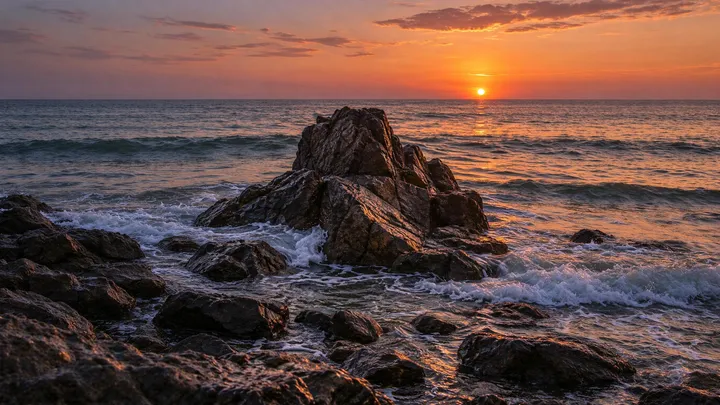
16:9 · 2K · 58% nuevo
Suelta aquí una foto o haz clic para subirla
PNG · JPG · WEBP · HEIC — hasta 10 MB
Nuevo formato
Dónde va la foto
Qué va en el espacio nuevo (opcional)
Tus fotos se usan solo para generar tu resultado y nunca para entrenar modelos.
Hecho con esta herramienta
Mira el expansor de imágenes con IA en acción
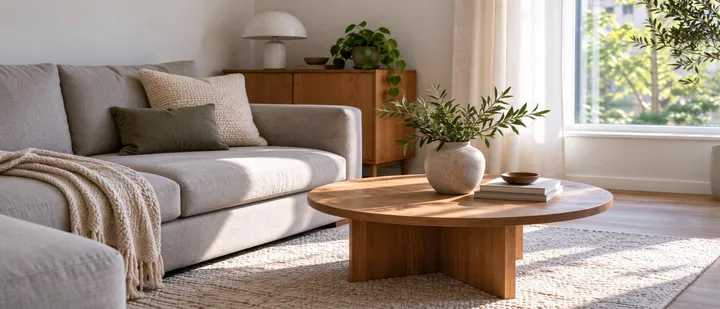
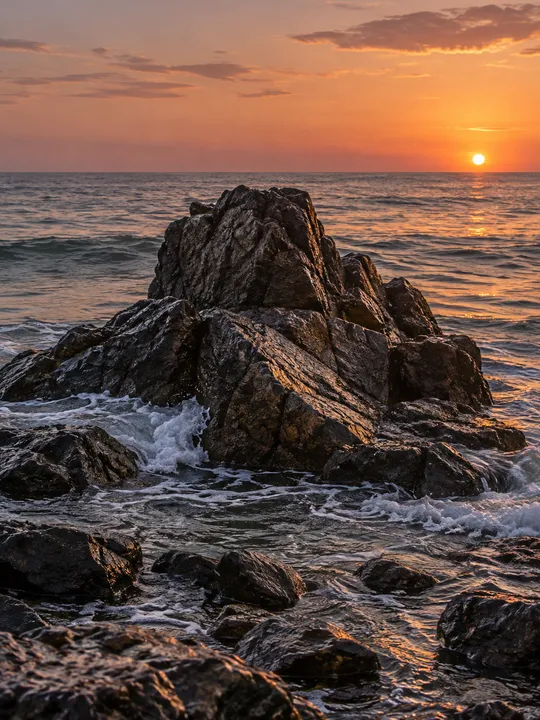
Seis fotos, cada una expandida una sola vez con este expansor de imágenes con IA y sin retocar después. El marco discontinuo indica dónde estaba la original; todo lo que queda fuera es nuevo.
3:4 → 16:9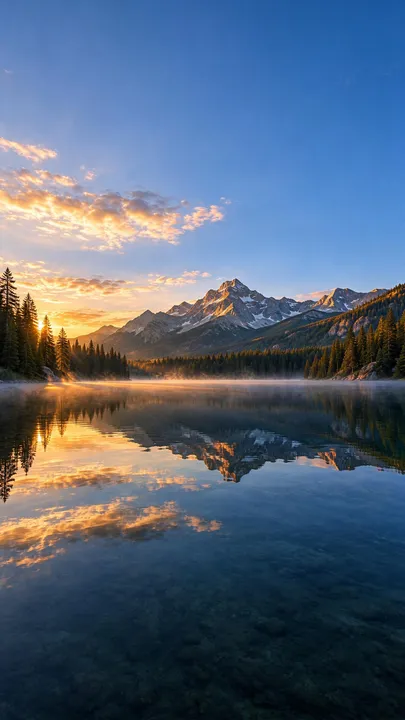 16:9 → 9:16
 2:3 → 3:2
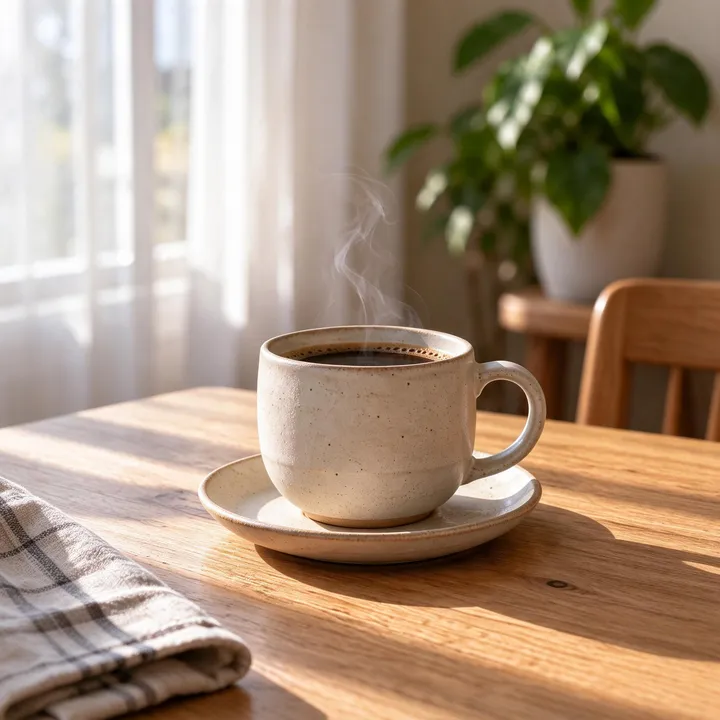 3:4 → 1:1
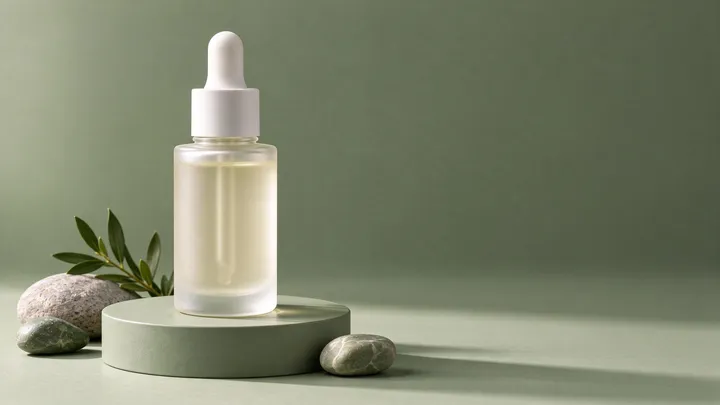 1:1 → 16:9
 4:3 → 21:9
Las seis fotos originales se generaron para esta página. Cada imagen expandida es exactamente lo que devolvió el expansor de imágenes con IA en 2K, mostrada aquí más pequeña.
Ocho formatos
Elige el formato antes de publicar
Cada plataforma muestra las imágenes en su propio formato y recorta lo que no cabe. Expande primero a ese formato con el expansor de imágenes con IA y no se cortará nada importante.
Cuadrado 1:1
Fichas de producto, carruseles y fotos de perfil.
Shopify dice que un cuadrado de 2048 × 2048 px suele verse mejor en las fotos de producto. Centro de ayuda de Shopify
Expandir a 1:1 →Foto 3:2
Copias de 10 × 15 cm y vistas previas de enlaces.
LinkedIn recomienda de 3:2 a 16:9 para las miniaturas de enlaces. Ayuda de LinkedIn
Expandir a 3:2 →Pin 2:3
Pines de Pinterest, pósteres y portadas de libros.
Pinterest recomienda 2:3, o 1000 × 1500 px, para los pines estándar. Ayuda de Pinterest
Expandir a 2:3 →Panorámico 16:9
Miniaturas de YouTube, presentaciones y fondos de escritorio.
YouTube recomienda 16:9 a 3840 × 2160 px para las miniaturas de vídeo. Ayuda de YouTube
Expandir a 16:9 →Móvil 9:16
Portadas de Shorts e historias, fondos de pantalla del móvil.
YouTube recomienda 9:16 a 2160 × 3840 px para las miniaturas de Shorts. Ayuda de YouTube
Expandir a 9:16 →Cada resultado del expansor de imágenes con IA tiene unos 4 megapíxeles: 2048 × 2048 en cuadrado, 2816 × 1584 en 16:9 y 3136 × 1344 en 21:9. Etsy pide fotos de producto de al menos 2000 px por lado y eBay sugiere unos 1600 × 1600, así que un resultado cuadrado cumple ambos.
Ayuda de Etsy: fotos para tus anunciosAyuda de eBay: añadir fotos
Nuestros datos
¿Cuánta imagen es nueva?
Si cambias el formato, parte del resultado tiene que dibujarse desde cero. Calculamos cuánta para los seis formatos de foto más comunes, para que lo sepas antes de usar el expansor de imágenes con IA.
Desliza hacia los lados para ver los ocho formatos.
| Tu foto → nuevo formato | 1:1 | 4:3 | 3:4 | 3:2 | 2:3 | 16:9 | 9:16 | 21:9 |
|---|---|---|---|---|---|---|---|---|
| Foto de móvil, horizontal4:3 | 25% | mismo formato | 44% | 11% | 50% | 25% | 58% | 43% |
| Foto de móvil, vertical3:4 | 25% | 44% | mismo formato | 50% | 11% | 58% | 25% | 68% |
| Fotograma de vídeo16:9 | 44% | 25% | 58% | 16% | 63% | mismo formato | 68% | 24% |
| Publicación cuadrada1:1 | mismo formato | 25% | 25% | 33% | 33% | 44% | 44% | 57% |
| Foto de cámara, horizontal3:2 | 33% | 11% | 50% | mismo formato | 56% | 16% | 63% | 36% |
| Foto de cámara, vertical2:3 | 33% | 50% | 11% | 56% | mismo formato | 63% | 16% | 71% |
- Menos del 30%: la IA sobre todo continúa lo que ya hay
- 30–60%: revisa los bordes
- Más del 60%: casi toda la imagen es nueva; descríbela
58%
de un banner 16:9 es nuevo cuando parte de una foto de móvil en vertical.
75%
de la imagen es nueva tras alejar 2×: la original queda en una cuarta parte.
11%
es todo lo que necesita una foto de móvil horizontal (4:3) para convertirse en una copia 3:2.
Cómo lo calculamos: la foto conserva toda su altura o anchura, así que la parte nueva es 1 − (el formato más estrecho ÷ el más ancho), cada uno escrito como ancho ÷ alto. Alejar 1,5× deja un 56% nuevo; alejar 2×, un 75%.
Definición
¿Qué es un expansor de imágenes con IA?
Un expansor de imágenes con IA es una herramienta de edición que hace una foto más grande que su encuadre: añade espacio nuevo alrededor de la imagen y lo pinta a juego con lo que ya hay.
A esto también se le llama uncrop (quitar el recorte), outpainting o ampliar el encuadre de una imagen. No recupera los píxeles que se recortaron; dibuja otros nuevos que encajan con la escena. Un ampliador hace lo contrario: la misma imagen con más detalle. Un expansor te da más imagen.
Lo que cambia
- El formato y el tamaño de la imagen
- El espacio alrededor de tu foto, que es nuevo
- Cuánta parte de la escena se ve
Lo que conserva la IA
- Tu motivo, sus colores y su luz
- La perspectiva y el horizonte
- El aspecto de la cámara: grano y nitidez
Estas listas forman parte de la instrucción que nuestro expansor de imágenes con IA envía con cada foto. El modelo vuelve a dibujar toda la imagen, así que los detalles cercanos al marco pueden moverse un poco: activa el marco original para comprobarlo.
Cómo expandir una imagen en 3 pasos
Sube, elige un formato y expande. El expansor de imágenes con IA devuelve la imagen nueva en unos 30 a 40 segundos.
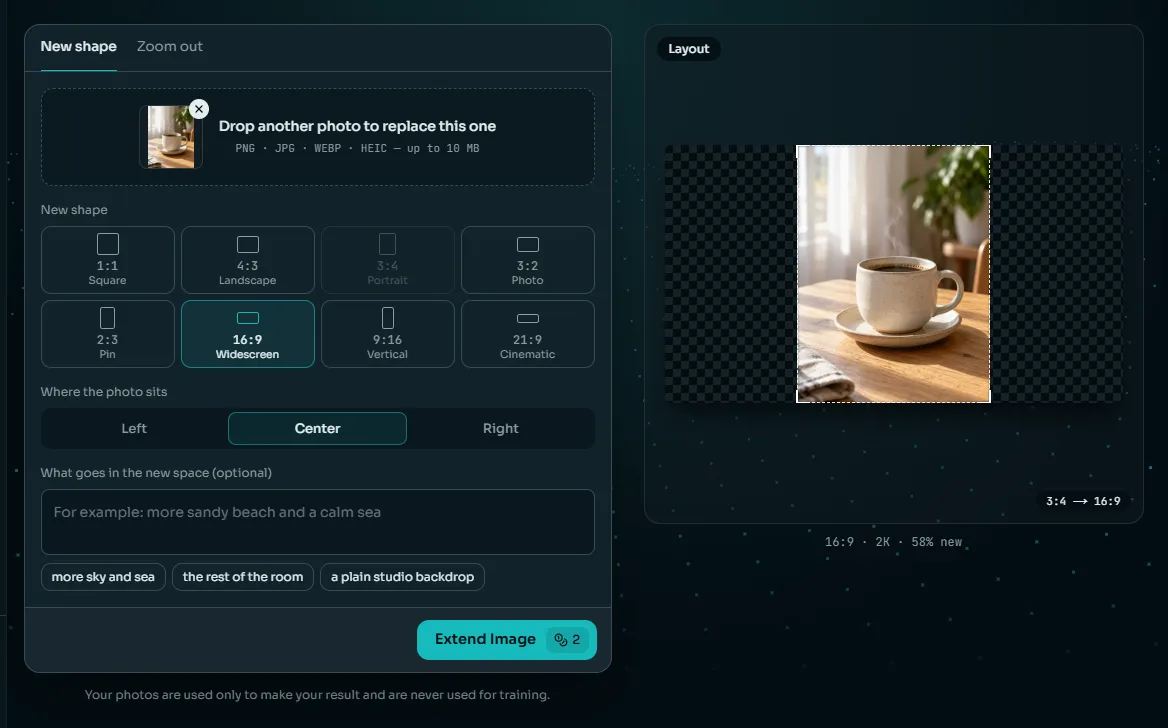
Paso 1: sube una foto
Abre el expansor de imágenes con IA y suelta un JPG, PNG, WebP o HEIC de hasta 10 MB. Sirve cualquier foto; las nítidas y con bordes abiertos y uniformes se expanden mejor.
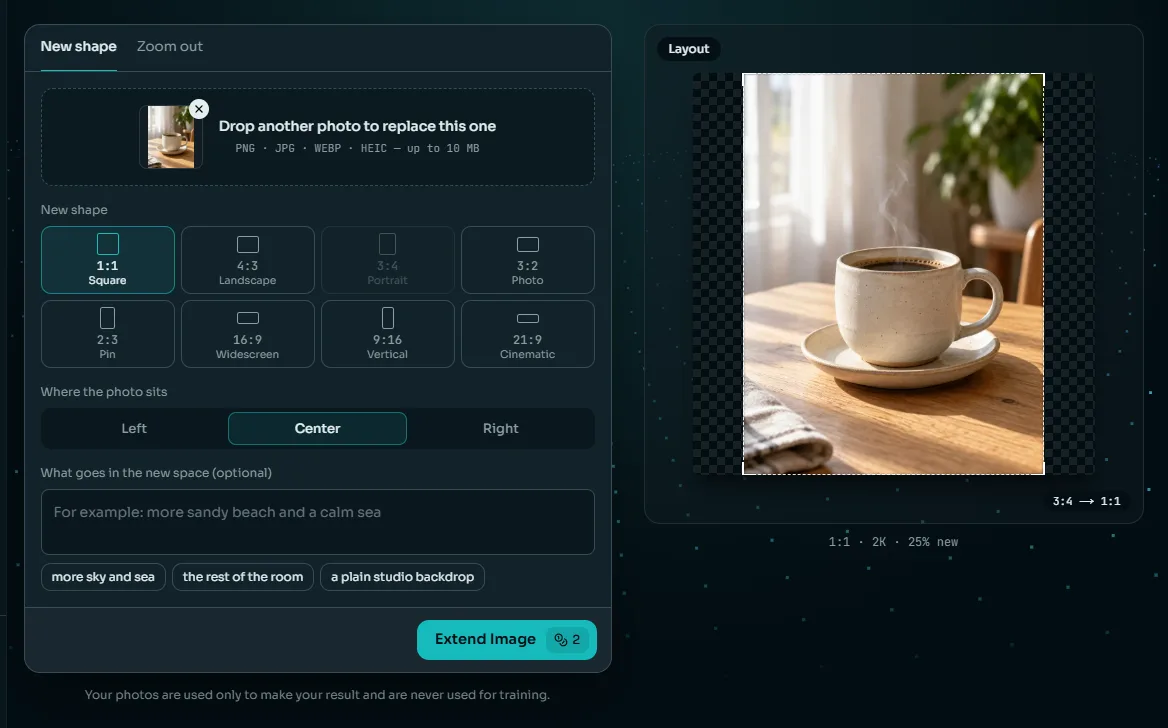
Paso 2: elige el nuevo formato
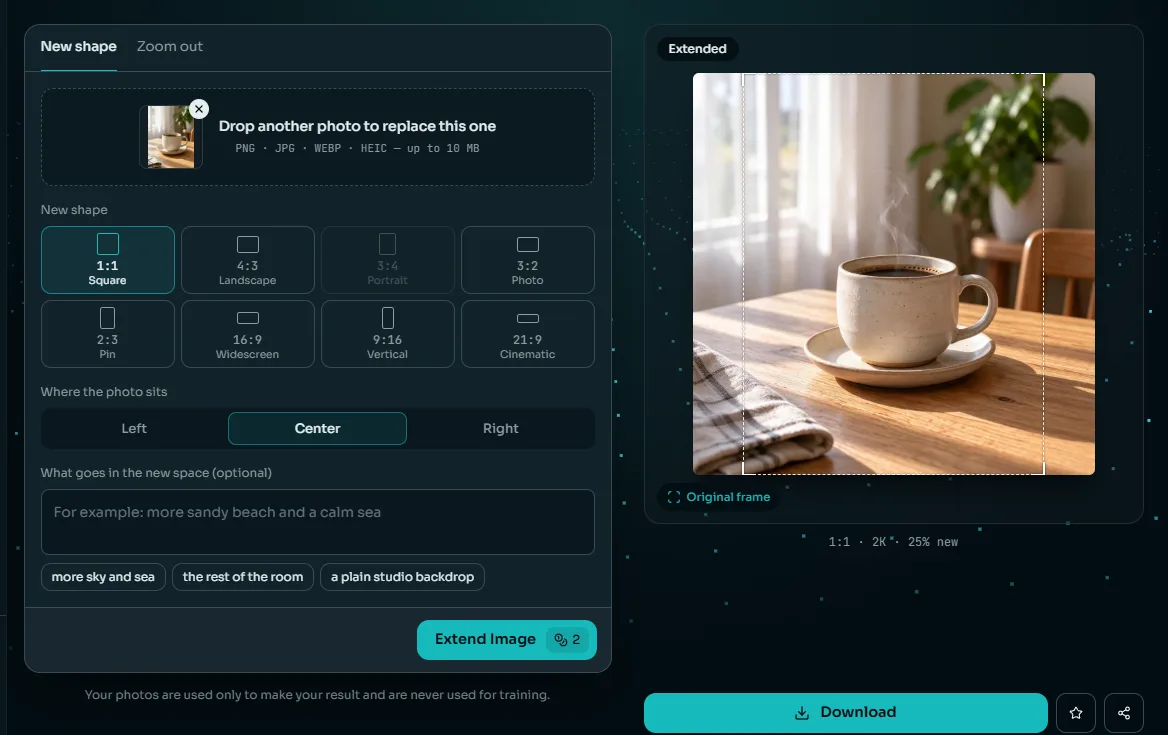
Elige uno de los ocho formatos, o Alejar para mantener el formato y añadir espacio por todos los lados. Indica dónde va la foto y, si quieres, escribe unas palabras sobre el espacio nuevo.
Paso 3: expande y descarga
Pulsa Expandir imagen; el precio, 2 créditos, aparece en el botón. Descarga el resultado en 2K, compáralo con el marco original o vuelve a expandirlo.
Antes de subir
Fotos que el expansor de imágenes con IA maneja bien
Lo que toca el borde de tu foto decide lo bien que se expande. Las superficies abiertas y uniformes continúan con facilidad; los detalles que la IA tiene que adivinar, no.
Se expande bien
Cielo, agua y campo abierto
El mar, las nubes, la arena, la hierba y la nieve se repiten de forma natural, así que el expansor de imágenes con IA integra bien el espacio nuevo.
Fondos lisos
El papel de estudio, las paredes pintadas y el desenfoque suave dejan poco margen de error a la IA.
Un fondo desenfocado
Una calle o una habitación borrosa detrás de una persona se expande bien, y la persona se queda donde estaba.
Difícil de expandir
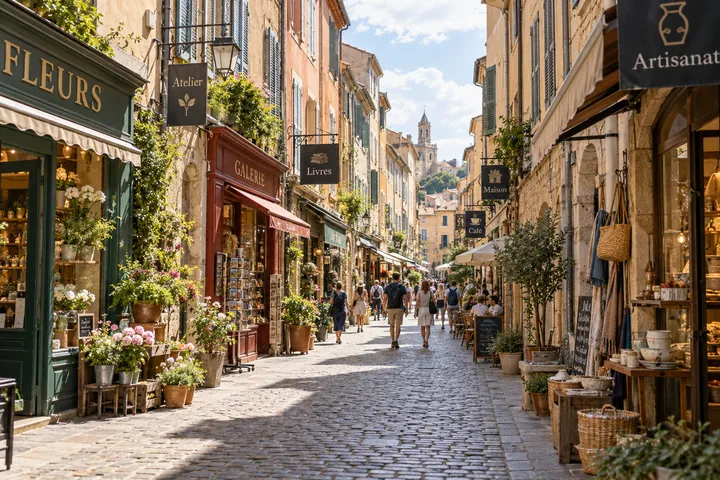
Texto en el borde
Los letreros y las etiquetas cortados por el encuadre vuelven como letras inventadas.
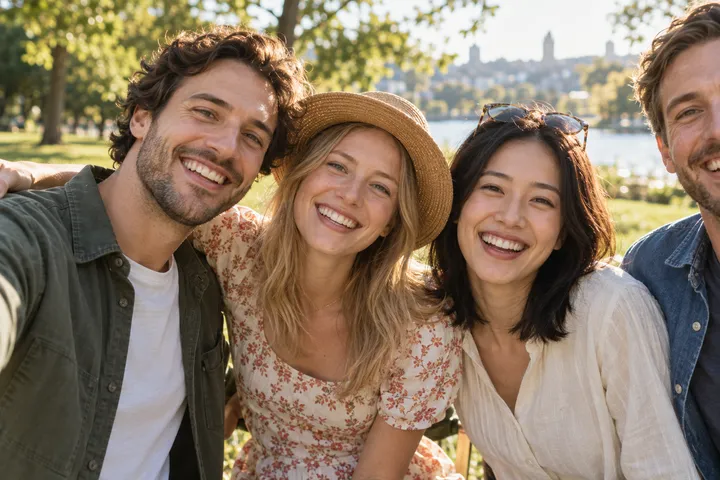
Personas cortadas
Media cara o una mano en el borde hay que adivinarlas, y las suposiciones sobre personas se notan.
Patrones repetidos
Ventanas, azulejos y vallas tienen que encajar exactamente; cualquier desajuste se ve.
¿Alguien cortado en un borde? Coloca la foto de modo que el espacio nuevo quede en el lado contrario.
Palabras opcionales
Dile qué va en el espacio nuevo
Sin palabras, el expansor de imágenes con IA continúa lo que toca el borde. Una frase corta ayuda cuando casi toda la imagen es nueva o cuando quieres algo concreto en ese espacio.
Una buena descripción
más mar en calmaQuéy un cielo pálido de tardeQuéa la izquierdaDóndecon la misma luz suaveAspecto
Demasiado vaga
“hazla más grande y bonita”
La herramienta ya la hace más grande, y "bonita" no es nada que la IA pueda dibujar.
Clara
“más playa de arena y un mar en calma, la misma luz de tarde”
Dice qué va en el espacio nuevo y mantiene la luz coherente.
Describe el espacio nuevo
Tu foto se queda como está: el expansor de imágenes con IA solo pinta lo que la rodea, así que escribe sobre eso.
Sin texto ni logotipos
Las palabras dibujadas en el espacio nuevo salen ilegibles. Añade el texto después en un programa de diseño.
Basta con una línea
Hasta 200 caracteres. Una lista larga de objetos satura el encuadre.
Casos de uso
Para qué se usa un expansor de imágenes con IA
Casi todos los casos se reducen a una foto que tiene que encajar en un formato para el que no se hizo.
16:9
es el formato de miniatura que YouTube recomienda para los vídeos, a 3840 × 2160 px.
Ayuda de YouTube, miniaturas personalizadas2:3
es el formato que Pinterest recomienda para los pines estándar, o 1000 × 1500 px.
Ayuda de Pinterest, especificaciones2048 px
es el cuadrado que, según Shopify, suele verse mejor en las fotos de producto.
Centro de ayuda de Shopify, contenido multimediaUna foto, tres formatos: pasa el expansor de imágenes con IA una vez por formato en lugar de repetir la sesión.
Miniaturas de vídeo
Convierte un encuadre vertical en una miniatura 16:9 sin franjas negras a los lados.
Historias y Shorts
Dale a una foto horizontal el cielo y el suelo que necesita para llenar una pantalla 9:16.
Fotos de producto 1:1
Centra un producto en un lienzo 1:1 con más del mismo fondo alrededor.
Espacio para un titular
Coloca la foto a un lado y deja espacio limpio para el texto del anuncio al otro.
Tamaños de impresión
Ajusta una foto de móvil a un 3:2 para una copia de 10 × 15 cm sin cortar cabezas.
Fondos y banners
Lleva tu foto favorita a 16:9 o 21:9 para el escritorio, una cabecera o un banner.
Otras formas de cambiar el formato
Expansor de imágenes con IA frente a recortar, estirar y rellenar
Una foto con el formato equivocado se puede arreglar de cinco maneras. Solo dos añaden imagen que parezca real.
| Expansor de imágenes con IA | Recortar | Estirar | Bandas difuminadas o de color | Relleno en un editor de fotos | |
|---|---|---|---|---|---|
| Conserva toda la foto | Sí | No, se pierden los bordes | Sí, pero deformada | Sí | Sí |
| Rellena el nuevo formato | Con más escena | Sí | Sí | Con bandas | Con más escena |
| Parece una sola foto | Normalmente | Sí | No | No | Normalmente |
| Tiempo por foto | 30–40 segundos | Segundos | Segundos | Uno o dos minutos | Varios minutos |
| Habilidad necesaria | Ninguna | Ninguna | Ninguna | Un poco | Experiencia en edición |
Recorta cuando los bordes no importan. Usa el expansor de imágenes con IA cuando sí importan.
Límites reales
Lo que el expansor de imágenes con IA no puede hacer
Es rápido y suele convencer, pero dibuja en lugar de recuperar. Seis cosas que conviene saber antes de fiarse de él.
No deshace un recorte
El espacio nuevo se inventa para que encaje. Si en la escena real había una persona o un letrero, la IA no puede saberlo.
Redibuja toda la imagen
El expansor de imágenes con IA vuelve a dibujarlo todo, así que los detalles de tu foto pueden moverse un poco. Activa el marco original para comparar.
El texto sale ilegible
Las letras y los logotipos del espacio nuevo son inventados. Añade el texto real después.
Caras en el borde
Una cara o una mano cortada por el encuadre se completa con imaginación.
Ocho formatos, sin 4:5
Para una publicación vertical 4:5, expande a 3:4 y recorta alrededor de un 6% de la altura.
Unos 4 megapíxeles
De sobra para pantalla. Un resultado 16:9 se imprime a unos 24 × 13 cm a 300 ppp.
De una foto a todos los formatos
Una imagen del expansor de imágenes con IA suele ser solo el primer paso. Cada una de estas herramientas toma el resultado tal cual, con el mismo saldo de créditos.
Expándela
Ajusta la foto al formato que necesitas, con el espacio nuevo ya relleno.
Edítala
Cambia la luz, el cielo o quita un detalle con el editor de imágenes con IA.
Dale movimiento
Convierte un resultado 9:16 o 16:9 en un clip corto con imagen a vídeo.
Planes para todos los modelos y herramientas
Cualquier plan desbloquea los 28 modelos y todas las herramientas de Anyscene, esta incluida. Con la facturación anual ahorras un 20 %, y un pack de créditos recarga cualquier plan.
Precios anuales, mostrados por mes. La facturación mensual y los packs de créditos están en la página de precios.
Preguntas frecuentes sobre el expansor de imágenes con IA
Respuestas directas antes de gastar un crédito.
Uncrop, o quitar el recorte, es hacer una foto más grande que su encuadre, como si la cámara hubiera captado más. Un expansor de imágenes con IA lo hace dibujando imagen nueva alrededor de la original. No puede recuperar los píxeles reales que quitó un recorte.
No. El expansor de imágenes con IA es para planes de pago y cuesta 2 créditos por imagen. Si una expansión falla, los créditos se devuelven automáticamente.
Tu foto se coloca sin cambios en el nuevo lienzo y se le pide a la IA que la conserve. Como el modelo vuelve a dibujar toda la imagen en 2K, algunos detalles pequeños pueden moverse; el marco original muestra dónde estaba tu foto.
A ocho: 1:1, 4:3, 3:4, 3:2, 2:3, 16:9, 9:16 y 21:9. Alejar mantiene el formato más parecido al de tu foto y añade espacio por todos los lados, 1,5× o 2×.
Unos 4 megapíxeles: 2048 × 2048 px en cuadrado, 2816 × 1584 px en 16:9, 1584 × 2816 px en 9:16 y 3136 × 1344 px en 21:9.
Sí. Coloca la foto a la izquierda, en el centro o a la derecha (arriba, en el centro o abajo en los formatos más altos). El espacio nuevo va en el otro lado, o en ambos si está centrada.
Sí, en una línea opcional de hasta 200 caracteres, por ejemplo "más cielo y mar en calma". Sin ella, la IA continúa lo que toca el borde de tu foto.
Sí, cuando las personas están dentro del encuadre. Si alguien queda cortado en un borde, la IA tiene que inventar el resto, así que pon el espacio nuevo en el otro lado o elige otra foto.
Normalmente porque casi toda la imagen es nueva, o porque en el borde hay texto, caras o patrones repetidos. Prueba un formato más cercano, mueve la foto, añade una descripción corta o vuelve a expandir: cada intento se dibuja desde cero.
Más herramientas de foto con IA
La misma foto, el mismo saldo de créditos, lo siguiente que quizá quieras hacer con ella.
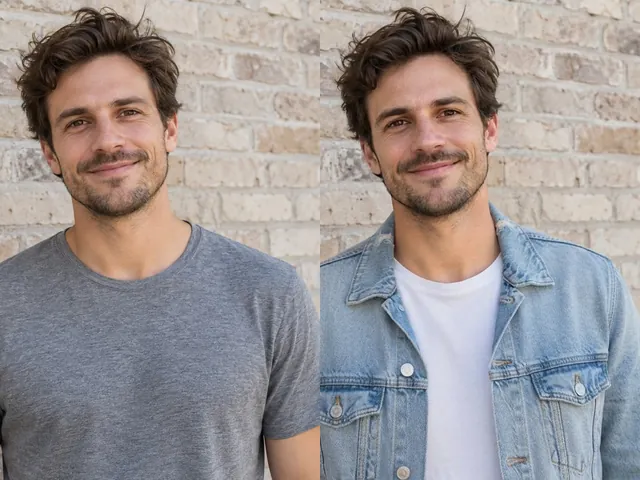
Editor de imágenes con IA
Edita cualquier foto describiendo el cambio en una frase.
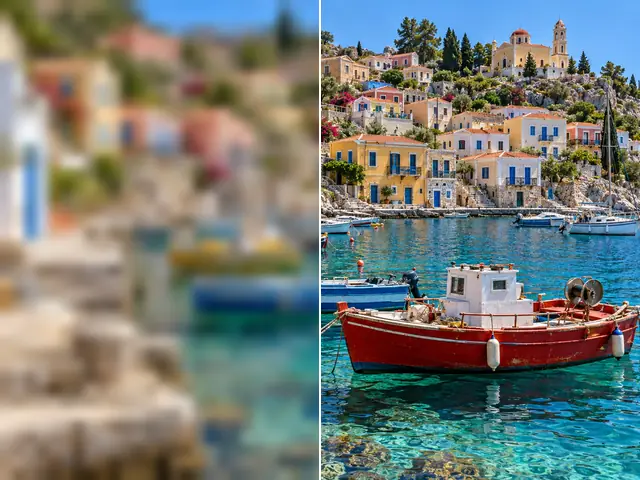
Ampliador de imágenes IA
Hace una foto hasta cuatro veces más grande y más nítida.
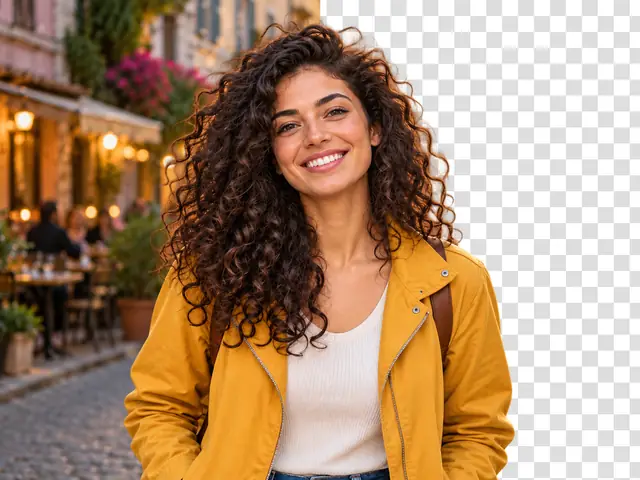
Eliminador de fondos con IA
Recorta el motivo de una foto en segundos.
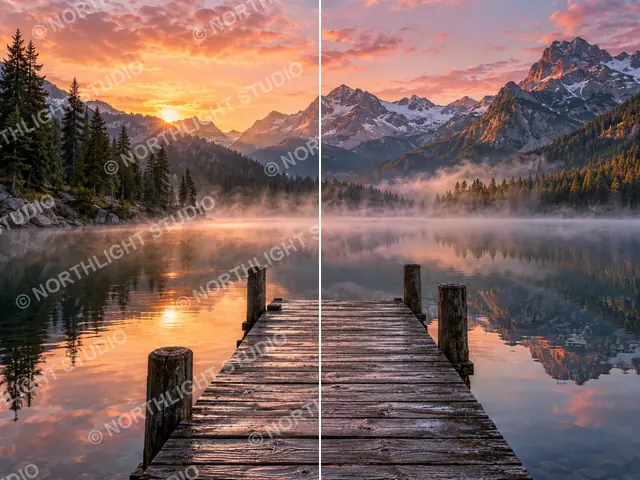
Eliminador de marcas de agua
Quita textos, logotipos y fechas de una foto.
Dale a tu foto el espacio que necesita
Inicia sesión, sube una foto y expándela a cualquiera de los ocho formatos con el expansor de imágenes con IA. 2 créditos por imagen, y las expansiones fallidas se reembolsan.