 Anyscene AI
AI 扩图
给照片多留一点空间。选一个新比例或缩小视角,AI 把四周补齐,看起来还是同一张照片。
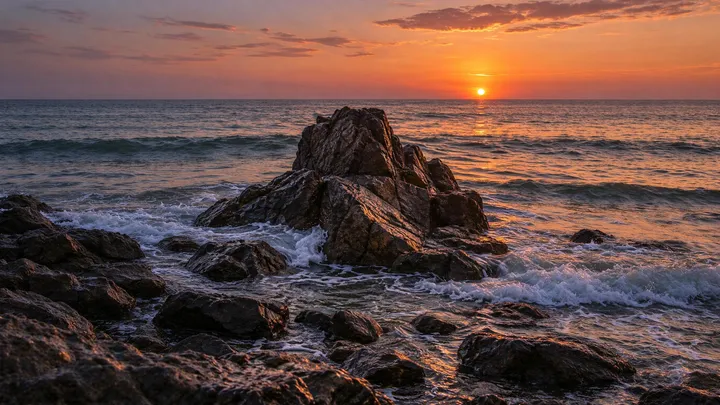
16:9 · 2K · 新画面 58%
把照片拖到这里,或点击上传
PNG · JPG · WEBP · HEIC — 不超过 10 MB
新比例
照片放在哪里
新空间里放什么(选填)
你的照片仅用于生成结果,绝不用于模型训练。
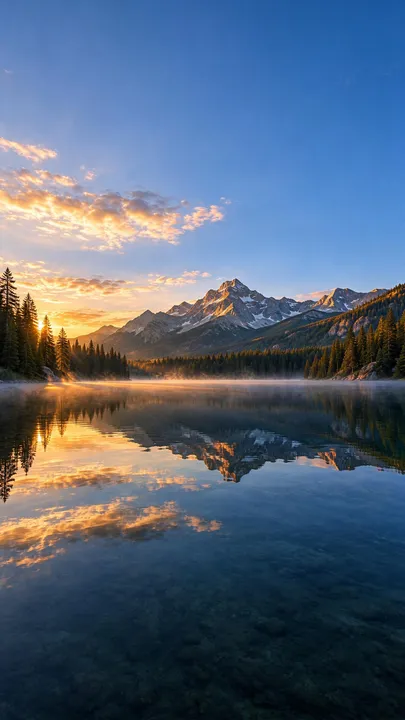
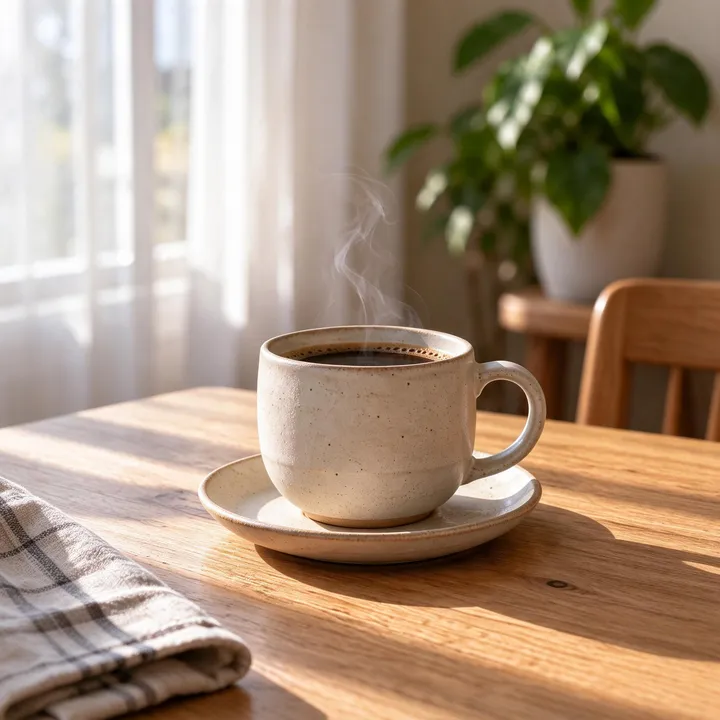
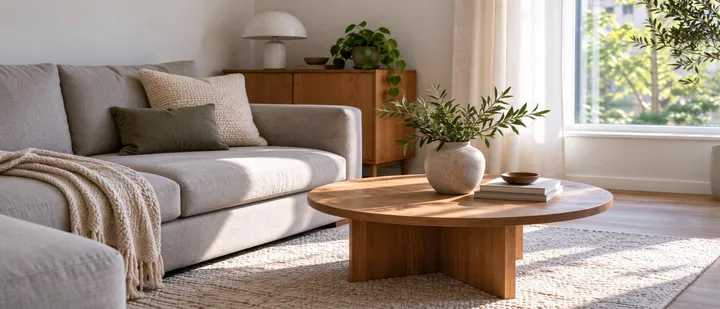
八种比例
发布之前,先选好比例
每个平台都按自己的比例显示图片,放不下的部分直接裁掉。先用 AI 扩图扩到对应比例,重要的内容就不会被切掉。
AI 扩图的每张结果约 400 万像素:方图 2048 × 2048,16:9 为 2816 × 1584,21:9 为 3136 × 1344。Etsy 要求商品图每边至少 2000 px,eBay 建议约 1600 × 1600,方图结果两者都能满足。
我们算的数据
扩完之后,有多少画面是新的?
换了比例,结果里就有一部分得从零画出来。我们按六种最常见的照片比例算好了具体占比,用 AI 扩图之前就能心里有数。
左右滑动,查看全部八种比例。
| 原图 → 新比例 | 1:1 | 4:3 | 3:4 | 3:2 | 2:3 | 16:9 | 9:16 | 21:9 |
|---|---|---|---|---|---|---|---|---|
| 手机照片(横拍)4:3 | 25% | 比例相同 | 44% | 11% | 50% | 25% | 58% | 43% |
| 手机照片(竖拍)3:4 | 25% | 44% | 比例相同 | 50% | 11% | 58% | 25% | 68% |
| 视频画面16:9 | 44% | 25% | 58% | 16% | 63% | 比例相同 | 68% | 24% |
| 方形帖子1:1 | 比例相同 | 25% | 25% | 33% | 33% | 44% | 44% | 57% |
| 相机照片(横拍)3:2 | 33% | 11% | 50% | 比例相同 | 56% | 16% | 63% | 36% |
| 相机照片(竖拍)2:3 | 33% | 50% | 11% | 56% | 比例相同 | 63% | 16% | 71% |
- 30% 以下:AI 主要是在延续原有内容
- 30%–60%:留意边缘
- 60% 以上:大部分是新画的,建议写一句描述
58%
竖拍手机照片扩成 16:9 横幅时,结果里新画的部分占 58%。
75%
缩小视角 2 倍后新画面占 75%:原图只剩四分之一。
11%
横拍手机照片(4:3)扩成 3:2 冲印尺寸,只需补 11%。
计算方法:原图保持完整的高度或宽度,所以新画面占比 = 1 −(较窄的比例 ÷ 较宽的比例),比例都按宽 ÷ 高计算。缩小视角 1.5 倍新画面占 56%,2 倍占 75%。
定义
什么是 AI 扩图?
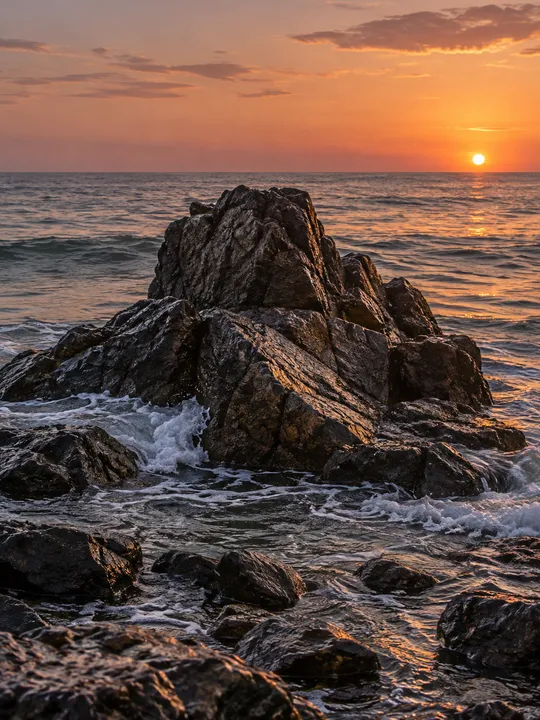
AI 扩图是一种图片编辑工具:它让照片超出原来的画框,在四周加出新空间,并把这部分画成与原图一致的内容。
这件事也叫取消裁剪(uncrop)、外延绘制(outpainting)或扩展图片。它找不回当初被裁掉的像素,而是画出与场景相符的新像素。放大工具正好相反:画面不变、细节更多;扩图则让你看到更多画面。
会变的
- 画面的比例和尺寸
- 照片四周的空间,这部分是新画的
- 画面里能看到的场景范围
AI 会保留的
- 主体、颜色和光线
- 透视关系和地平线
- 相机的质感:颗粒和清晰度
这两张清单就是我们的 AI 扩图工具随每张照片发送的指令内容。模型会把整张图重新画一遍,所以靠近原图框的细节可能略有移动:打开原图框就能核对。
三步完成扩图
上传、选比例、扩图。AI 扩图大约 30 到 40 秒返回新图。
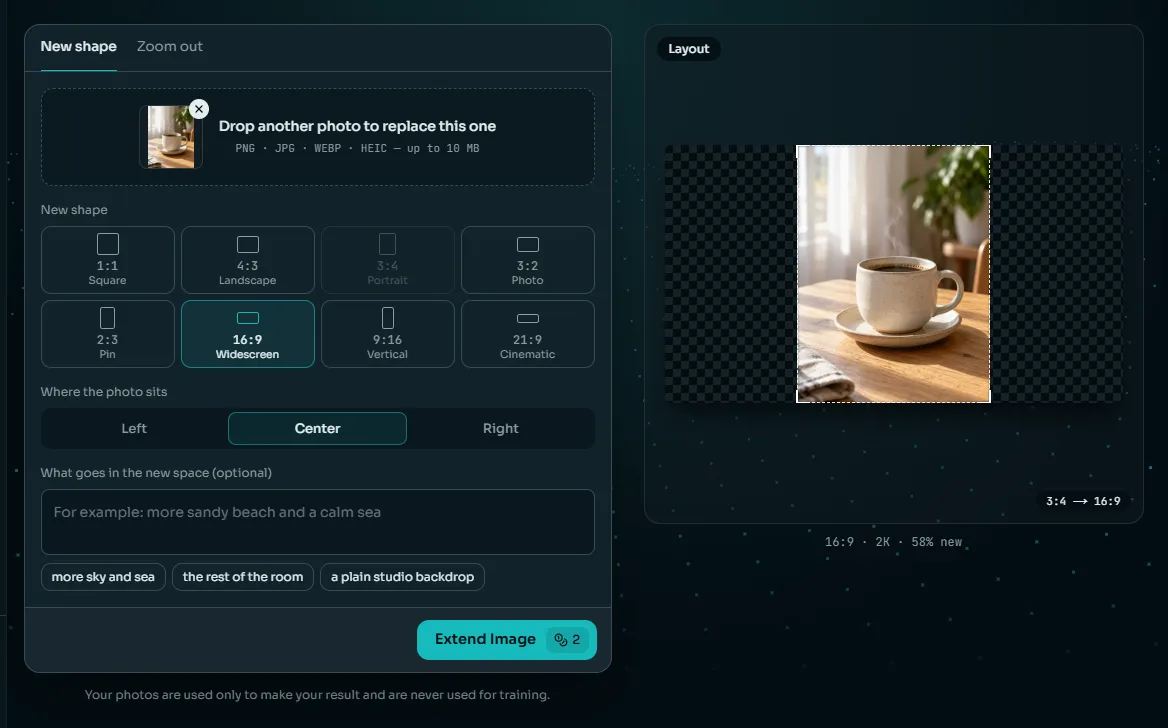
第一步:上传一张照片
打开 AI 扩图,拖入一张不超过 10 MB 的 JPG、PNG、WebP 或 HEIC 照片。任何照片都可以,清晰、边缘开阔平整的照片扩得最好。
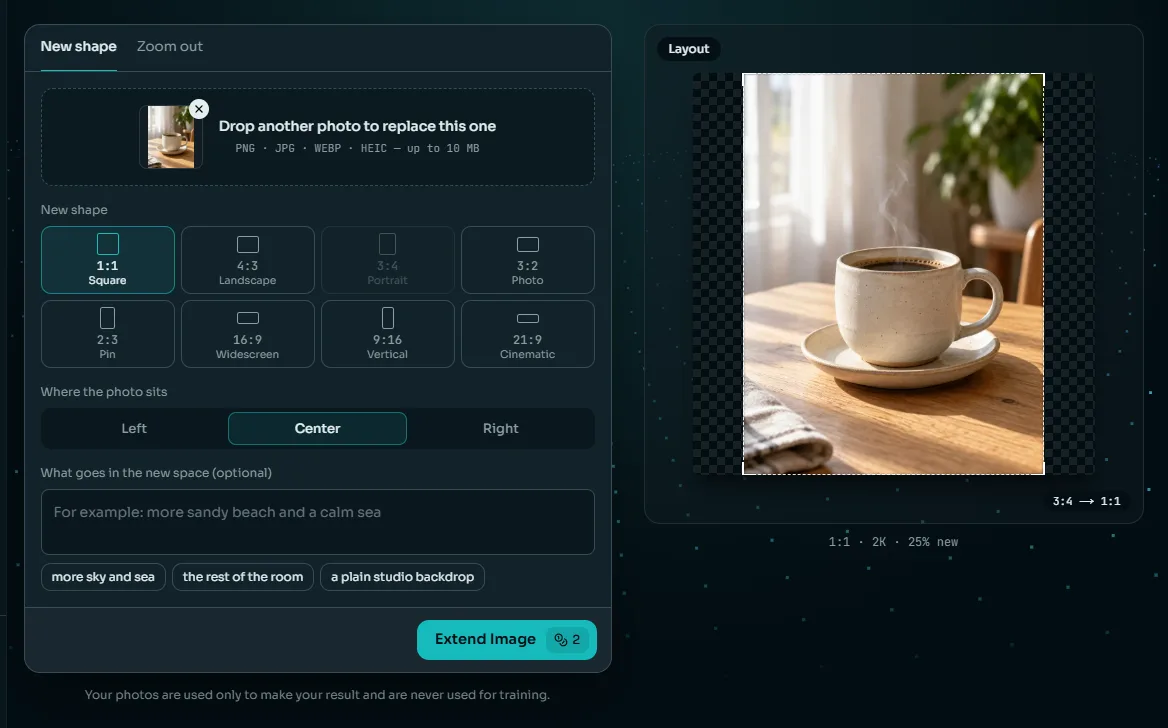
第二步:选择新比例
从八种比例里选一个,或者用“缩小视角”保持比例、四周一起加空间。设好照片放在哪里,愿意的话再写几个字描述新空间。
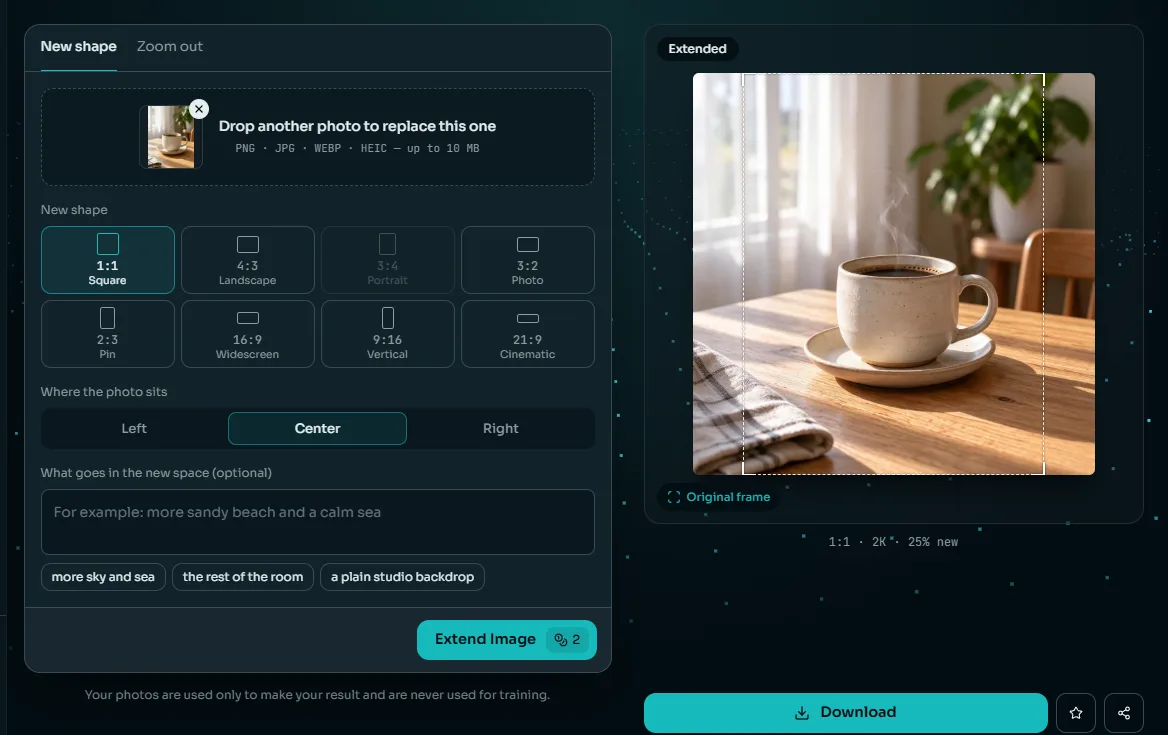
第三步:扩图并下载
点击“开始扩图”,按钮上写着价格:2 积分。下载 2K 结果,对照原图框检查,或者再扩一次。
上传之前
哪些照片适合 AI 扩图
照片边缘有什么,决定了它好不好扩。开阔、均匀的画面很容易延续;需要 AI 去猜的细节就不行。
好扩
天空、水面和开阔地面
海面、云、沙滩、草地和雪地会自然地重复,AI 扩图补出的新空间能融为一体。
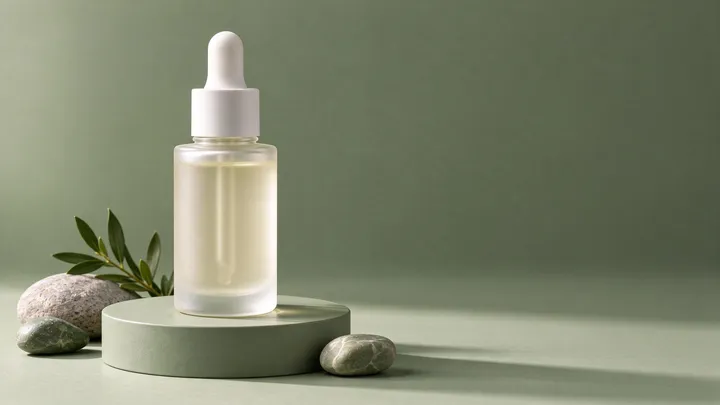
纯色背景
影棚背景纸、刷漆的墙面和柔和的虚化,几乎不会出错。
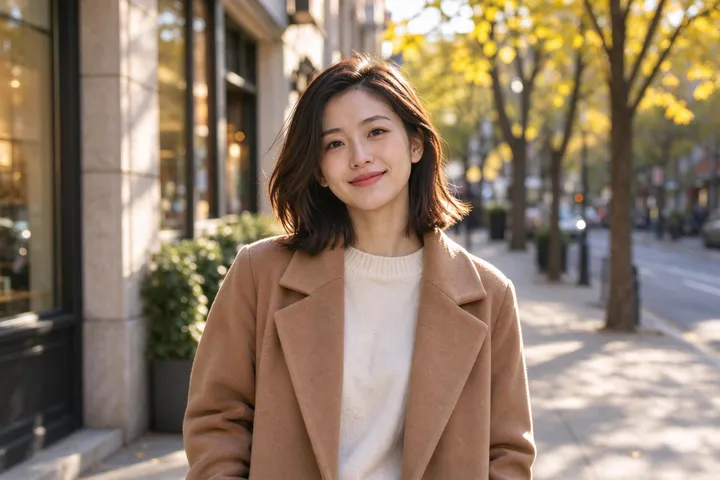
柔和的背景
人物身后虚化的街道或房间很好扩,人物本身保持原位。
难扩
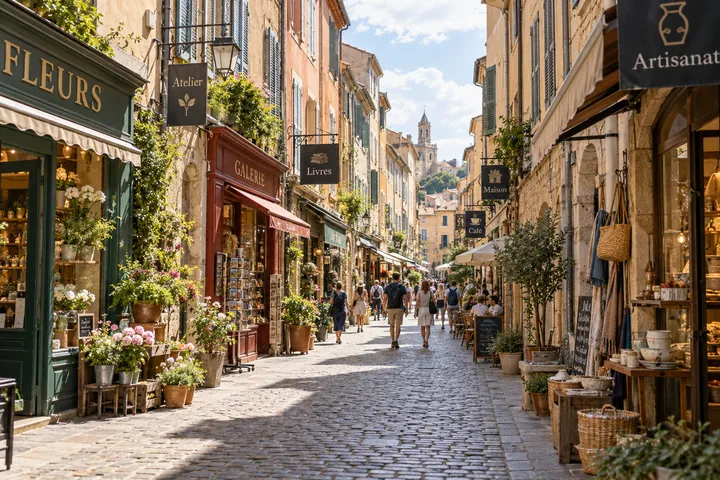
边缘上的文字
被画框切断的招牌和标签,扩出来会变成乱写的字母。
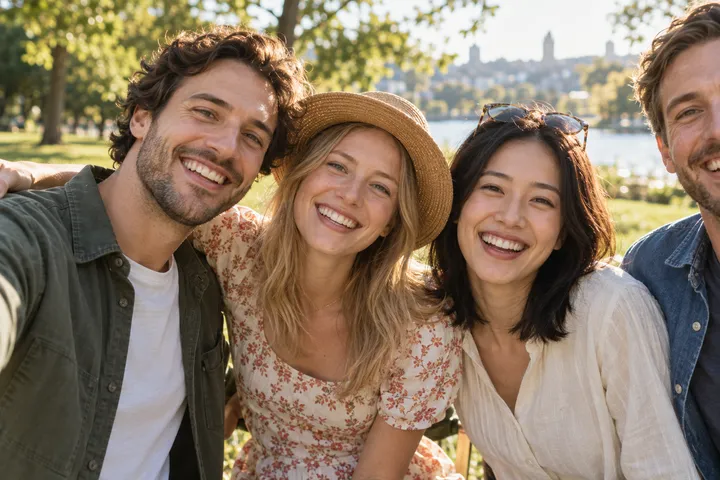
被画框切到的人
边缘上的半张脸或一只手只能靠猜,而对人的猜测最容易露馅。
重复的图案
窗户、瓷砖和栅栏必须严丝合缝,稍有错位就很显眼。
有人被一侧边缘切到?调整照片位置,让新空间出现在另一侧。
选填的描述
告诉它新空间里放什么
不写描述时,AI 扩图会延续碰到边缘的内容。新画面占比很大,或者你想在那里放特定的东西时,写一句短描述会有帮助。
一句好的描述
更多平静的海面内容和淡淡的晚霞内容放在左侧位置光线同样柔和质感
太笼统
“扩大一点、好看一点”
工具本来就会扩大,而“好看”不是 AI 能画出来的东西。
清楚
“更多沙滩和平静的海面,保持傍晚的光线”
说清了新空间里该有什么,也让光线保持一致。
只描述新空间
原图保持不变:AI 扩图只画它四周的区域,所以描述那部分就够了。
不要写文字和 Logo
画在新空间里的字会变成乱码,文字请之后在设计工具里加。
一句话就够
最多 200 个字符。罗列太多物体会让画面很挤。
使用场景
人们用 AI 扩图做什么
大多数需求归根结底都是:一张照片要放进一个拍摄时没考虑过的比例里。
一张照片、三种比例:每种比例用 AI 扩图跑一次,不用重拍。
视频缩略图
把竖拍的画面变成 16:9 缩略图,两侧不留黑边。
快拍和 Shorts
给横拍照片补上天空和地面,填满 9:16 的屏幕。
方形商品图
把商品放在 1:1 画布中央,四周延续同样的背景。
给标题留空
照片放一侧,另一侧留出干净的空间放广告文案。
冲印尺寸
把手机照片扩成 3:2,冲印 4×6 英寸照片时不会切到头。
壁纸和横幅
把喜欢的照片扩成 16:9 或 21:9,用作桌面、页头或横幅。
改比例的其他办法
AI 扩图与裁剪、拉伸、填充工具对比
比例不对的照片有五种处理办法,只有两种能补出看起来真实的画面。
| AI 扩图 | 裁剪 | 拉伸 | 模糊边或色块 | 修图软件填充 | |
|---|---|---|---|---|---|
| 保留整张照片 | 是 | 否,边缘会被裁掉 | 是,但会变形 | 是 | 是 |
| 填满新比例 | 用更多场景填满 | 是 | 是 | 用色块填 | 用更多场景填满 |
| 看起来是同一张照片 | 通常是 | 是 | 否 | 否 | 通常是 |
| 每张耗时 | 30–40 秒 | 几秒 | 几秒 | 一两分钟 | 好几分钟 |
| 需要的技能 | 不需要 | 不需要 | 不需要 | 一点点 | 修图经验 |
边缘不重要就裁剪,边缘重要就用 AI 扩图。
实话实说
AI 扩图做不到的事
它很快,通常也很逼真,但它是在画,而不是在找回。依赖结果之前,先了解这六点。
找不回被裁掉的部分
新空间是按场景编出来的。如果真实场景里那儿有人或招牌,AI 不可能知道。
整张图会被重画
AI 扩图会把整张图重新画一遍,原图里的细节可能略有移动。打开原图框对照一下。
文字会变成乱码
新空间里的字母和 Logo 都是编的,真正的文字请之后再加。
边缘上的人脸
被画框切到的脸或手,是凭想象补全的。
八种比例,没有 4:5
需要 4:5 竖版帖子时,先扩成 3:4,再把高度裁掉约 6%。
约 400 万像素
屏幕上用绰绰有余。16:9 的结果按 300 dpi 冲印约为 9 × 5 英寸。
一张照片,适配所有格式
AI 扩图的结果往往只是第一步。下面每个工具都能直接接着用这张图,共用同一个积分余额。
扩图
把照片扩成你需要的比例,新空间自动补全。
编辑
用 AI 图片编辑器改光线、换天空,或者去掉一个细节。
让它动起来
用图片转视频,把 9:16 或 16:9 的结果做成一段短片。
一个套餐,全部模型和工具
任意套餐都能使用全部 28 个模型和站内所有工具,包括这一个。年付立省 20%,积分不够时随时买积分包补充。
以上为年付折合的月价。月付价格和积分包见价格页。
AI 扩图常见问题
花积分之前,先把话说清楚。
取消裁剪就是让照片超出原来的画框,就像相机当时拍到了更多。AI 扩图的做法是在原图四周画出新画面,但它找不回裁剪时真正丢掉的像素。
不免费。AI 扩图面向付费套餐,每张 2 积分。扩图失败会自动退回积分。
你的照片会原样放到新画布上,AI 也会被要求保持原图不变。不过模型会以 2K 重新画整张图,原图里的小细节可能略有移动;打开原图框可以看到照片原来的位置。
八种:1:1、4:3、3:4、3:2、2:3、16:9、9:16 和 21:9。缩小视角会保持最接近原图的比例,四周一起加空间,可选 1.5 倍或 2 倍。
约 400 万像素:方图 2048 × 2048 px,16:9 为 2816 × 1584 px,9:16 为 1584 × 2816 px,21:9 为 3136 × 1344 px。
可以。把照片放在左侧、居中或右侧(竖向比例则是上方、居中或下方),新空间就加在另一侧;居中时两侧都会加。
可以,用一行不超过 200 个字符的选填描述,比如“更多天空和平静的海面”。不写的话,AI 会延续照片边缘的内容。
可以,前提是人都在画框里。如果有人被边缘切到,AI 就得凭空补出这个人的其余部分,所以把新空间放到另一侧,或者换一张照片。
通常是因为新画面占比太大,或者边缘有文字、人脸或重复图案。试试更接近的比例、换个照片位置、加一句描述,或者再扩一次:每次都是重新画的。
更多 AI 照片工具
同一张照片、同一个积分余额,接下来你可能还想做这些。